Fallout FIXT Возвращаем детей и удаленный контент (Returns the children and the brutal murder)
Возвращаем детей
Если вам нужно просто вернуть детей в игру, скопируйте с заменой в папку с игрой файлы из архива, который вы можете скачать по ссылке ниже.
Патч совместим со старыми сохранениями.
Ссылка на Google Drive[drive.google.com]
Возвращаем детей, жестокие убийства, исправляем ошибки
Не путать с Fixed Edition.
Устанавливаем по следующему пути Steam\steamapps\common\Fallout (без лишних папок) не забудьте поставить галочку в разделе установщика "Путь установки: В папку с игрой".
После установки этого патча нужно начинать новую игру.
Старые сохранения работать не будут.
Ссылка на Google Drive[drive.google.com]
Альтернативный вариант FIXT с выборочной установкой: Fallout Update Pack (содержит FIXT 0.81 и сборку Fixed Edition 3.3)
Альтернативный установщик с выбором варианта перевода/озвучки (1С/Фаргус) и возможностью не устанавливать мод Restoration Project возвращающий удаленный контент. Можете поставить только исправления и желаемый русификатор.
Для классического прохождения - Fallout 1 без добавлений, выберите в установщике "Стандартная: Только Фиксы". И соответственно "Полная" если вам интересен новый контент.
Старые сохранения работать не будут.
Ссылка на Google Drive[drive.google.com]
ВАЖНО! Fixt следует ставить на ванильную версию игры.
Чтобы steam считал игровое время - после установки фикса и первоначальной настройки разрешения экрана, запускать игру далее следует сразу из steam.
Видео с примером установки
Пошаговая инструкция установки
Даже если ваш клиент steam установлен именно туда.
Иначе могут быть проблемы как с игрой, так и с установкой данного патча.
Создайте новую папку для игр из steam (Пример: C:\Games\SteamLibrary)
Запоминаем путь к игре (Пример пути – C:\Games\Steam\steamapps\common\Fallout).
Выскочит сообщение "Папка существует, всё равно установить в эту папку", нажмите "Да".
В появившемся окне, в разделе "Fixt [0.81a]: Rus [1.22]" ставим точку напротив пункта "Только исправления" для классического прохождения Fallout 1, без модификаций, либо "Полная модификация" и убеждаемся в наличие галочки в пункте "Русификация", остальное не трогаем и Жмем "Далее".
Переходим к "ШАГУ 7".
Выскочит сообщение "Папка существует, всё равно установить в эту папку", нажмите "Да".
В появившемся окне ставим точку напротив "Fixt [0.81a]: Rus [1.22]" и ниже ставим точку напротив пункта "Стандартная: Только Фиксы" для классического прохождения Fallout 1, без модификаций, либо "Полная: Фиксы, Новведения и Моды".
Убеждаемся в наличие галочки в пункте "Видео и Озвучка" и ставим точку напротив желаемой озвучки:
"US" оригинальная озвучка
"1С v2" лицензионная русская озвучка
"FG+1С" пиратская озвучка от Фаргуса совмещенная с лицензионной.
Жмем "Далее". Можно поставить галочку в пункте "Не создавать папку в меню Пуск" и жмем снова далее. Переходим к "ШАГУ 7".
В следующем окне установки необходимо поставить галочку напротив пункта:
"Путь установки: В папку с игрой".
Если вы не установите эту галочку, игра работать не будет.
Жмем кнопку "Далее" и после "Установить". Ждём окончания установки.
Здесь необходимо установить "Графический режим DirectX 9"
Выбрать своё разрешение экрана, Цвет "32 бит", Частота экрана "0 Гц".
Здесь же можно установить галочку "В окне", если вы хотите чтобы игра запускалась в оконном режиме.
Также владельцам широкоформатного монитора, желательно установить галочку в пункте "Масштабирование Х2", чтобы объекты в игре не были слишком мелкими.
Пример выключенного "Масштабирования Х2"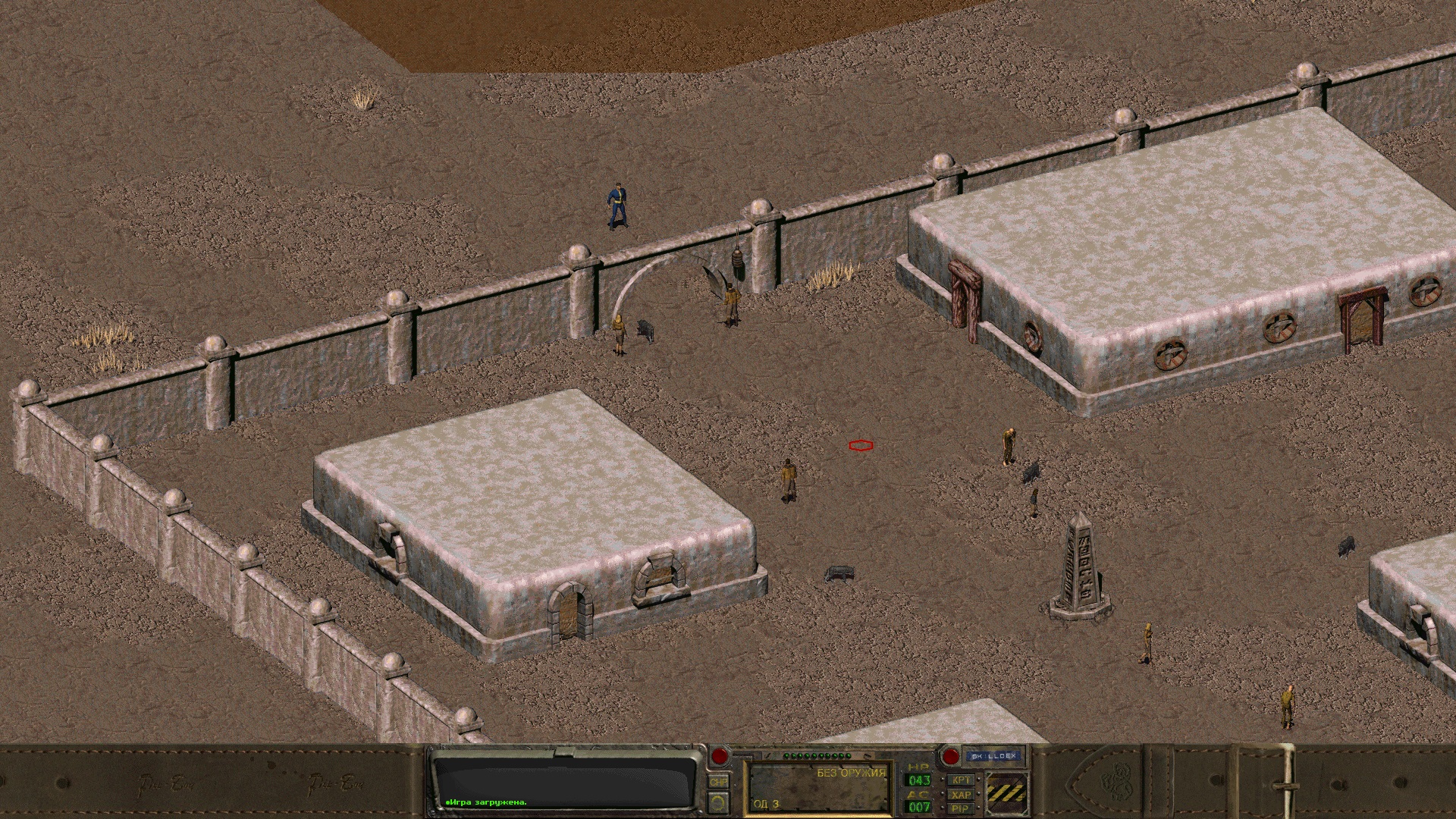 Пример включенного "Масштабирования Х2"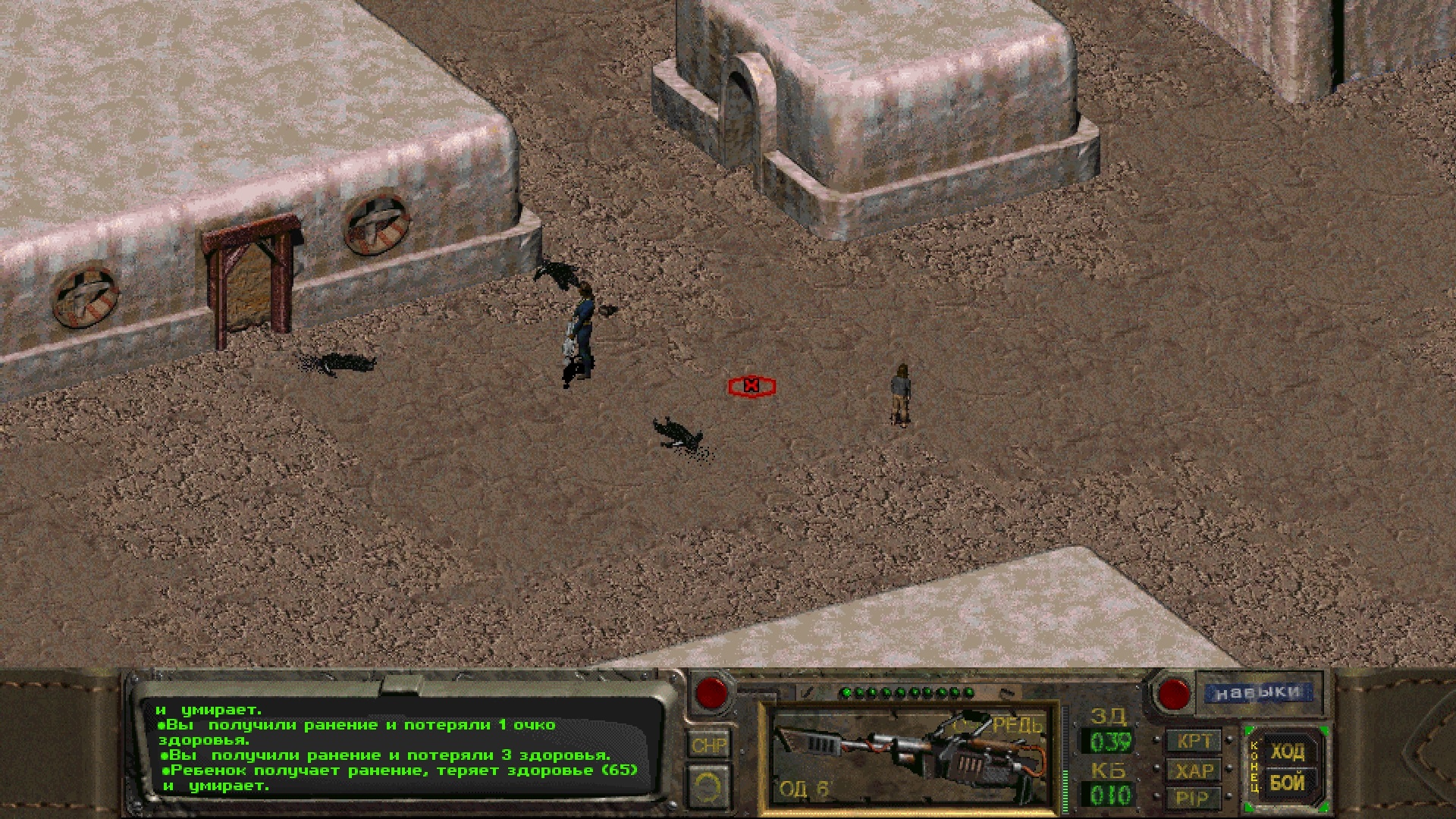
После всех настроек в "Fallout Hi-Res Patch Config RU", жмём кнопку "Готово", а в окне установщика жмем кнопку "Завершить".
Запускаем игру из библиотеки Steam, в открывшемся лаунчере жмём Play и наслаждаемся.
P.S.
Если вам на широкоформатном мониторе покажется всё мелким, либо наоборот крупным.
Вы всегда можете запустить из папки с игрой f1_res_config.exe и поставить/снять галочку в пункте Масштабирование X2, либо сделать это в главном меню игры перейдя в настройки экрана.
Скриншоты Установки
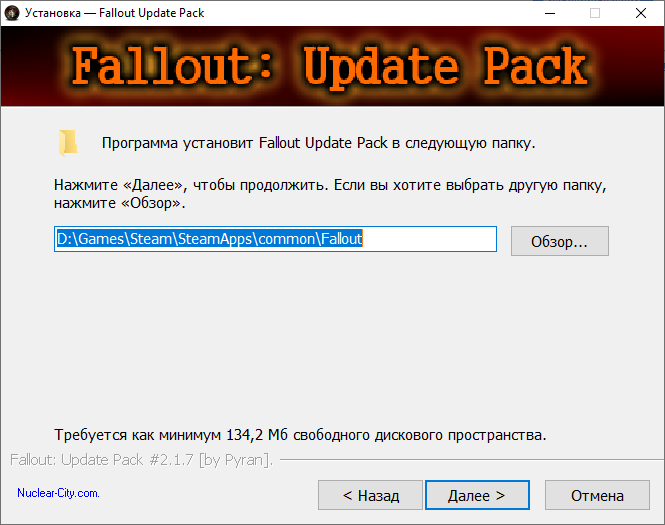
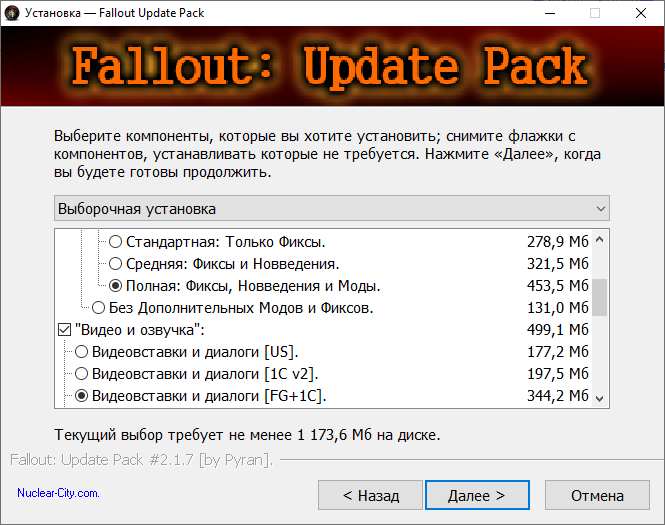
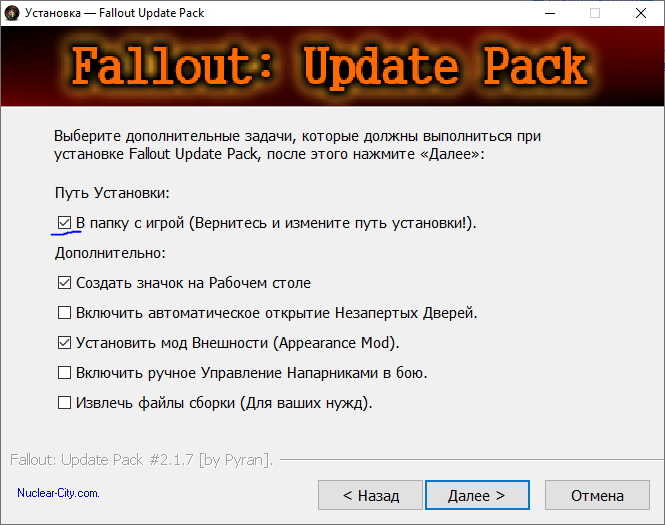
Установка "FIXT 0.81" аналогична.
Mod Nixie Orange HUD
Ссылка на Google Drive[drive.google.com]
![.jpg]](https://images.steamusercontent.com/ugc/449581922347427812/C8D5F5C817DD92F0BD07B822F819549BC8BB5FA2/) Источник/Source[www.nma-fallout.com]
Источник/Source[www.nma-fallout.com]
Решение проблем
Также убедитесь в том, что у вас не включено ограничение FPS для всех приложений Windows и не включен VSync.
Например:
Параметр «Максимальная частота кадров» в панели управления NVIDIA.
Параметр «VSync» в настройках графики Intel.
Параметр «Framerate Limit» в Msi Afterburner RivaTuner, в разделе Global.
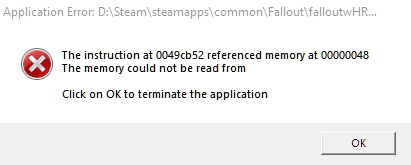
"The Instruction at 0x referenced memory at 0x The memory could not be read from"
"The Instruction at 0x referenced memory at 0x The memory could not be read from"
Если очень хочется, то можно сохраняться только в начале вашего хода при полных ОД.
- Не использовать CheatEngine, ArtMoney и подобные программы для добавления OVER9000 характеристик, предметов (включая Fallout Save Editor)
- Чаще сохраняйтесь в разные слоты чтобы при возникновение ошибки можно было откатиться на более раннее сохранение до возникновения ошибки. (Особенно в Хабе)
- Решение 1:
Скачайте F12SaveEditorСсылка на Google Drive[drive.google.com]
Запустите от имени администратора. Укажите путь к папке с игрой, выберите нужное сохранение и на самой первой вкладке просто измените дату и/или время суток (например на несколько часов вперед/назад) сохраните, закройте редактор. Также можете ознакомиться с файлом ReadmeRus в папке с SaveEditor'ом, в нем также приведены решения некоторых проблем. - Решение 2 (если вылетает с ошибкой во время боя или если не грузится save сделанный в бою):
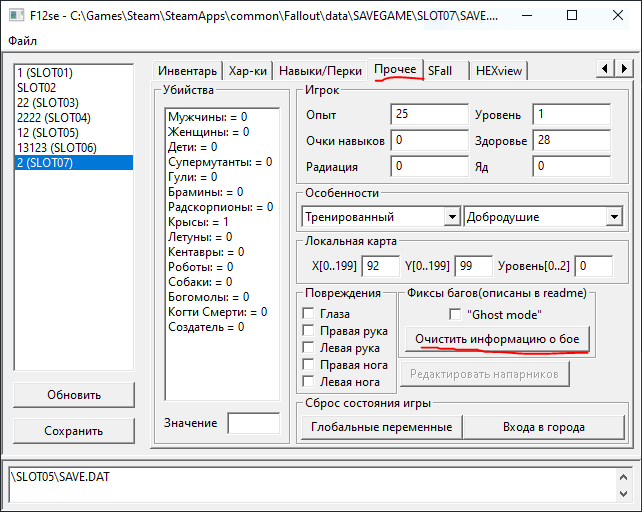
Скачайте F12SaveEditor.
Запустите от имени администратора. Укажите путь к папке с игрой, выберите нужное сохранение, перейдите на вкладку "Прочее" и нажмите "Очистить информацию о бое". Cохраните, закройте редактор
(галочку Ghost Mode ставьте только если не работают лифты, либо ваш персонаж проходит сквозь людей и они его не замечают, иначе это добавит новые баги) - Решение 3:
В f1_res_Config.exe (находится в папке с игрой) попробуйте другой графический режим Basic/Direct Draw 7/DirectX 9 или битность цвета 8/16/32. - Решение 4 (если вылетает при сдаче квеста, выходе с локации):
Удалите/Переместите файл ddraw.dll из папки с игрой и почистите реестр используя CCleaner. - Решение 5 (если становится невозможно зайти на какую-либо карту из-за того, что игра виснет на черном экране)
Скачайте TooManyItemsBug
И распакуйте в папку с игрой и запустите FixAll.bat от имени администратора, это наверняка вам поможет.
Ссылка на Архив[teamx.ru]
При возникновение проблемы советую попробовать первые 4 способа решения проблемы при каких бы обстоятельствах ошибка у вас не возникала, один из них может вам помочь. Всё это конечно может выглядеть как танцы с бубном, но попытка не пытка и к сожалению есть возможность того что ни один из перечисленных способов вам не поможет, поэтому придерживайтесь рекомендаций по избежанию данной проблемы и почаще сохраняйтесь в разные слоты.
UPDATE! 2020
Обновлен FIXT, теперь он включает в себя русификатор. Также добавлены ссылки на выборочную установку и оранжевый Nixie HUD, добавлен раздел "Решение проблем".
UPDATE! 2021
Добавлено видео с примером установки.
UPDATE! 2022
В руководство добавлен раздел с подробной, пошаговой установкой.
UPDATE! 2023
Обновлен раздел решения проблем.
- Ultimate Fallout High Resolution/Modding Guide★ 5 (1.4k)83k views2.5k ♥3 minUpdated Sep 22, 2023
- Полный русификатор Fallout (текст, озвучка, интерфейс)★ 5 (1.2k)49k views1.7k ♥1 minRussianUpdated Dec 20, 2024
- Fallout | Keyboard Controls w/ Screenshots★ 5 (519)47k views920 ♥3 minUpdated Oct 28, 2016
- Fallout 1 Wasteland Survival Guide (All Quests)★ 5 (1.3k)45k views3.3k ♥47 minUpdated Oct 5, 2018
- Mastering Fallout 1 Guide★ 5 (1.2k)39k views3.2k ♥43 minUpdated Jun 26, 2017
- Русификатор Fallout 1 (1C)★ 5 (351)31k views565 ♥1 minRussianUpdated May 18, 2023



- Upgrading to PremiumTeam Fortress 2★ 5 (20k)1441k views11k ♥6 minUpdated May 11, 2022
- No More Room in Hell Official ManualNo More Room in Hell★ 5 (2.8k)569k views2.1k ♥29 minUpdated Apr 22, 2019
- NMRiH Community Hosting GuidesNo More Room in Hell★ 5 (526)351k views653 ♥1 minUpdated Aug 10, 2022
- ULTIMATE GUIDE FOR GAME DEV TYCOONGame Dev Tycoon★ 5 (5.8k)326k views10k ♥4 minUpdated 23 Jan, 2014
- How to 'Git Gud' Soon™MORDHAU★ 5 (2k)318k views3k ♥68 minUpdated Nov 16, 2024
- Лучшие кооперативные игры SteamPAYDAY 2★ 5 (1.5k)315k views2.1k ♥56 minRussianUpdated Apr 27, 2025






This guide was created by its original author on the Steam Community. Are you the author and want it removed? Request removal.