Guía de instalación de Los Sims 3 - NVIDIA
Descargar e instalar Los Sims 3 de Steam
Hacer que el juego detecte la GPU
En esta página[es.sims.wikia.com] se detalla un tutorial de cómo añadir tu tarjeta gráfica a los archivos del juego para que sea reconocida.
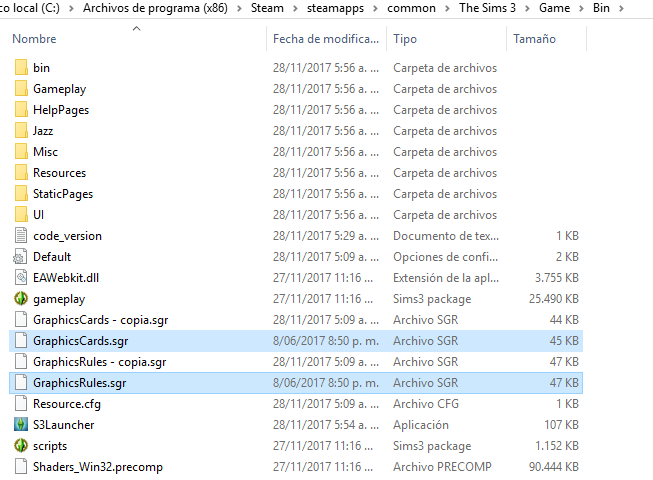
En mi caso, yo descargué un archivo específico que ya venía con lo necesario para las tarjetas Pascal. Tan solo hay que ir al directorio de instalación (se puede hacer yendo a las propiedades del juego en Steam, y dando clic en la opción de ver los archivos locales). Ahí, reemplazamos los dos archivos de reglamento gráfico. He aquí[www.carls-sims-4-guide.com] el enlace (tan solo bajar por la página hasta encontrar el archivo adjunto "GTX10_Series_SgrFiles.zip").
Alto rendimiento de las nuevas tarjetas gráficas
Muchas personas se quejan de que Los Sims 3 hace un uso muy intensivo de los recursos del sistema, y que esto pudiere acabar incluso en daño al dispositivo de procesamiento.
Personalmente, no he tenido ningún problema como el sobrecalentamiento en este ni en otros juegos, pero... hombre prevenido vale por dos, así que vamos a hacer unos ajustes en el panel de control de NVIDIA. No hacen falta herramientas de terceros.
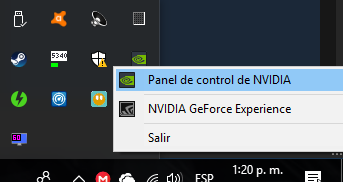 Luego, nos dirigimos a "Controlar la configuración 3D", bajo "Configuración 3D".
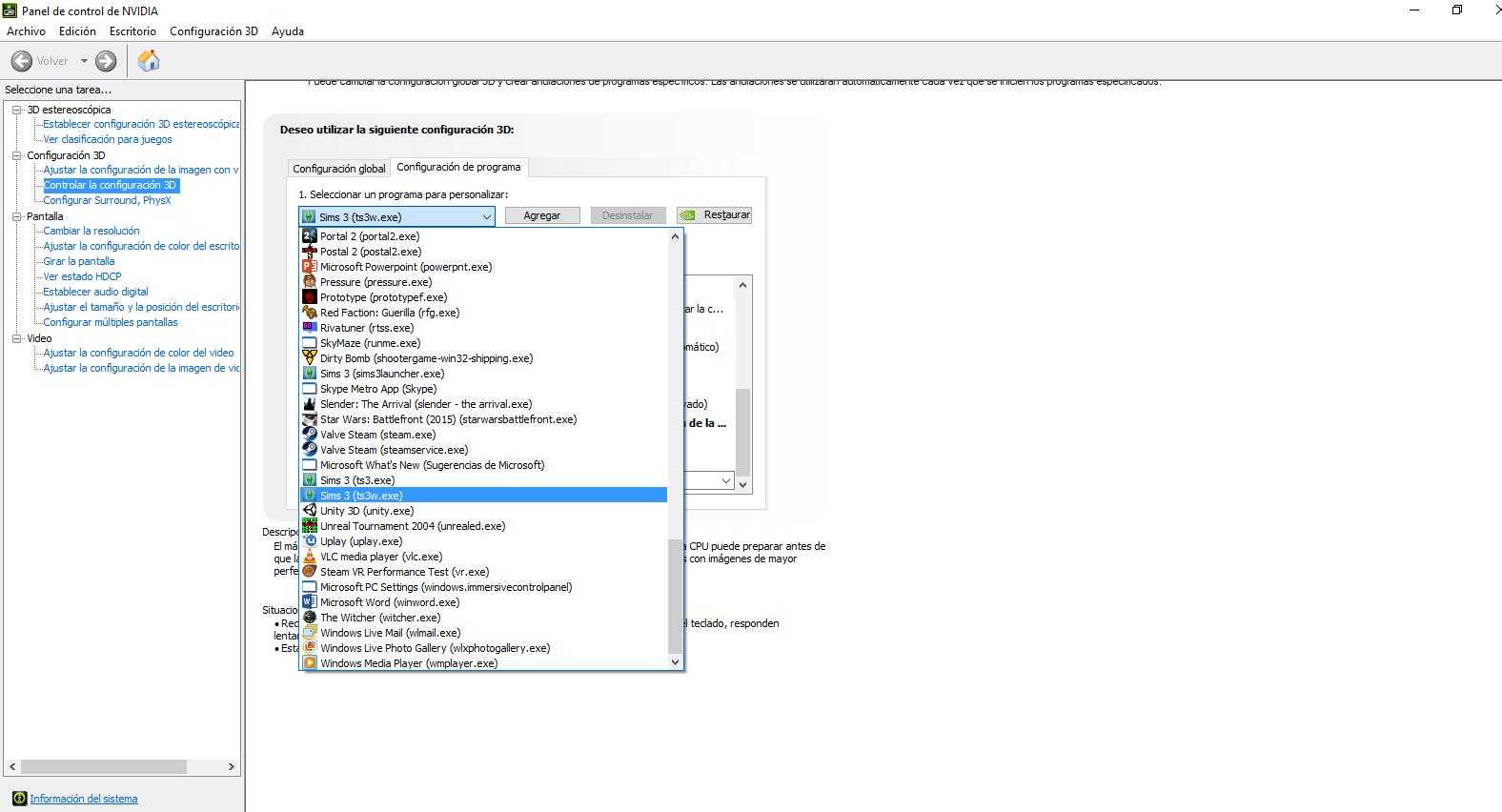
Entonces, cambiamos a la pestaña "Configuración de programa".
Una vez aquí, vamos a seleccionar de la lista la opción llamada "Sims 3 (ts3w.exe)". De no aparecer, podemos agregarlo manualmente con el botón que está a la derecha.
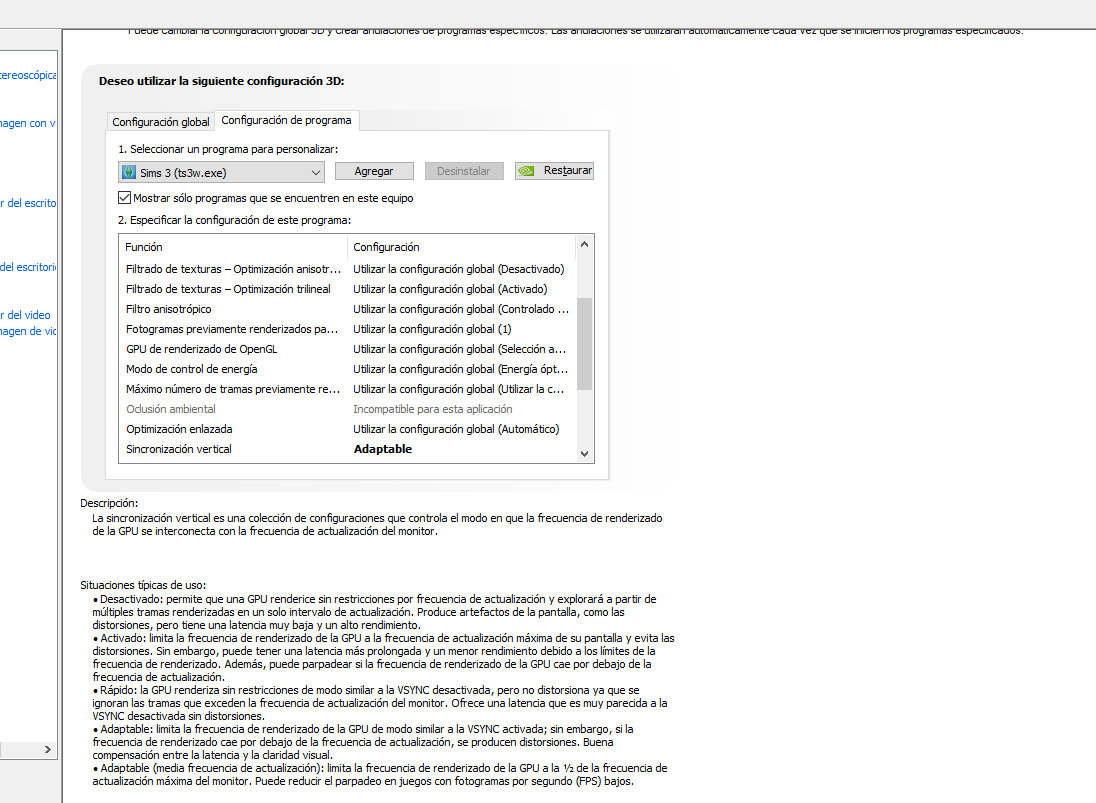
 Aquí, vamos a activar la sincronización vertical en el juego. Esto hará que la tasa de fotogramas por segundo quede bloqueda a la frecuencia de actualización (en Hz) del monitor. Comúnmente, esto bloquería el juego a 60 FPS para un monitor de 60 Hz, a 120 FPS para uno de 120 Hz, y a 144 FPS para uno de 144 Hz.
Podemos seleccionar la opción de "Activado", o bien la de "Adaptable". Esta última hace que la VSync se desactive cuando los FPS caen por debajo de la tasa de refresco del monitor.
Personalmente, yo elegí la opción "Adaptable".
 Ya que estamos aquí, vamos a aprovechar y forzar un mejor AntiAliasing para el juego. Este paso es totalmente opcional, pero, al ser gráficas modernas, no tendrán problemas en activar esta opción con tal de tratar de eliminar los molestos dientes de sierra.
Seleccioné las mejores opciones de cada apartado, y seleccioné la opción "Anular cualquier configuración de la aplicación", porque, a decir verdad... no veo que el AntiAliasing de Los Sims 3 ponga mucho de su parte.
Personalmente, recomendo dejar FXAA desactivado, ya que es una técnica de post-procesado que tan solo aplica un efecto de difuminado a los bordes de los objetos, según los detecta. Esto puede ocasionar, por ejemplo, que la Interfaz de Usuario se vuelva borrosa.
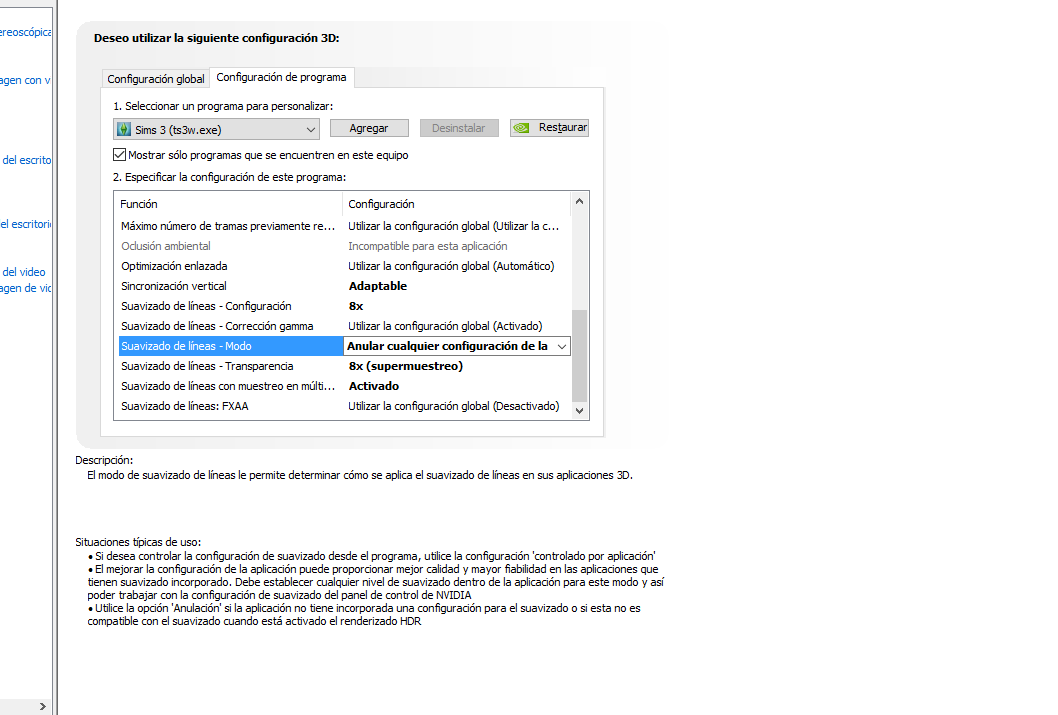 Para terminar con los cambios, presionamos el botón de "Aplicar", y esperamos un momento a que se apliquen.
Ya en el juego, los resultados no son lo mejor del mundo (nótese el efecto escalera en los brazos de la chica), pero sí que son buenos.
Para terminar con los cambios, presionamos el botón de "Aplicar", y esperamos un momento a que se apliquen.
Ya en el juego, los resultados no son lo mejor del mundo (nótese el efecto escalera en los brazos de la chica), pero sí que son buenos.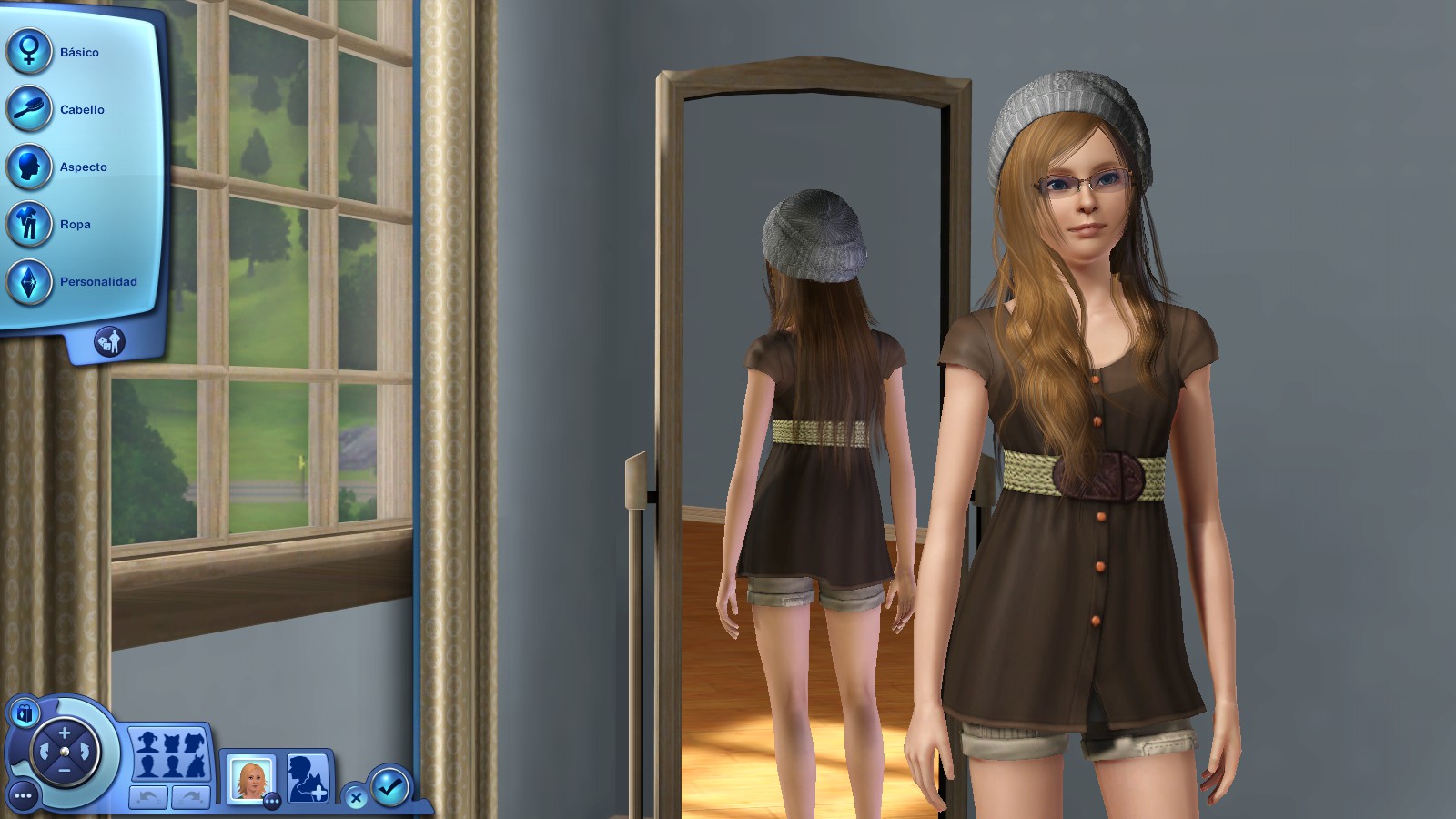
Instalar mods de NRaas
En la página de NRaas, hay disponibles un montón de mods muy útiles. En este caso, vamos a utilizar dos de ellos: El mod Overwatch[nraas.wikispaces.com] y el mod ErrorTap[nraas.wikispaces.com] (el archivo que dice "Steam"), que se van a encargar de mantener el juego lo más libre de errores y con el mejor rendimiento posible.
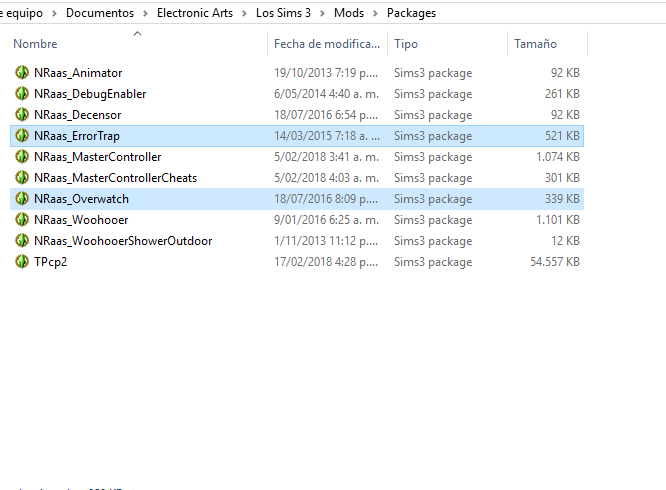
Para instalar estos mods, vamos a ir a la carpeta de Documentos, donde buscaremos los archivos guardados del juego, que se encuentran en Electronic Arts\Los Sims 3
Ya en esta carpeta, vamos a crear un nuevo directorio, al que llamaremos "Mods", sin las comillas.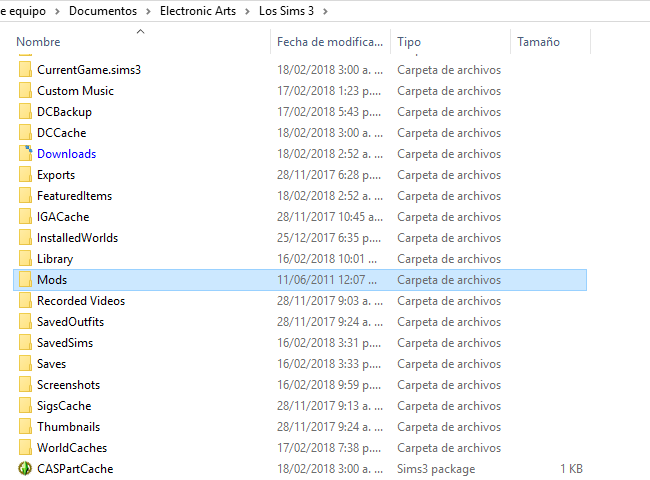 Aquí, crearemos dos nuevos subdirectorios: Uno lo llamaremos "Packages" y otro "Overrides". Además, vamos a crear un archivo llamado "Resource.cfg". Se puede hacer creando un nuevo documento de texto y luego guardándolo con esa extensión, o directamente cambiándola con el Explorador de Archivos.
En este archivo, vamos a escribir lo siguiente:
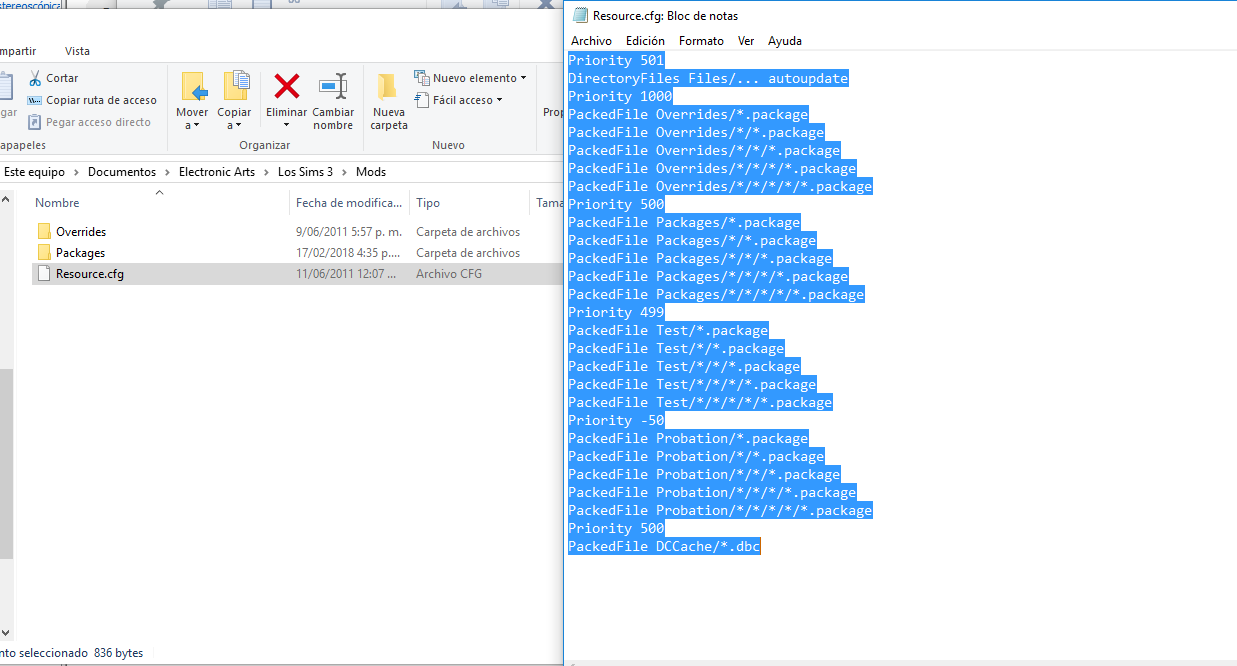 De no querer hacer esto, se puede descargar el archivo de ModTheSims, aquí[modthesims.info] (presionar donde dice "Download", junto a un disquete).
Ya hecho esto, tan solo falta pegar los archivos .package de los mods en la carpeta "Packages".
Mundos corregidos
Los mundos de Los Sims 3 por defecto traen muchos errores de los que los desarrolladores no se percataron. Algunos son errores meramente estéticos, pero otros pueden afectar cosas como la manera en la que el juego calcula las rutas posibles por las que un sim pueda ir. Esto ocasiona a veces que el rendimiento del juego se vea empobrecido.
Para arreglar estos problemas, vamos a descargar de ModTheSims versiones corregidas de los mundos.
Juego base
El mundo del juego base, Sunset Valley, se puede descargar aquí[www.modthesims.info]. También se puede descargar en un solo archivo de aquí[drive.google.com].
Para instalarlo, vamos a abrir el directorio de instalación del juego (podemos hacerlo viendo las propiedades del juego en Steam, y luego presionando la opcion de ver los archivos locales).
Vamos a la página de ModTheSims y cambiamos a la pestaña de Files. Aquí, descargamos cada una de las partes del mundo, comprimido.
Una vez descargadas, tenemos que eliminar de los nombres de cada archivo, la parte que dice "MTS_ellacharm3d_" y unos números, con tal de que tan solo quede el nombre del mundo, "part0x" y ".rar".
Luego, lo descomprimimos y copiamos el archivo "Sunset Valley.world" a la carpeta anteriormente visitada, en el DirectorioDeInstalaciónDelJuego\GameData\Shared\NonPackaged\Worlds, y aquí pegamos el archivo del mundo corregido.
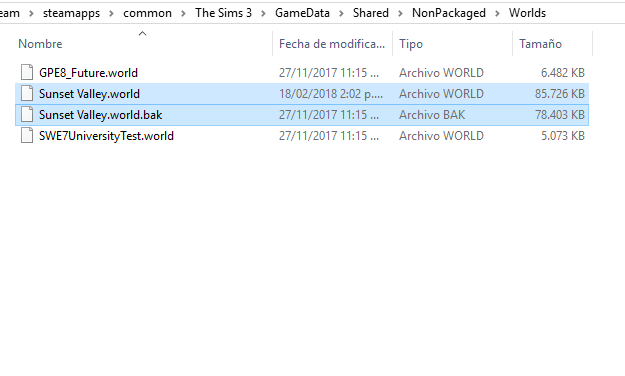 Para más imágenes del proceso, ver el ejemplo de Bridgeport.
Expansiones
Los mundos de las expansiones se instalan en la carpera respectiva para cada expansión. Por ejemplo, los de Trotamundos se instalan el la carpeta EP1, dentro del directorio de instalación.
Aquí están los enlaces de cada uno de los mundos corregidos:
EP1 - Trotamundos: China, Egipto y Francia[www.modthesims.info].
EP2 - Triunfadores: Twinbrook[www.modthesims.info].
EP3 - Al caer la noche: Bridgeport[www.modthesims.info].
EP5 - ¡Vaya fauna!: Appaloosa Plains[www.modthesims.info].
EP6 - Salto a la fama: Starlight Shores[www.modthesims.info].
EP7 - Criaturas sobrenaturales: Moonlight Falls[www.modthesims.info]. Descarga en un archivo aquí[drive.google.com].
EP9 - Movida en la Facultad: Universidad Sim[www.modthesims.info].
EP10 - Aventuras en la Isla: Isla Paradiso[www.modthesims.info]. Descarga en un archivo aquí[docs.google.com].
Nos dirigimos a la página de descarga; ahí cambiamos a la pestaña "Files", y descargamos cada una de las partes del mundo.
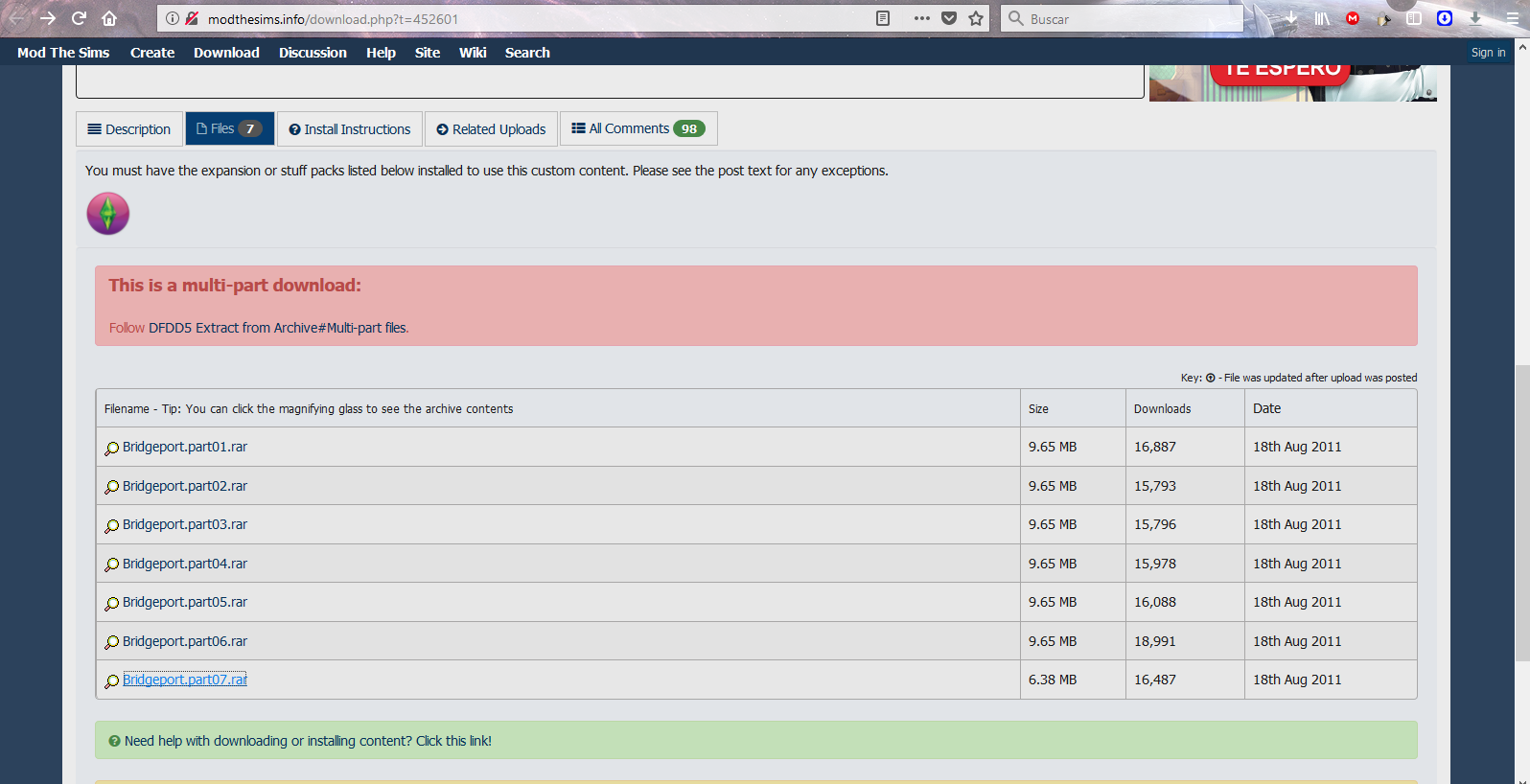 Una vez descargadas todas las partes, las renombramos, tal cual expliqué anteriormente:
 Extraemos los archivos usando WinRAR o 7-Zip, y copiamos el archivo del mundo.
Nos dirigimos al directorio de instalación del juego y buscamos la carpeta correspondiente a nuestra expansión. En este caso, es la EP3. Entramos y, tal como con el juego base vamos a GameData\Shared\NonPackaged\Worlds. Aquí, hacemos una copia de seguridad del mundo original, renombrándolo a "Bridgeport.world.bak" o "Bridgeport.world.orig", etc. Entonces, vamos a pegar el archivo del mundo corregido.
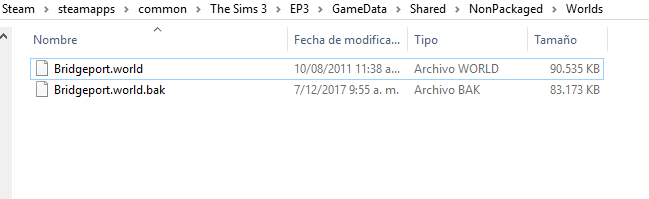 En mi caso, el directorio es C:\Program Files (x86)\Steam\steamapps\common\The Sims 3\EP3\GameData\Shared\NonPackaged\Worlds
Mundos de la Store
Los mundos de la Store, incluyendo a Riverview, se instalan en la carpeta de documentos del juego, no en el directorio de instalación.
Riverview[www.modthesims.info] - Un solo archivo aquí[drive.google.com].
Sunlit Tides[www.modthesims.info] - Un solo archivo aquí[docs.google.com]
Monte Vista[www.modthesims.info] - Un solo archivo aquí[docs.google.com]
Lunar Lakes[www.modthesims.info] - Un solo archivo aquí[docs.google.com]
Hidden Springs[www.modthesims.info] - Un solo archivo aquí[drive.google.com]
Luego de descargar y extraer los archivos, nos dirigiremos al directorio de Documentos. Una vez ahí, nos dirigimos a Electronic Arts\Los Sims 3\InstalledWorlds. Aquí, cambiamos el nombre del Riverview original por algo así como "Riverview.world.bak" o "Riverview.world.orig", y copiamos y pegamos el archivo del mundo corregido.
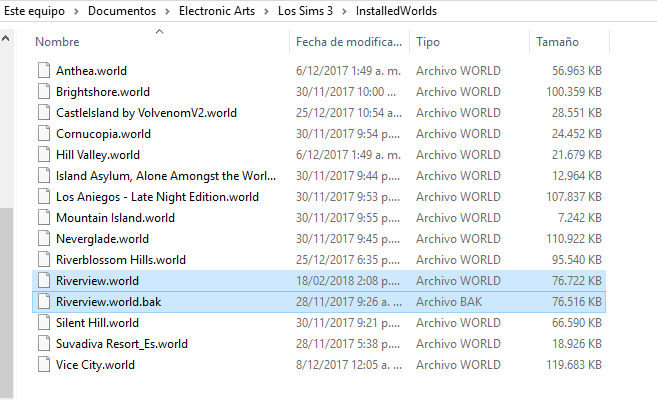
Nota
Si ya has ejecutado y jugado el juego, borra el contenido de la carpeta "WorldCaches", dentro de los documentos del juego (C:\Users\Usuario\Documents\Electronic Arts\Los Sims 3\WorldCaches).
Todas las partidas guardadas previamente en uno de estos mundos presentará errores.
Mantenimiento - Borrar cachés
Estos archivos se vuelven innecesarios y empiezan a no hacer más que consumir espacio y ralentizar el juego.
Para borrarlos, nos dirigiremos a los documentos del juego, en C:\Users\Usuario\Documents\Electronic Arts\Los Sims 3 y ahí buscaremos y eliminaremos los archivos:
- CasPartCache.package
- compositorCache.package
- scriptCache.package
- simCompositorCache.package
- socialCache.package
- Borramos todos los archivos .package en la carpeta Thumbnails.
- Borramos todos los archivos .png que empiecen por "thumb_" en la carpeta FeaturedItems.
o el juego podría comenzar a presentar errores.
Para hacer esto, nos dirigiremos a la carpeta WorldCaches, si es que existe, y borraremos todo el contenido de esta.
Todo esto, obviamente, se encuentra en el directorio C:\Users\Usuario\Documents\Electronic Arts\Los Sims 3.
Nota sobre la carpeta DCBackup
Muchas personas recomiendan borrar todos los archivos de esta carpeta, excepto ccmerged.package. Sin embargo, hacer esto provocaría que no puedas exportar elementos, como sims o solares con contenido personalizado. Por ejemplo, si exportas una casa con una ventana que descargaste de Internet, esta no se incluirá en el archivo de la casa, lo que provocarpa que, al instalar ese paquete en otro PC, la ventana no aparezca y, quizá, se produzcan otros errores.
Si no tienes nada de esto en mente, igualmente podrías eliminar todo el contenido de esta carpeta (excepto ccmerged.package), mas yo no lo recomendaría.
- The Sims 3 Performance & Bug Fix Guide 2026★ 5 (2.6k)108k views7.1k ♥41 minUpdated Jul 17
- Very Basic & Useful Mods★ 5 (612)46k views1.2k ♥7 minUpdated Jan 17, 2021
- The Sims(TM) 3 Cheats★ 5 (921)39k views1.8k ♥4 minUpdated Jun 5, 2016
- Toubleshooting for The Sims 3★ 5 (457)29k views983 ♥45 minUpdated Jan 2, 2022
- How to make Mac & Cheese According to the Sims 3★ 5 (1.2k)26k views671 ♥5 minUpdated Aug 28, 2016
- The Sims 3 Enhanced Vanilla Graphics★ 5 (235)24k views696 ♥10 minUpdated Jun 3



- Upgrading to PremiumTeam Fortress 2★ 5 (20k)1441k views11k ♥6 minUpdated May 11, 2022
- No More Room in Hell Official ManualNo More Room in Hell★ 5 (2.8k)569k views2.1k ♥29 minUpdated Apr 22, 2019
- NMRiH Community Hosting GuidesNo More Room in Hell★ 5 (526)351k views653 ♥1 minUpdated Aug 10, 2022
- ULTIMATE GUIDE FOR GAME DEV TYCOONGame Dev Tycoon★ 5 (5.8k)326k views10k ♥4 minUpdated 23 Jan, 2014
- How to 'Git Gud' Soon™MORDHAU★ 5 (2k)318k views3k ♥68 minUpdated Nov 16, 2024
- Лучшие кооперативные игры SteamPAYDAY 2★ 5 (1.5k)315k views2.1k ♥56 minRussianUpdated Apr 27, 2025






This guide was created by its original author on the Steam Community. Are you the author and want it removed? Request removal.