Русификатор "Новый Диск" (текст, звук, видео)
Установка
ВНИМАНИЕ! Этот русификатор устанавливается по очереди (текст/звук/видео), ставится исключительно на свежеустановленную игру (тоесть у вас не должно быть ни профилей в игре, ни сохранений с английской версии). Игру можно начинать только после установки русификатора!
ОБЯЗАТЕЛЬНО К ПРОЧТЕНИЮ ДЛЯ ПОЛЬЗОВАТЕЛЕЙ Windows 8 / 8.1 / 10
↓↓↓↓↓↓↓↓↓↓↓↓↓↓↓↓↓↓↓↓↓↓↓↓↓↓↓↓↓↓↓↓↓↓↓↓↓↓↓↓↓↓↓↓↓↓↓↓↓↓↓↓↓↓↓↓↓↓↓↓↓↓↓↓↓↓↓↓↓↓↓↓↓↓↓
Данный русификатор может не стабильно работать / работать вообще на:
Windows 8 / 8.1 - Insider Preview, Technical Preview, какого-либо "билда" (сборки которые были до официального релиза Windows 8 / 8.1);
Windows 10 - пиратской версии, Insider Preview, Technical Preview, какого-либо "билда" (сборки которые были до официального релиза Windows 10)
1) Скачайте русификатор (у кого Windows 8 / 8.1 / 10, дополнительно качайте файл "HitmanBloodMoney.exe"): Яндекс Диск / Google Диск / Торрент[vk.com]
2) Разархивируйте архив на рабочий стол.
3) Для установки русского текста, запустите файл "HitmanBM_Text_ND.exe", следуйте инструкциям установщика.
3.1) В процессе установки проследите чтобы установщик нашёл папку "Hitman Blood Money". Если установщик сам автоматически не нашёл эту папку, укажите её в ручную (например она может находиться по пути: C:\......\steamapps\common\Hitman Blood Money). Иногда установщик, ошибочно, может создать "Новую папку" (пример ↓↓↓).
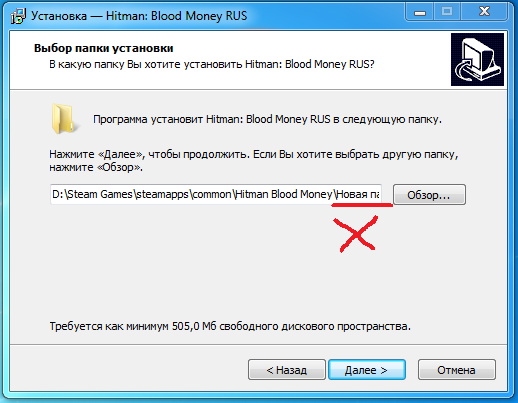
Её не должно быть, и нужно удалить всё до папки "Hitman Blood Money" (пример ↓↓↓).
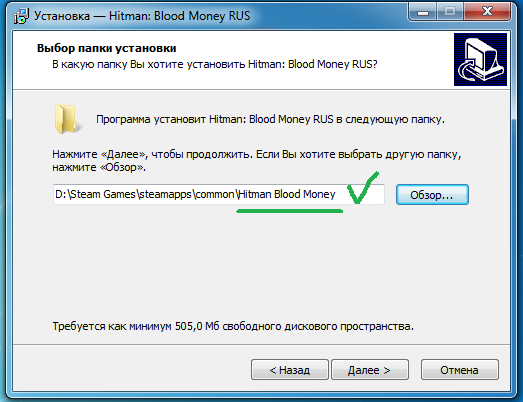
4) Для установки русской озвучки, запустите файл "HitmanBM_Sound_ND.exe", следуйте инструкциям установщика, далее проделываем анолагичные действия описанные в пункте 3.1.
5) Для установки видео роликов на русском языке, запустите файл "HitmanBM_Video_ND.exe", следуйте инструкциям установщика, далее проделываем анолагичные действия описанные в пункте 3.1.
ЕСЛИ У ВАС Windows 8 / 8.1 / 10
Если у вас Windows 8 / 8.1 / 10, то просто после всех выше перечисленныx пунктов, заходите в корневую папку игры (в Steam нажимаете на игру "Hitman: Blood Money" правой кнопкой мыши > Свойства > Локальные файлы > Просмотреть локальные файлы) и копируйте скачанный файл "HitmanBloodMoney.exe", подтверждая замену файла.
Всё, теперь Steam версия Hitman: Blood Money не будет ни чем отличаться от "коробочной" версии "Нового Диска".


Проблемы/Ошибки
(ниже описанные способы, решения ошибок и проблем, не дают 100% гарантий их устранения)
Если у кого стоит Windows 7 64-bit и после установки игра не запускается, сообщая, что прекращён запуск игры / вылетает после первой миссии или "просмотра газеты", то выставите в свойствах совместимости ярлыка игры совместимость запуска с Windows Vista SP 2 и запуск от имени администратора. Если игра не запустится, выставите в свойствах совместимости ярлыка игры совместимость запуска с Windows 7 и запуск от имени администратора (подробная инструкция ниже ↓↓↓). Игра может запустится, а может и нет. Проводите попытки запуска игры несколько раз, чередуя запуск Windows Vista и Windows 7, или просто подождите минут 5-10. В дальнейшем сбоев в запуске игры быть не должно.
Подробная инструкция как запустить программу/игру в режиме совместимости:
- Заходим в вашу библиотеку игр.
- Находим в библиотеке нужную игру (в нашем случае это Hitman: Blood Money) и нажимаем по названию игры правой кнопко мыши.
- Нажмием кнопку "Свойства".
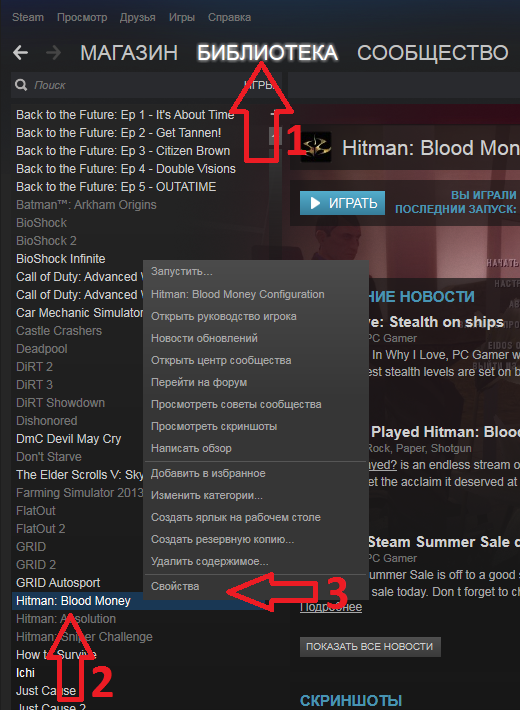
- В открывшемся окне, нажимаем кнопку "Локальные файлы".
- Нажимаем кнопку "Посмотреть локальные файлы".
- Открывается папка с игрой, ищем там файл "HitmanBloodMoney.exe" и щёлкаем правой кнопкой мыши по нему.
- Нажмием кнопку "Свойства".
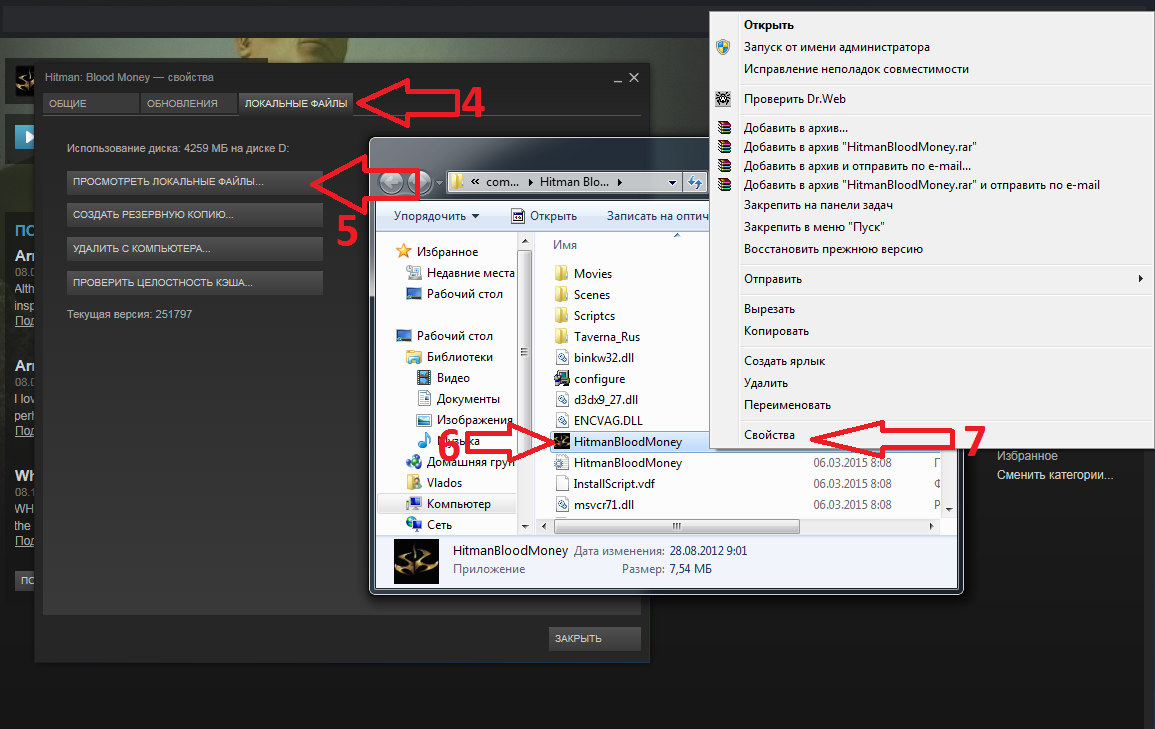
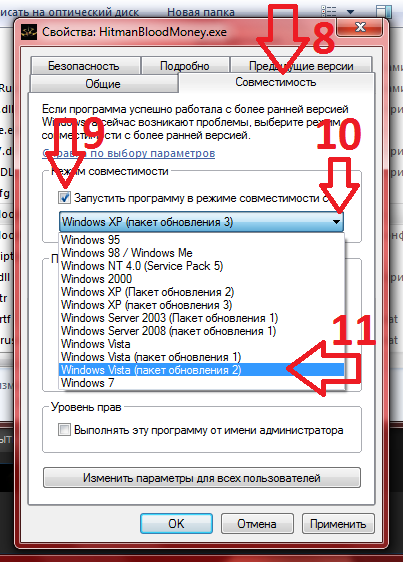
- Открывается окно свойств этого файла, выбираем пункт "Совместимость".
- Ставим галочку, как показано на картинке ниже.
- Выбираем из списка, какую Windows нам надо поставить на совместимость.
- В нашем случае нам надо выбрать "Windows Vista (пакет обновления 2)", как показано на картинке ниже (если у вас Windows 8 / 8.1 / 10, то можете попробовать поставить Windows 7 или Windows Vista).
- Ставим галочку, как показано на картинке ниже.
- Нажимаем кнопку "Применить".
- Нажимаем кнопку "ОК".
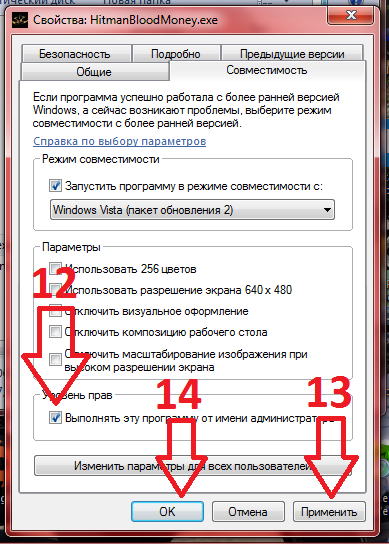
Всё, теперь всё должно работать, если нет, то делаем всё выше сказанное, только в пункте "11", надо выбрать Windows 7. Проводите попытки запуска игры несколько раз, чередуя запуск Windows Vista и Windows 7, всё должно работать.
 это меню может просто не перевестись на русский, причём не совпадая с буквами на клавиатуре, это можно исправить зайдя в меню настроек управления в паузе игры и поменять язык раскладки через Shift+Alt. Тогда в меню настроек будут отображаться русские буквы, то и на HUD меню они тже будут русские.
Если это не помогло - я вам сейчас напишу, какие на самом деле знаки, какую букву на клавиатуре обозначают:
это меню может просто не перевестись на русский, причём не совпадая с буквами на клавиатуре, это можно исправить зайдя в меню настроек управления в паузе игры и поменять язык раскладки через Shift+Alt. Тогда в меню настроек будут отображаться русские буквы, то и на HUD меню они тже будут русские.
Если это не помогло - я вам сейчас напишу, какие на самом деле знаки, какую букву на клавиатуре обозначают:- После установки озвучивания игры зайдите в папку с игрой.
- В папке с игрой обратите внимание на два файла с названиями: "pc_eng.str" и "pc_eng.str_new", удалите файл "pc_eng.str", а файл "pc_eng.str_new" переименуйте в "pc_eng.str" (только не ставьте кавычки).
Так же видео заставки могут очень тихо воспроизводиться, тут 2 варианта решения проблемы:
- Переустановить русификатор.
- Пробовать самому лазить в настройках микшера и устройствах вывода звука.
- выключить стим;
- перенести папку с игрой в корень диска;
- поставить русификатор;
- вернуть папку с игрой на первоначальное место;
- включить стим.
Благодарности игрокам
- Русификатор ~ Hitman: Blood Money (Полный)★ 5 (454)29k views784 ♥1 minRussianUpdated Apr 15, 2021
- Hitman Bloodmoney: For Noobs★ 4 (364)25k views424 ♥10 minUpdated Jan 27, 2016
- Traducción "Hitman: Blood Money" castellano de España Textos, voces y vídeos★ 5 (341)10k views323 ♥9 minSpanishUpdated Aug 26, 2017
- Полная русификация Hitman Blood Money, текст+звук от "Нового диска"★ 4 (92)10k views171 ♥1 minRussianUpdated Feb 10, 2021
- КАК СДЕЛАТЬ РУССИФИКАЦИЮ ИГРЫ Hitman: Blood Money (ТУТОР)★ 4 (89)9.5k views224 ♥3 minRussian
- All Unlockable Weapons & Locations★ 4 (134)9.4k views231 ♥12 minUpdated Jun 25, 2020




- Upgrading to PremiumTeam Fortress 2★ 5 (20k)1441k views11k ♥6 minUpdated May 11, 2022
- No More Room in Hell Official ManualNo More Room in Hell★ 5 (2.8k)569k views2.1k ♥29 minUpdated Apr 22, 2019
- NMRiH Community Hosting GuidesNo More Room in Hell★ 5 (526)351k views653 ♥1 minUpdated Aug 10, 2022
- ULTIMATE GUIDE FOR GAME DEV TYCOONGame Dev Tycoon★ 5 (5.8k)326k views10k ♥4 minUpdated 23 Jan, 2014
- How to 'Git Gud' Soon™MORDHAU★ 5 (2k)318k views3k ♥68 minUpdated Nov 16, 2024
- Лучшие кооперативные игры SteamPAYDAY 2★ 5 (1.5k)315k views2.1k ♥56 minRussianUpdated Apr 27, 2025






This guide was created by its original author on the Steam Community. Are you the author and want it removed? Request removal.