Руководство по Редактору Уровней
Введение
 Редактор уровней - прекрасный способ воплотить в игре свои собственные идеи и поделиться ими с другими игроками. Однако, стоит зайти в него, как тут же появятся вопросы и недоразумения, особенно если с английским вы не в ладах.
Данное руководство поможет вам разобраться в редакторе уровней, управлении, переводе, настройках и всём остальном, что может пригодиться на пути к созданию своей карты.
 Обратите внимание: хоть за основу руководства и взят официальный гайд разработчиков, но перед вами не перевод, а самостоятельное пособие.
Итак, приступим к разбору Редактора Уровней.
Чтобы запустить Редактор Уровней, необходимо в главном меню игры выбрать иконку Level Editor
Основы

Итак, прежде чем приступать непосредственно к созданию уровня, давайте ознакомимся с его рабочим окном.
Оно состоит из четырёх частей.
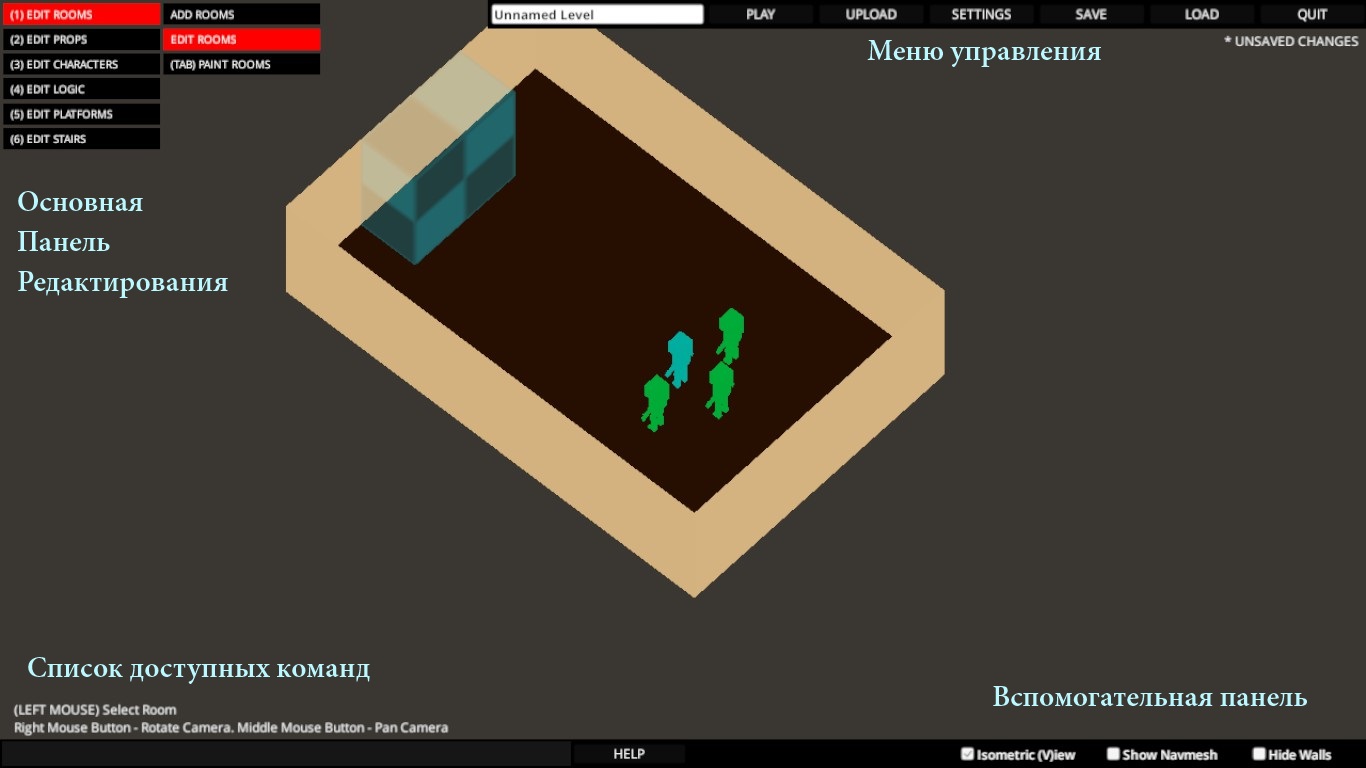 Основная панель содержит все инструменты редактирования, такие как создание комнат, лестниц, платформ, редактирование окружения, персонажей и всего остального.
Через основное меню вы можете загружать и сохранять свои уровни, а так же управлять основными настройками редактора
Нижняя часть экрана - вспомогательная. На ней высвечиваются все доступные на данный момент команды, а также небольшой набор дополнительных опций
Основная панель содержит все инструменты редактирования, такие как создание комнат, лестниц, платформ, редактирование окружения, персонажей и всего остального.
Через основное меню вы можете загружать и сохранять свои уровни, а так же управлять основными настройками редактора
Нижняя часть экрана - вспомогательная. На ней высвечиваются все доступные на данный момент команды, а также небольшой набор дополнительных опций
===============================================================================

- Белое окно слева - название карты
- Play - Запуск уровня
- Upload - Загрузить уровень в мастерскую Steam
- Settings - Настройки уровня (подробнее об этом в следующих разделах)
- Save - Сохранить карту
- Load - Открыть ранее сохранённые карты
- Quit - Покинуть редактор (все несохранённые данные будут утеряны)

Большинство действий осуществляется с помощью клавишных команд. Их слишком много, чтобы запомнить все сразу, поэтому для удобства мы разобьём их на группы.
V - Переключение между режимами камеры
W - Режим передвижения (для объектов)
E - Режим вращения по осям (для объектов)
Esc - Убрать выделение с объекта(ов)
Delete либо Backspace - удалить выбранные объект(ы)
Ctrl + D - Копировать выбранные объекты
1 - режим редактирования комнат
2 - режим редактирования окружения
3 - режим редактирования персонажей
4 - режим редактирования зон
5 - режим редактирования платформ
6 - режим редактирования лестниц
Tab - переключение между опциями в режимах
G - Включить сетку
+ / - - Изменять размер сетки
F5 - быстрое сохранение
Ctrl + Z - Отменить действие
Ctrl + Y - Поворить действие
ЛКМ - Выбрать объект
Esc - Убрать выделение с объекта(ов)
Протащить мышку, удерживая ЛКМ - Выбрать несколько объектов
Ctrl + ЛКМ - Добавить / Убрать объект из выделения
Протащить мышку, удерживая её на выбранном объекте - Передвинуть объекты

Камера очень важна, ведь только с её помощью можно видеть свои действия. Камерой необходимо грамотно пользоваться, так как у неё есть несколько режимов работы.
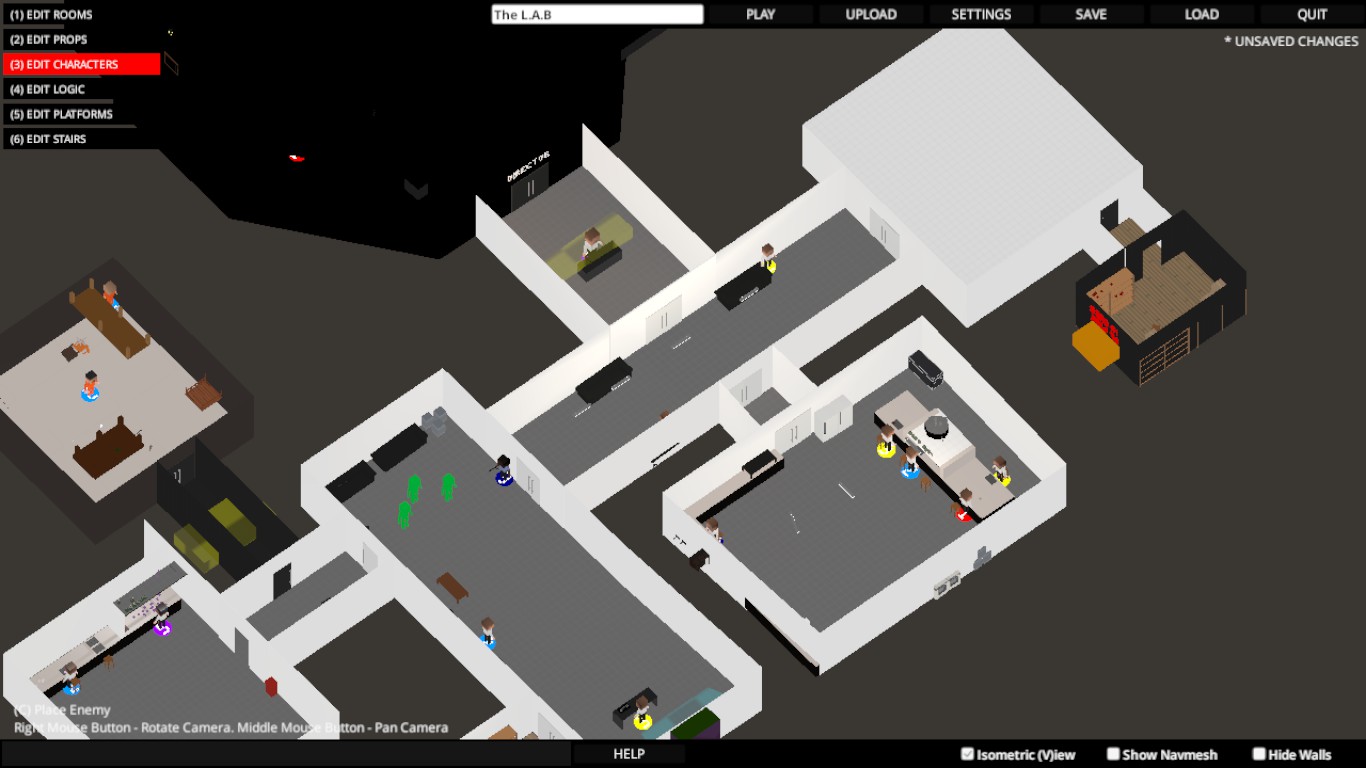
Изометрическая камера статично располагается под углом в 45 градусов над картой.
Она лучше подходит для редактирования крупных объектов, таких как комнаты или платформы, потому что у неё есть удобный вид сверху, позволяющий быстро перемещаться.
V - Переключение между режимами камеры
Удерживать ПКМ - Вращение камеры
Удерживать колесо мыши - Двигать камеру
колесо мыши - Приближение / отдаление
Удерживать ПКМ вместе с клавишами WSAD - также двигать камеру
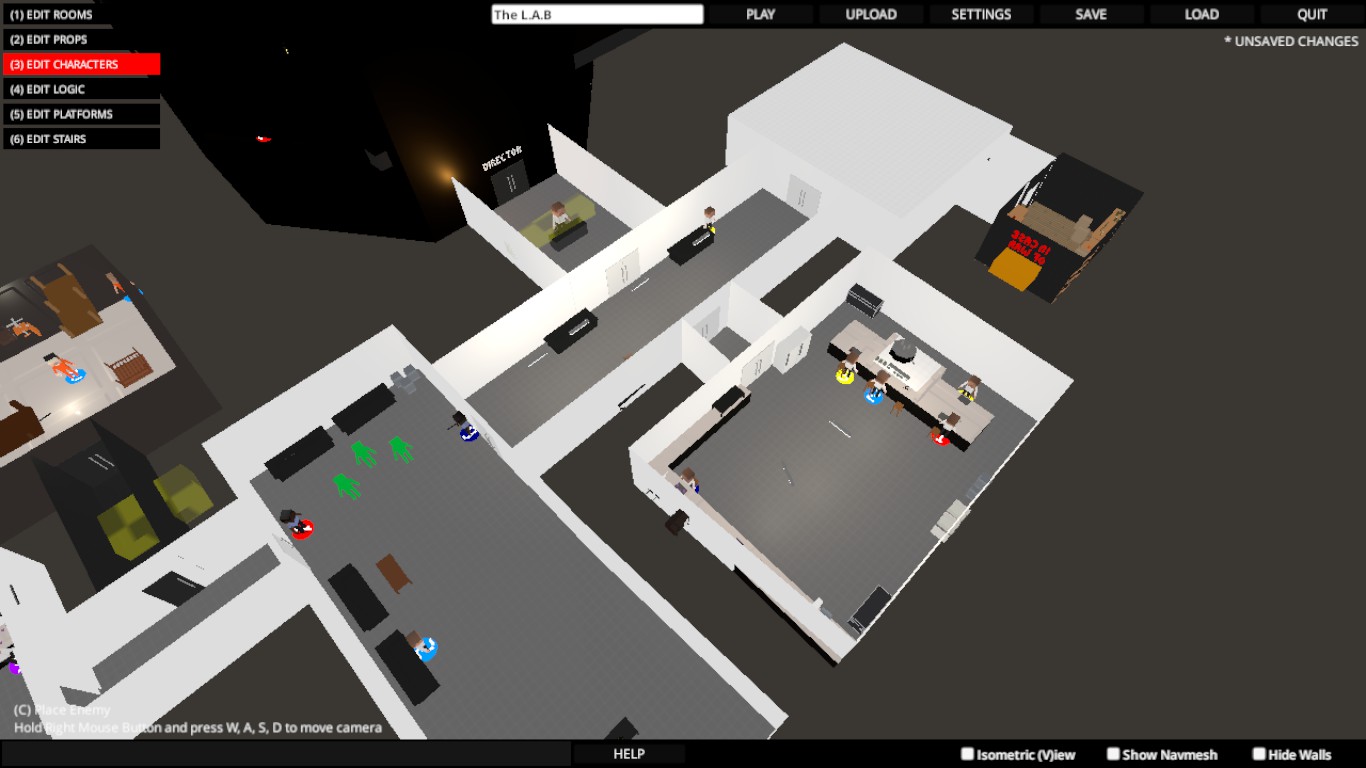
Камера в режиме свободной перспективы позволяет перемещаться в любом направлении и под любыми углами.
Она идеально подходит для размещения персонажей, окружения и мелких деталей
V - Переключение между режимами камеры
Удерживать ПКМ - вращение камеры
Удерживать ПКМ вместе с клавишами WSAD - свободное перемещение в пространстве
Удерживать Shift во время движения - Ускоренное перемещение камеры
Колесо мыши - Приближение / отдаление
F - Быстрое перемещение к выделенному объекту
Alt + удерживать ПКМ - Вращение камеры вокруг выделенного объекта
O - Изменить положение указывающих осей (красная, синяя и жёлтая стрелки)
На этом самые основные команды заканчиваются. Помимо них есть ещё и отдельные команды для каждого из режимов редактирования, но если бы я сразу их здесь разместил, то они бы тут же забылись. Поэтому все они появятся в соответствующих разделах.Настройки уровня

С помощью основного меню можно настраивать глобальные параметры карты. Для доступа к ним нужно нажать клавишу Settings (Настройки).
Настройки позволяют дополнительно передать атмосферу уровня.

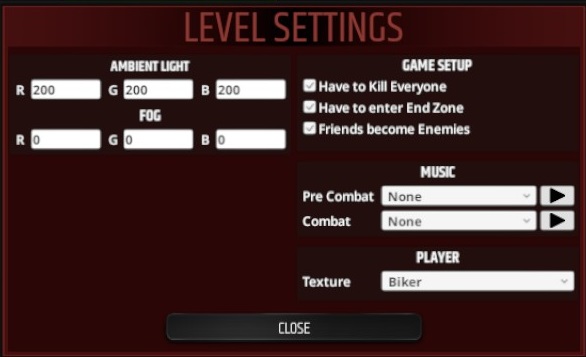
Далее перед вами откроется небольшое окно с различными опциями. Оно содержит всего 4 параметра:
===============================================================================
Music - выбор музыки для сценария. Музыка до начала битвы и музыка для боя выбирается отдельно. Музыку можно прослушать сразу же, нажав кнопку ►
===============================================================================
Player - настройка одежды игрока. Вам доступно несколько видов одежды:
- Biker (одежда из сценария Байкерский клуб)
- Disco (одежда из сценария Клуб Beatdown)
- Prison (одежда из сценария Бунт в тюрьме)
- Pirate Cove (одежда из сценария Пиратская бухта)
- Arena (одежда из режима Арены)
===============================================================================
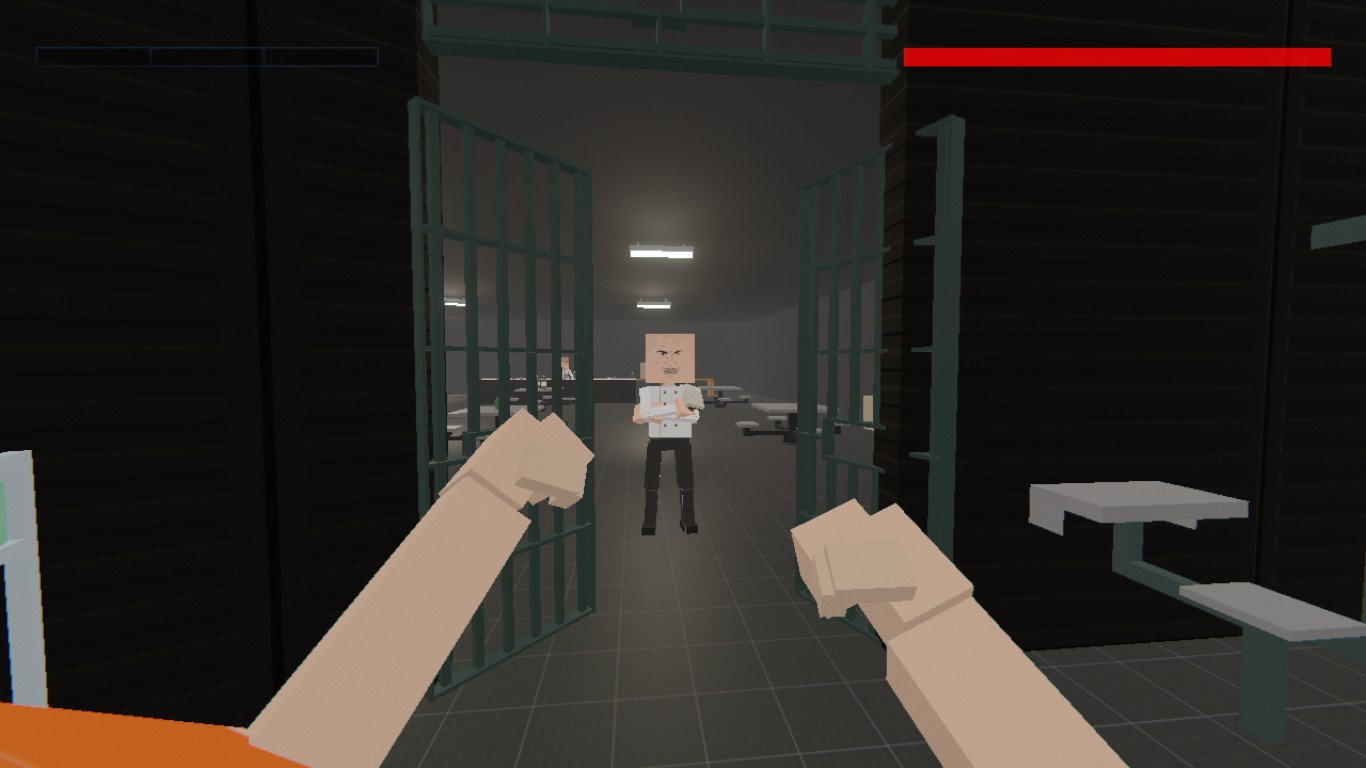
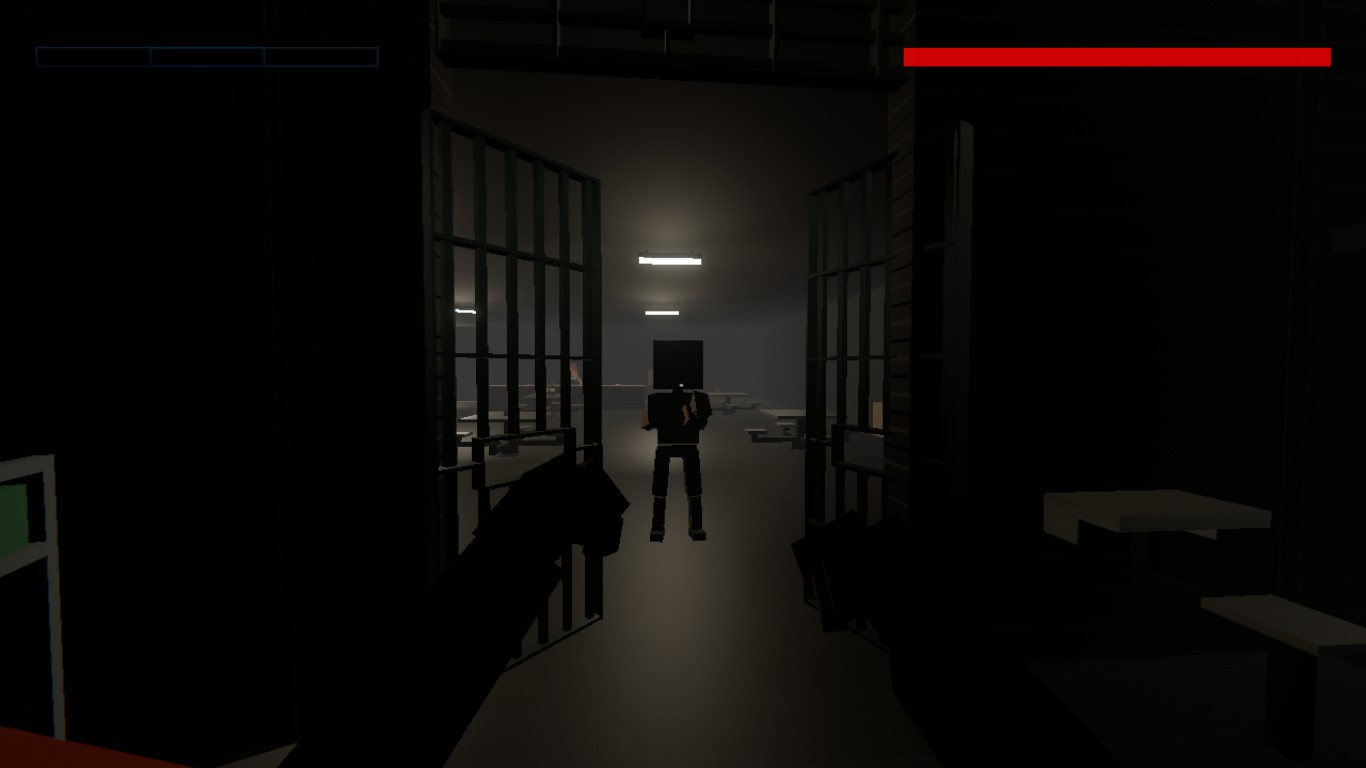
Ambient Light - настройка яркости вашего уровня с помощью параметров RGB от 0 до 255. Изначально на уровне максимально светло (все три параметра стоят на отметке 255). Яркость позволяет отразить атмосферу уровня.
===============================================================================
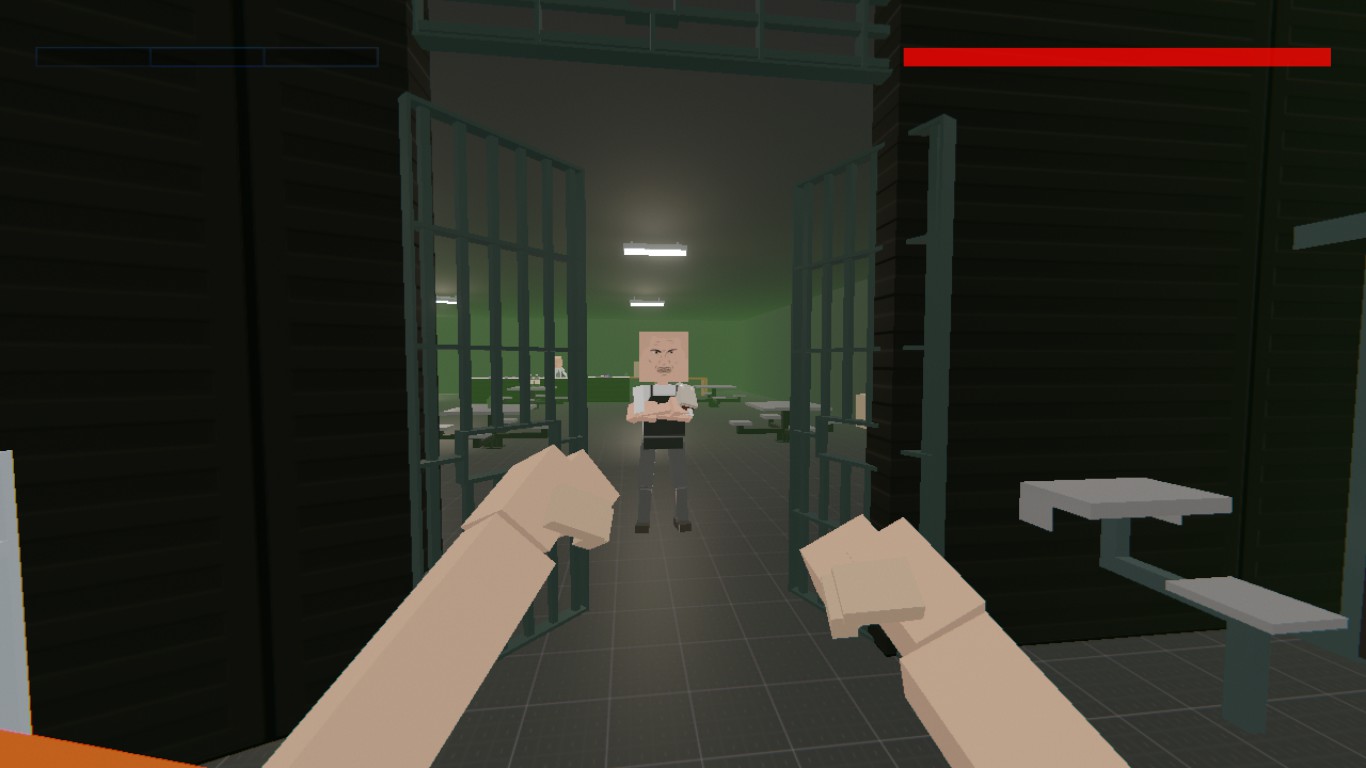
FOG - туман на уровне. Изменение параметров RGB позволяет изменить его цвет. Чем параметры выше, тем гуще туман. Чем они ниже, тем тумана меньше.
Чтобы выбрать цвет своего тумана, не обязательно лезть в палитру фотошопа.
Вы можете легко и просто выбрать цвет и узнать его параметры здесь[www.colorpicker.com]
===============================================================================
При наложении настроек света и тумана друг на друга, можно получить самые разные и необычные визуальные эффекты.
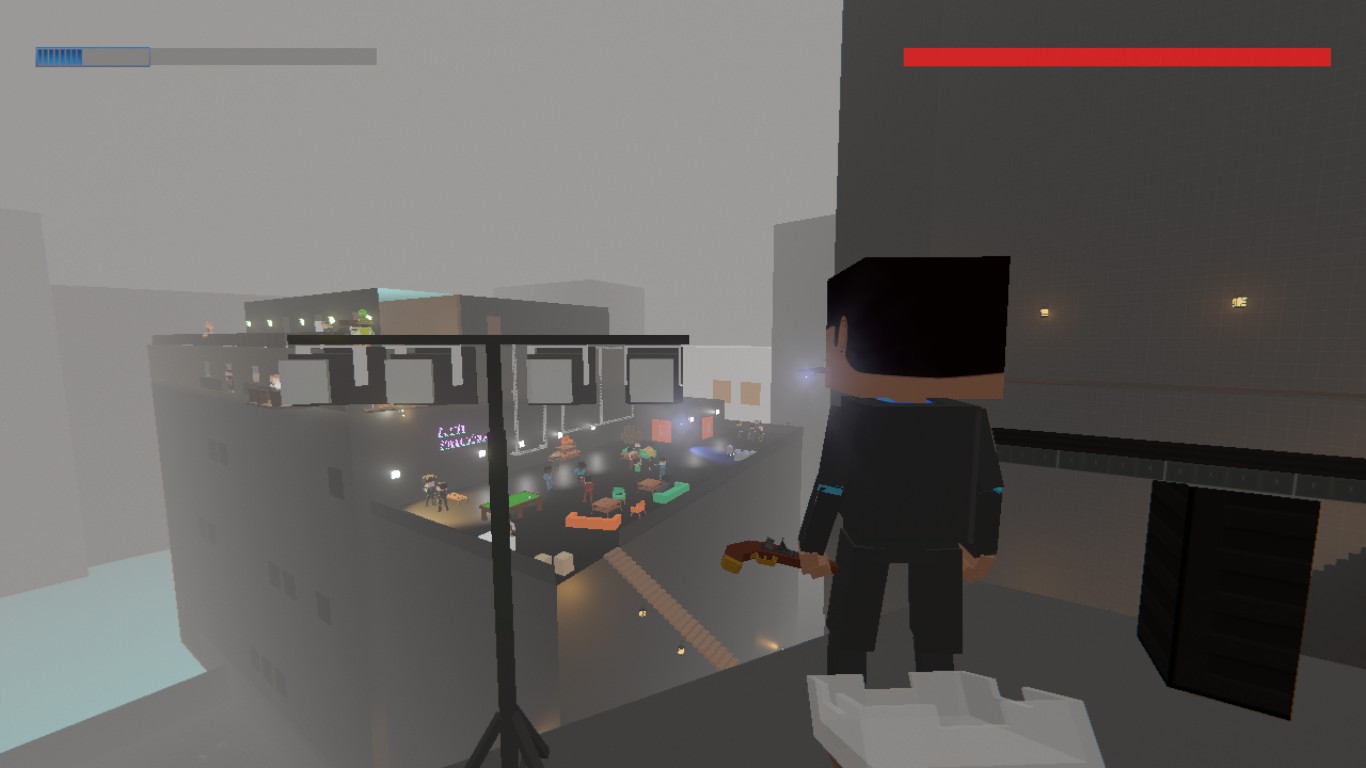
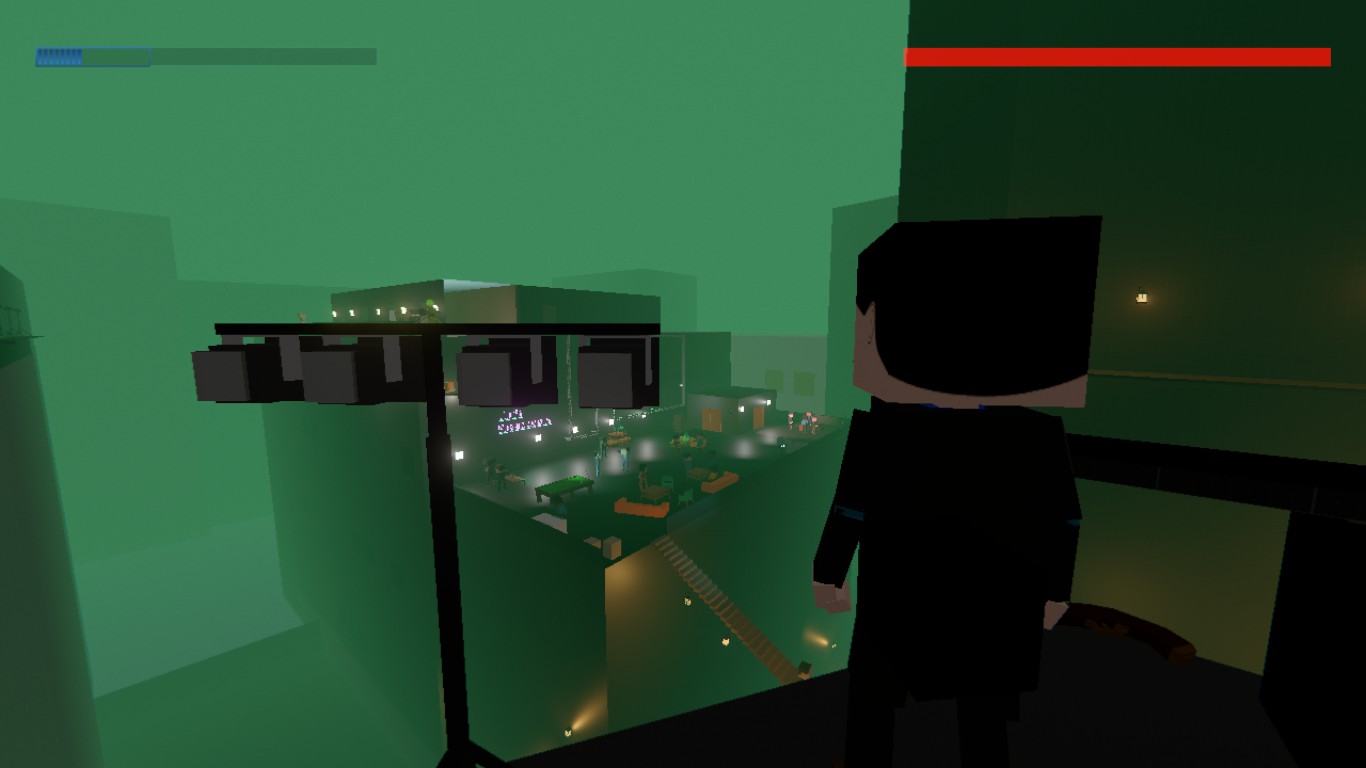
===============================================================================
Настройки игры - выбор некоторых отдельных, специфических особенностей карты. Выбираются при помощи галочки.- Have To Kill Everyone - Необходимо убить абсолютно всех. Если условие активно, то зона побега станет доступна только после уничтожения всех врагов (как в классическом режиме). Если условие отключено, то зона побега будет доступна всегда и уровень можно будет покинуть в любой момент.
- Have to enter End Zone - Для завершения уровня нужно зайти в зону побега. Если условие активно, то уровень завершится только после того, как игрок зайдёт в зону побега (как в классическом режиме). Если условие отключено, то уровень завершится автоматически после убийства всех врагов.
- Friends Become Enemies - Друзья становятся Врагами. Если условие активно, то после истребления всех враждебно настроенных персонажей дружелюбные автоматически становятся враждебными (как в классическом режиме). Если условие отключено, то покинуть уровень станет возможным после убийства всех агрессивных персонажей. В этом случае, убивать дружелюбных персонажей для завершения уровня не нужно.
Редактирование комнат

Для перехода к редактированию комнат нужно выбрать на основной панели
кнопку Edit Rooms, либо нажать 1.
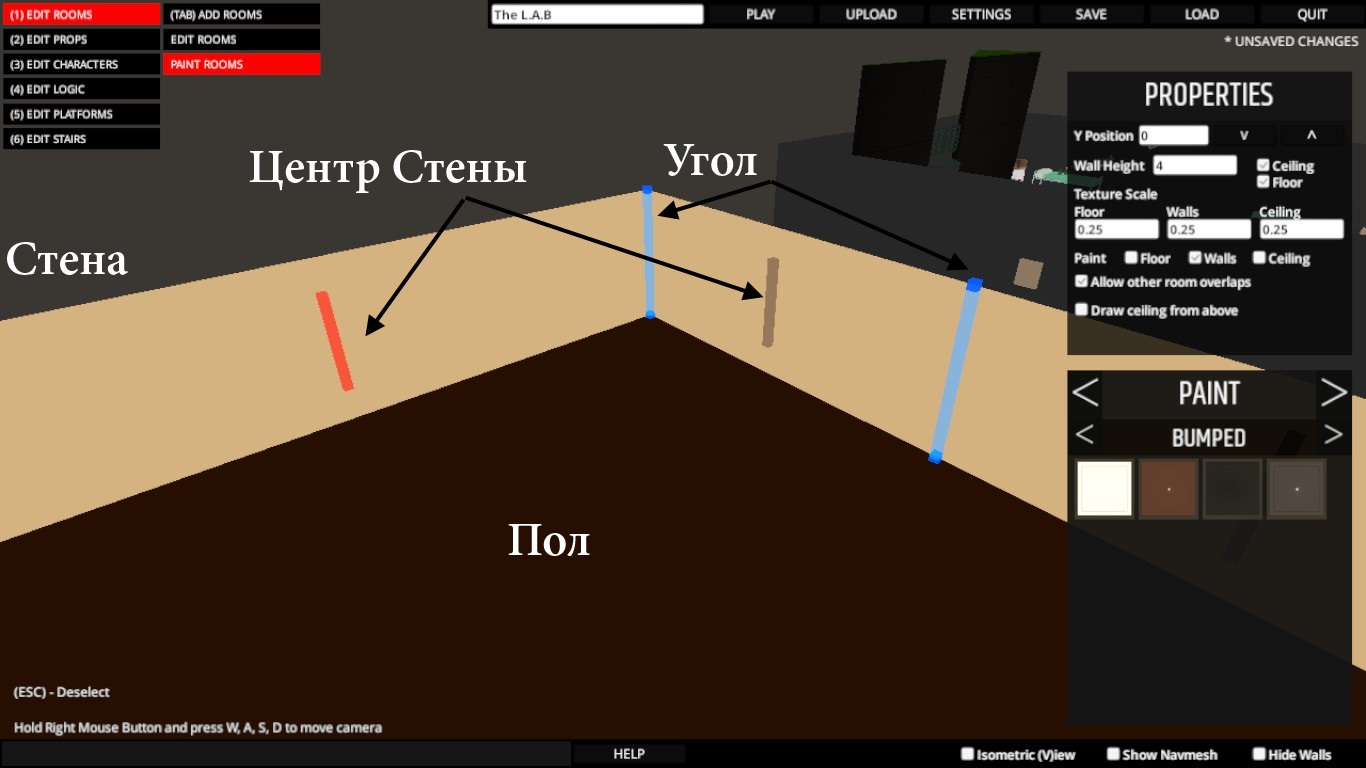
ЛКМ по углу + Тащить мышку - Передвинуть угол
ЛКМ по центру стены - Выбрать стену для настройки дверей
С + ЛКМ по центру стены - Создать в стене новый угол (разделить её на 2 части)
Shift + ЛКМ по центру стены + Тащить мышку - двигать всю стену / автоматически соединить со стеной другой комнаты (если такая есть)
Ctrl + ЛКМ по углу + Тащить мышку - Двигать всю комнату
X + ЛКМ по углу - Удалить угол
Delete - Удалить комнату
===============================================================================
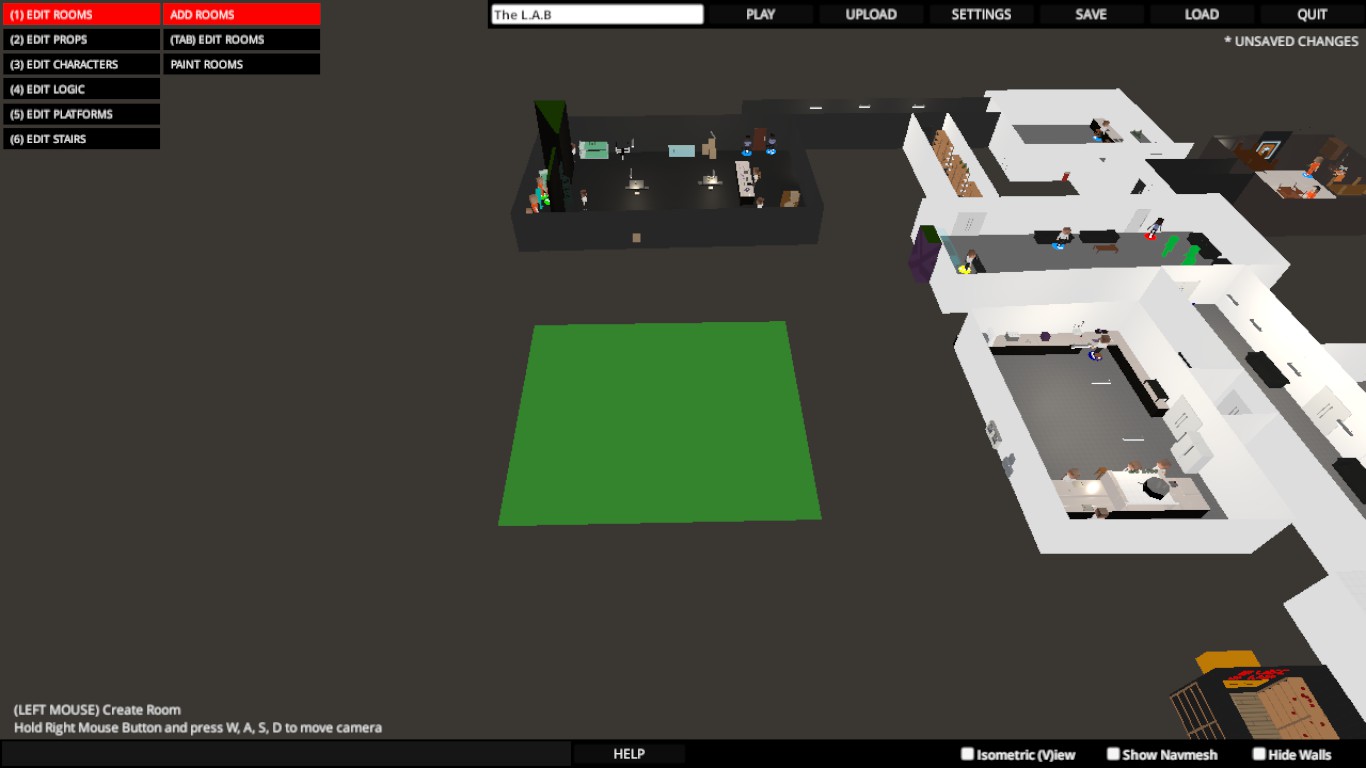
Выделяем с помощью ЛКМ зону в любом свободном месте и получаем комнату.
Последующим ЛКМ выбираем её и получаем возможность редактирования.
С помощью углов вы сможете изменять форму комнаты так, как вам это необходимо. Когда комната уже создана, её размеры можно изменять только через смещение стен.
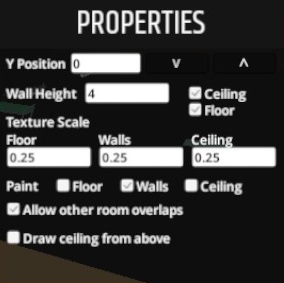
Перед нами открывается окно настроек Properties.
Y position - положение комнаты относительно других комнат. Чем показатель больше, тем выше наша комната будет находиться над другими. Так можно создавать многоэтажные уровни
Wall Height - высота стен и потолка. Чем выше показатель, тем недосягаемее потолок. Можно создавать большие залы с высокими сводами. Также это ещё один способ создания нескольких этажей. Только не переборщите в этом деле.
Галочки на параметрах Ceiling (потолок) и Floor (пол) отвечают за наличие этих составляющих у комнаты. Если комната без пола, то все её незафиксированные объекты провалятся в пустоту.
Draw ceiling from above включает / выключает видимость потолка у комнаты. Комнату удобнее редактировать, когда этот параметр отключен
Allow other room overlaps отвечает за возможность разных комнат накладываться друг на друга. Если вы не хотите получить кривые текстуры, то лучше не включать этот параметр.
Все составляющие комнаты красятся отдельно. Чтобы выбрать элемент для покраски, нужно переставить галочку параметра Paint на Floor, Walls или Ceiling соответственно.
В игре есть несколько типов покраски:
- Matte - небликующий ровный покрас сплошным цветом
- Glossy - Глянцевый блестящий покрас с бликами
- Textured и bumped - текстурная покраска
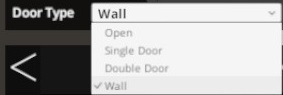 Чтобы добавить дверь, нужно щёлкнуть по центру стены, находясь в разделе Edit Rooms. Тогда в колонке Properties появится дополнительный параметр Door Type.
Изначально будет выбран тип Wall (стена без проёмов). Но вы можете выбрать Single door (простая дверь), double door (двойная дверь) или Open (убрать всю стену).
Тип не добавляет дверь сразу, он делает лишь дверной проём для неё. Саму дверь вам нужно будет дополнительно выбрать из вариантов, которые будут предложены ниже.
Если вы добавили дверь на стену одной комнаты, но не сделали для неё проём в стене смежной комнаты, то такой дверью воспользоваться будет нельзя. Всегда учитывайте этоРедактирование окружения и оружия

Для перехода к редактированию объектов нужно выбрать на основной панели
кнопку Edit Props, либо нажать 2.
C - Добавить выбранный объект
Delete - удалить выбранный объект
W - режим передвижения объекта
E - режим вращения объекта
Ctrl + D - скопировать объект(ы)
===============================================================================
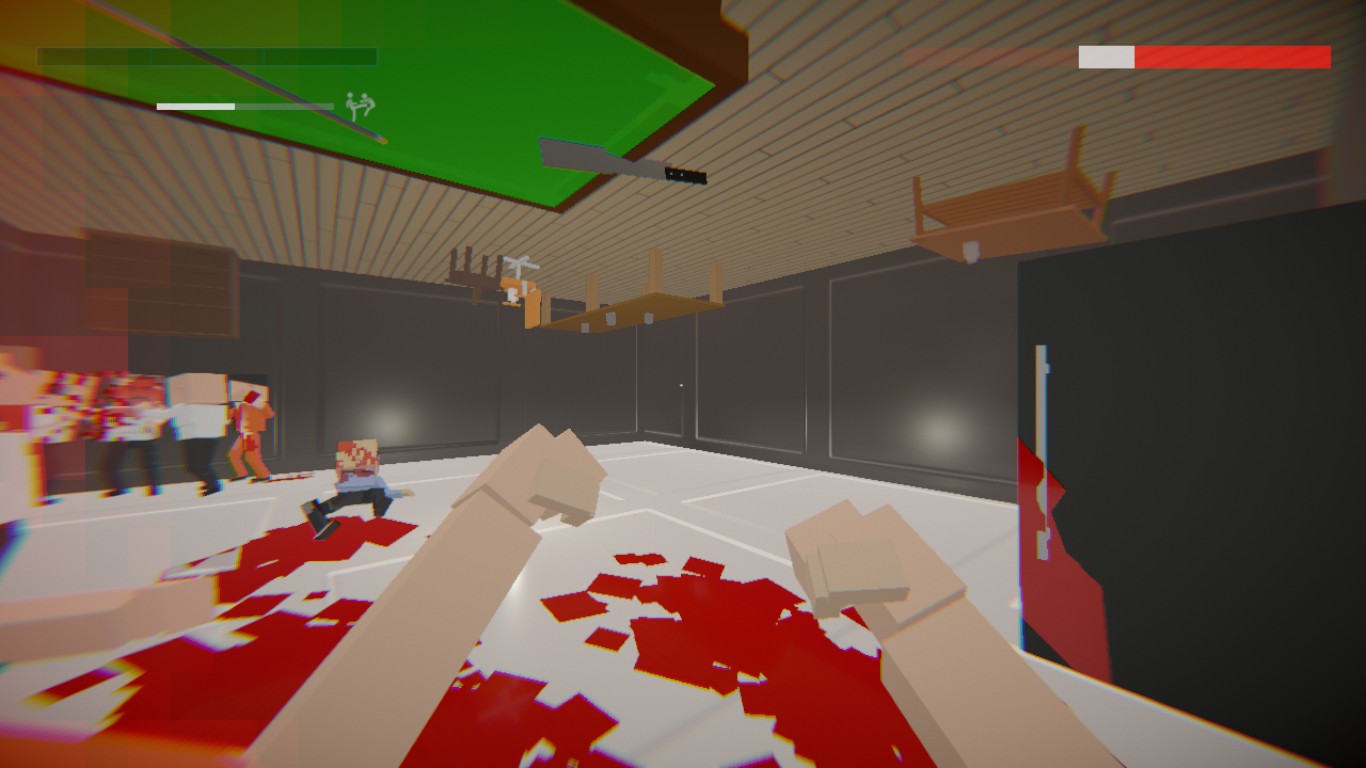 Объекты делятся на три типа: Оружие, мебель и элементы освещения. Большинство объектов обладают своей физикой, т.е. если разместить их в воздухе, то они упадут вниз. Однако, если разместить под ними другой объект, на который физика не действует, то всё будет спокойно держаться.
Для того, чтобы перемещать объекты, есть два режима работы с ними:
Смещение по осям (клавиша W) и поворот (клавиша E).
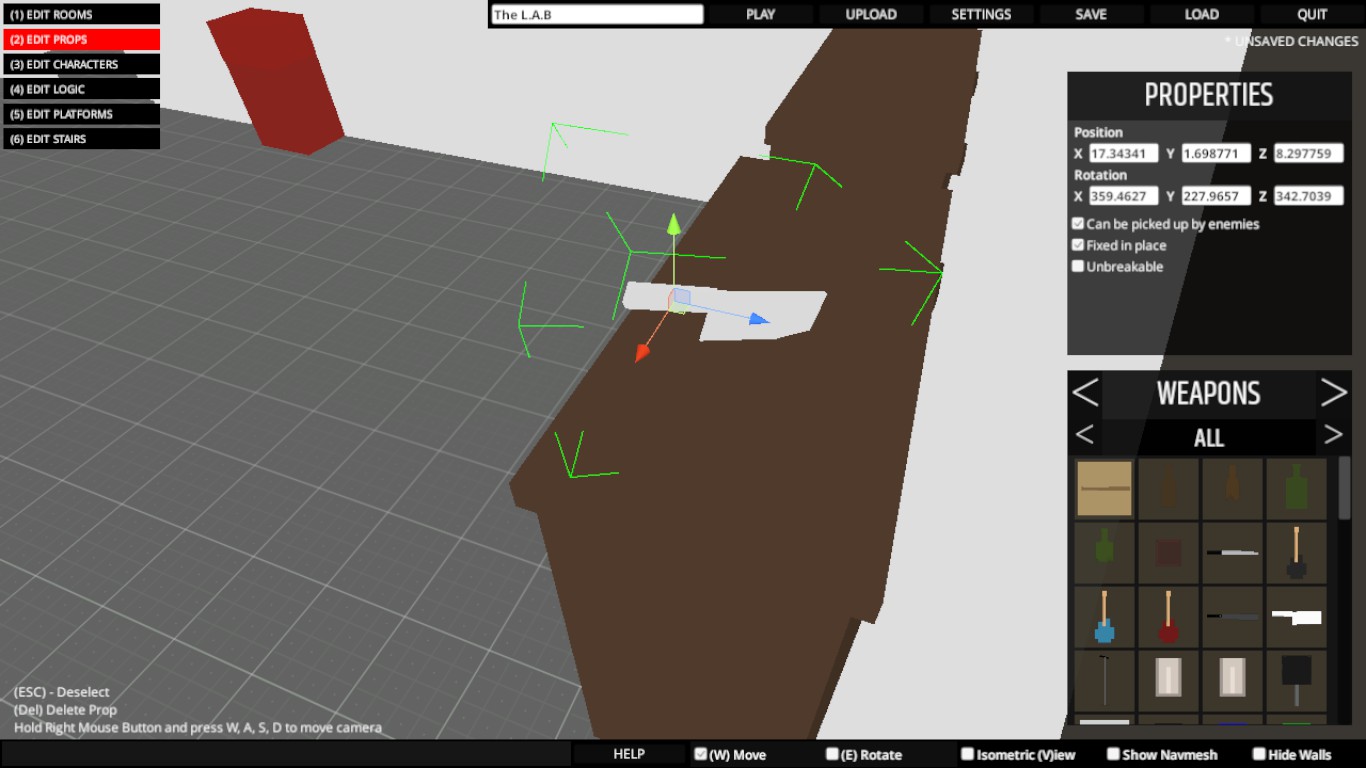
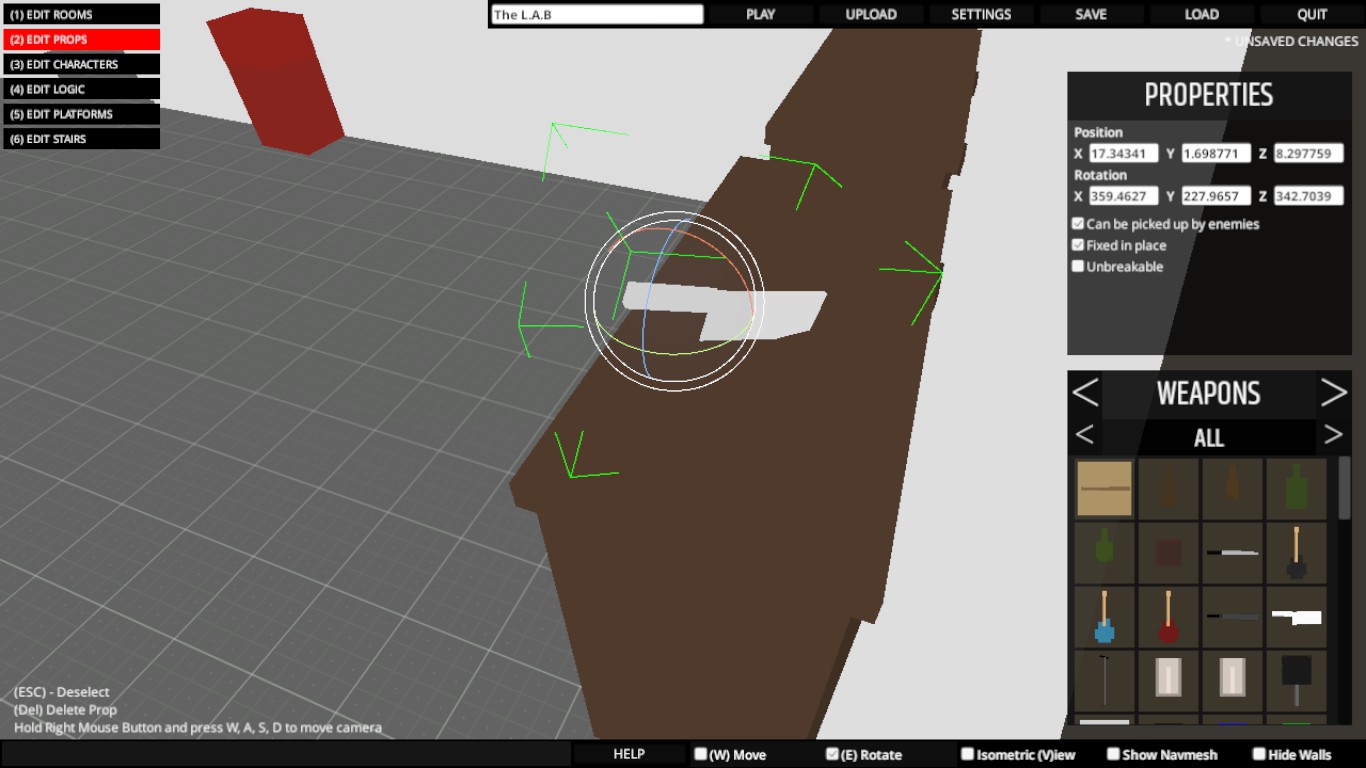
В любом режиме вы двигаете объект относительно системы координат XYZ, что очень удобно, просто и не требует особых навыков.
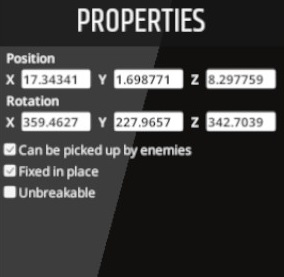
Выберем и разместим любой объект. Щёлкнув по нему мышкой, мы увидим его окно параметров:
Position и Rotation отвечают за положение в пространстве, но я не советую ими пользоваться, так как гораздо удобнее перемещать объекты мышкой.
У мебели и освещения присутствует только этот параметр
У оружия есть 3 своих собственных параметра:
- Can be Picked up by Enemies - при стоящей галочке враги смогут подбирать этот объект и использовать его против вас. В противном случае, подбирать сможете только вы
- Fixed in Place - На объект не действует физика. Он не будет падать, и сохранит то положение, в котором вы его оставили в редакторе. Полезно, если вы, например, хотите "повесить" ваше оружие на стену
- Unbreakable - при стоящей галочке оружие будет неломаемым
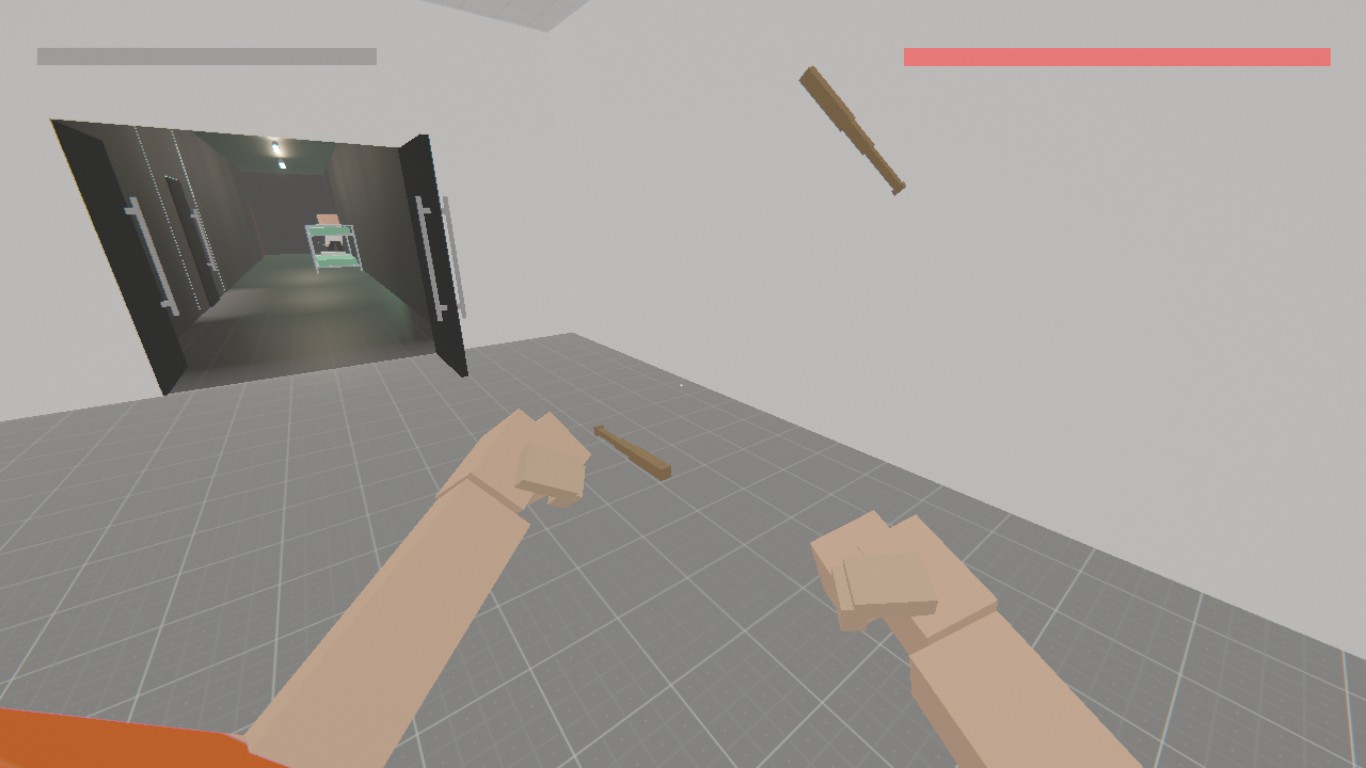 Да, многие элементы на уровнях создаются расстановкой объектов и настройкой их параметров, что занимает немало времени, но оно того стоит.
Настройки кнопок, таймеров и ловушек

Ловушки, кнопки и таймер - это такое же окружение, о котором мы говорили в прошлом разделе. Однако, эти объекты имеют иные настройки, нежели прочие предметы.
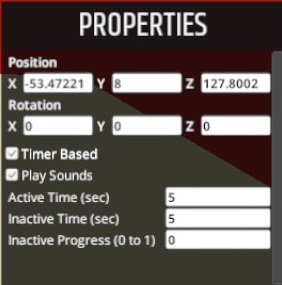 Ловушки наносят урон всем, кто находится в непосредственной близости. Существует пять видов ловушек, все их можно найти во вкладке Arena. Ловушки можно привязывать к таймерам, кнопкам и зонам.
Настройки ловушек:
- Timer Based - При выбранном параметре ловушка срабатывает с интервалом в определённое время. Если параметр отключен, то ловушка будет неактивна, пока кто-нибудь не наступит на неё.
- Play Sounds - Ловушки довольно шумные, у каждой свой характерный звук. Если параметр отключен, то ловушка будет работать бесшумно.
- Active Time - время работы ловушки
- Inactive time - Время перерыва после работы ловушки
- Inactive Progress - если равен 1, то ловушка с начала уровня будет активированной, пока ее не отключат или пока не истечёт время ее работы. Если равен 0, то ловушка с начала уровня будет неактивна, пока её не включат, либо пока не истечёт время перерыва.
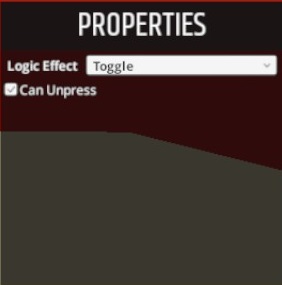 Кнопки активируют и деактивируют ловушки и источники света, а также делают враждебными врагов, которые к ним будут привязаны.
У кнопок есть несколько режимов:
Toggle - Кнопка меняет значения ловушек и освещения на противоположные
Turn On - Кнопка активирует врагов, ловушки и освещение
Turn Off - Кнопка деактивирует ловушки и освещение
Если показатель Can Unpress активен, то эффект кнопки можно отменить повторным нажатием по ней.
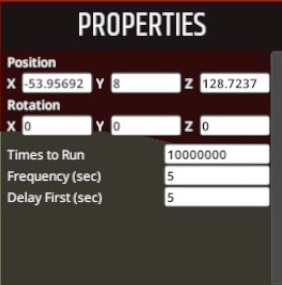
Таймер позволяет предметам срабатывать с определённой переодичностью или же спустя определённое время.
Times To Run - число срабатываний таймера
Frequency - Активация объекта и её продолжительность
Delay First - Отключенное состояние объекта и его продолжительность.
Чтобы создать привязку предметов к таймерам и кнопкам, нужно перейти во вкладку Edit Logic, а потом, находясь в этом разделе, щёлкнуть по таймеру или кнопке и нажать T, чтобы выбрать объекты для привязки.Редактирование персонажей

Вот наконец мы с вами и добрались до самой интересной составляющей руководства - создание, редактирование и настройка противников.
Для перехода к редактированию NPC нужно выбрать на основной панели
кнопку Edit Characters, либо нажать 3.
Чтобы разместить противника, нужно нажать клавишу C.
Положение Игрока на уровне также редактируется в режиме настройки персонажей
Изначально противники генерируются абсолютно случайным образом и имеют рандомный набор характеристик и навыков, случайный типаж и случайное оружие в руках. Поэтому любого противника вам придётся изменять и дорабатывать, если вы хотите добиться хорошего результата.
Врагов, как и всё окружение, можно копировать командой Ctrl + D. Если вам нужны одинаковые NPC, то пользуйтесь этим
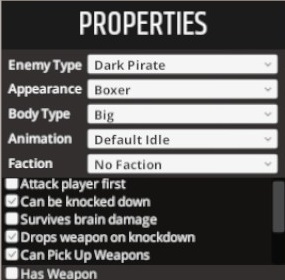
Создадим любого врага. Кликнув по противнику, вы увидите окно с настройкой его параметров.
Enemy Type - тип противника, то, кем он является на самом деле
Appearance - внешний вид противника, то, как его видит игрок
Обратите внимание, между типом противника и его внешностью есть разница: Внешность отвечает лишь за текстуру, в то время как тип противника отвечает за навыки, анимацию и атрибутику (об этом позднее).
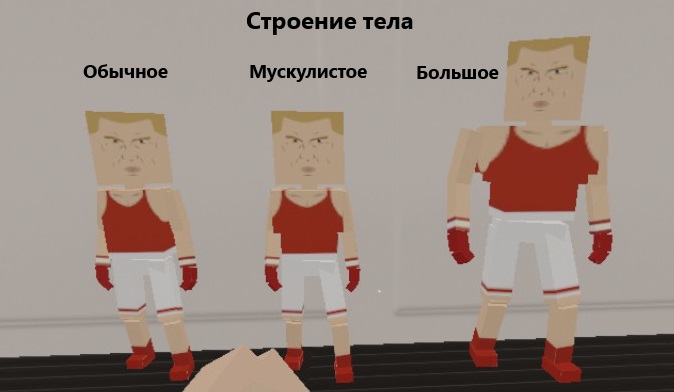
Body Type - Телосложение. Всего вам доступно 3 типажа.
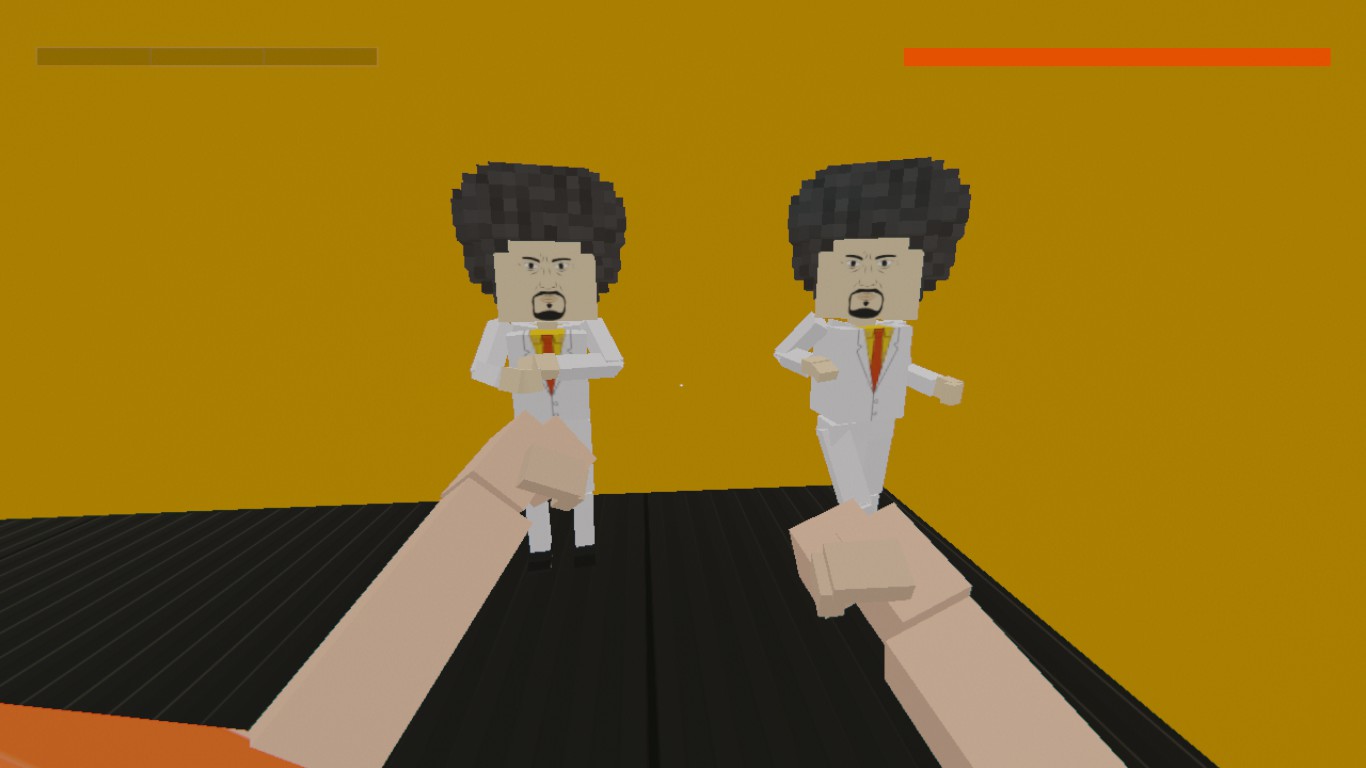
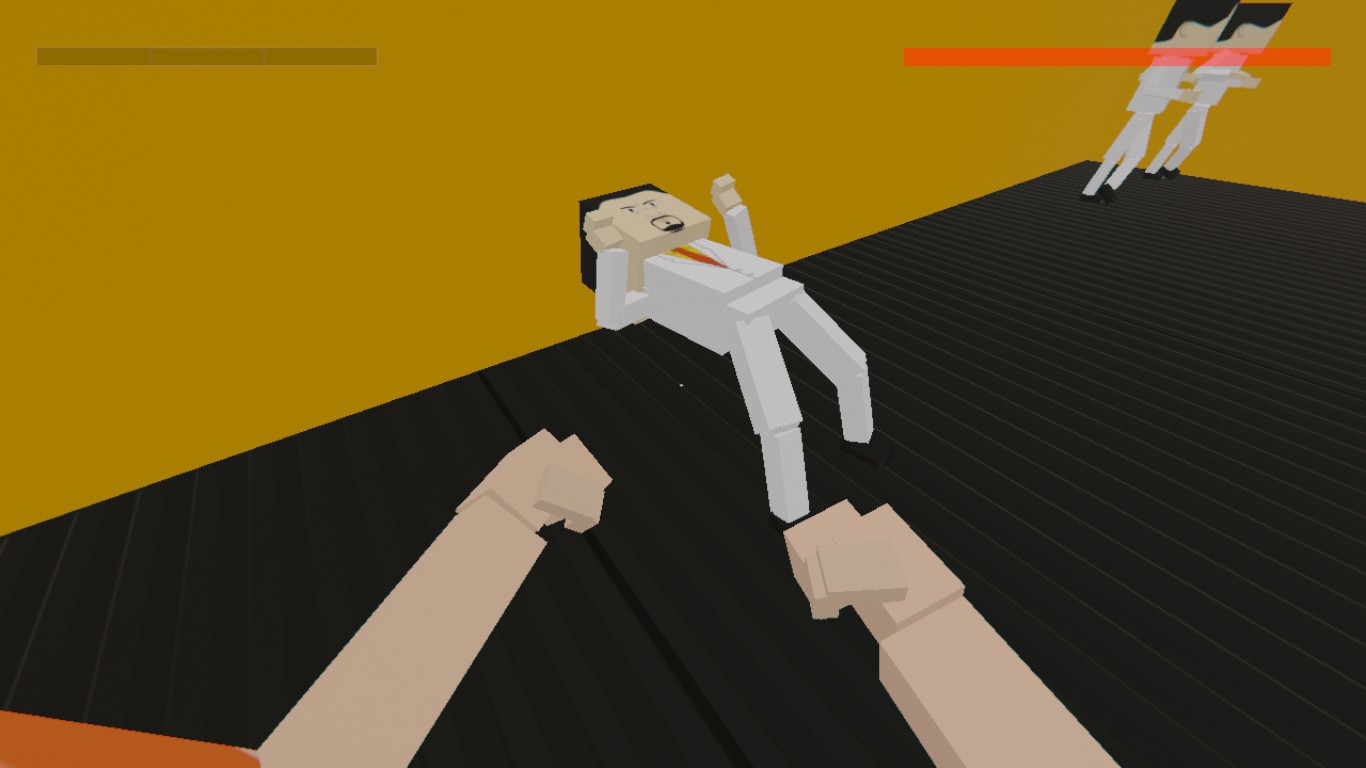
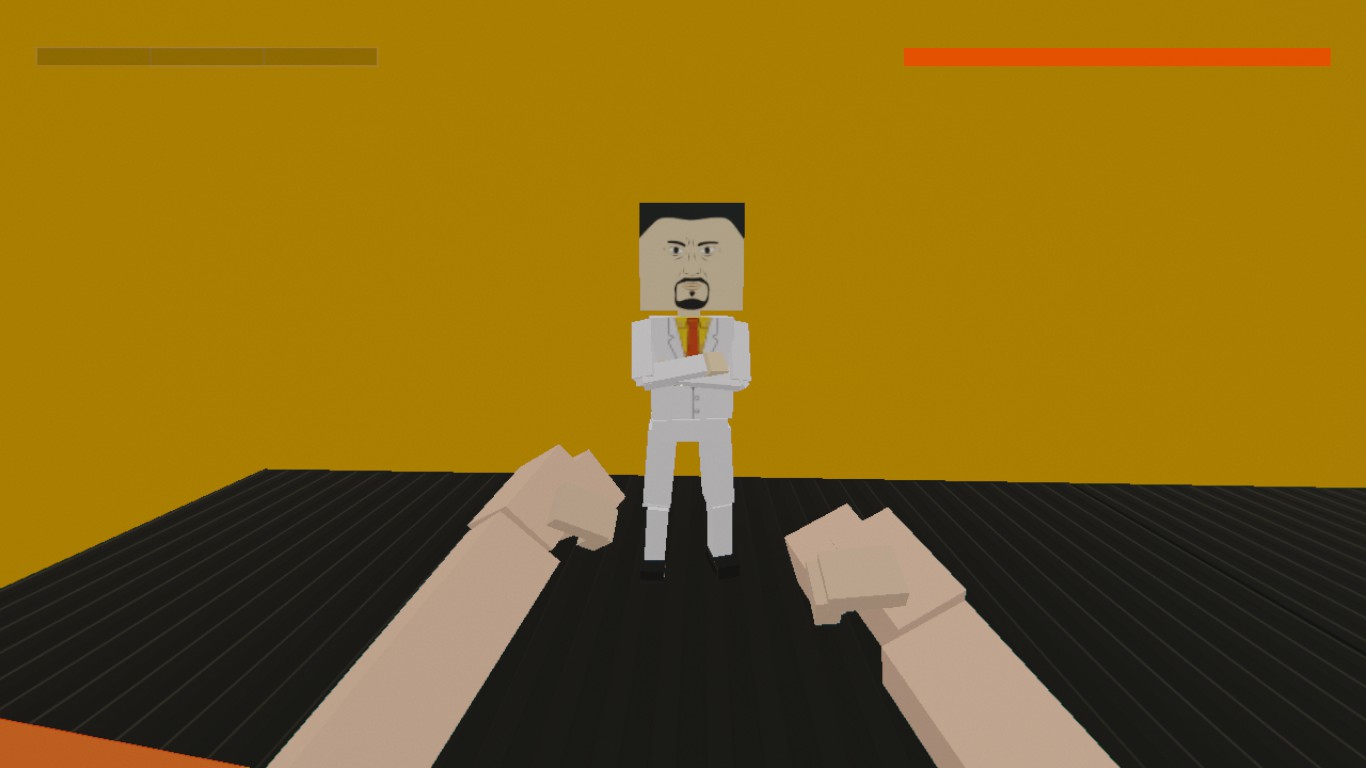
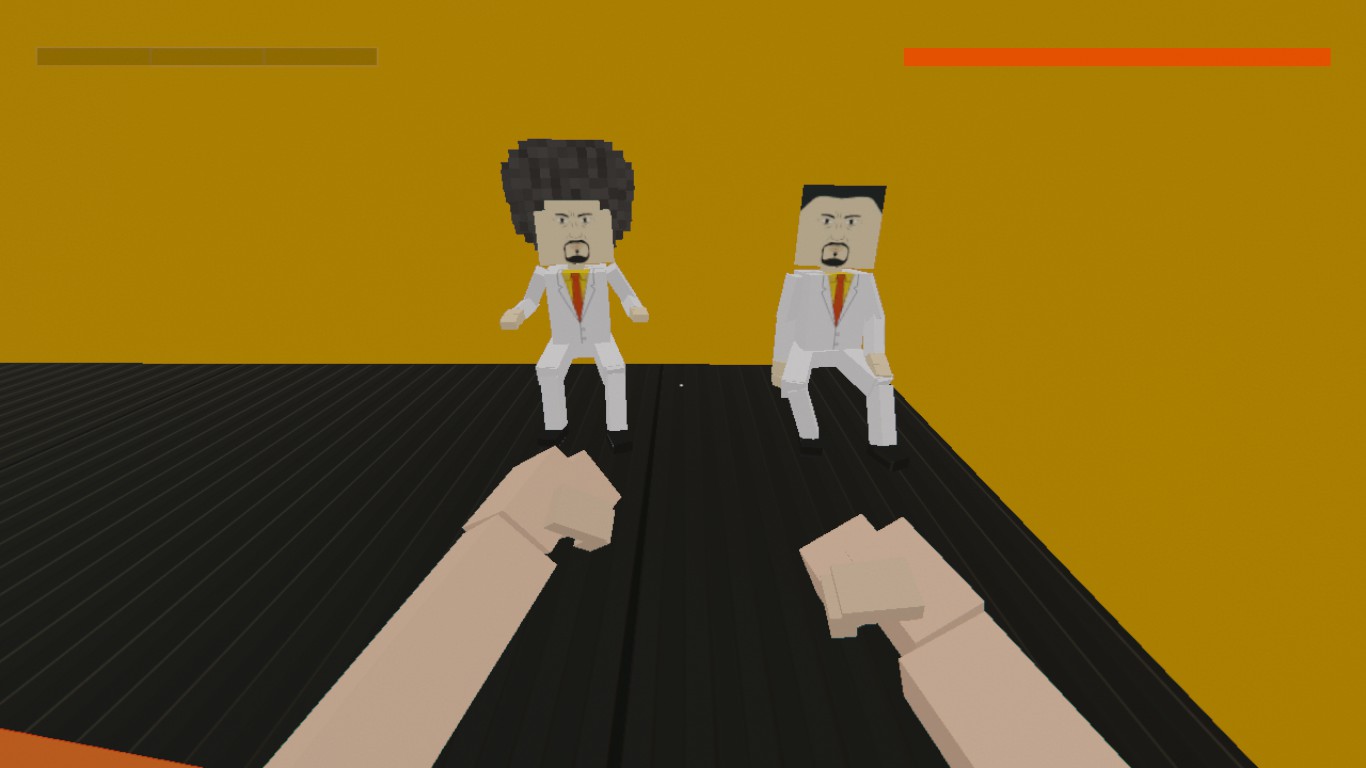
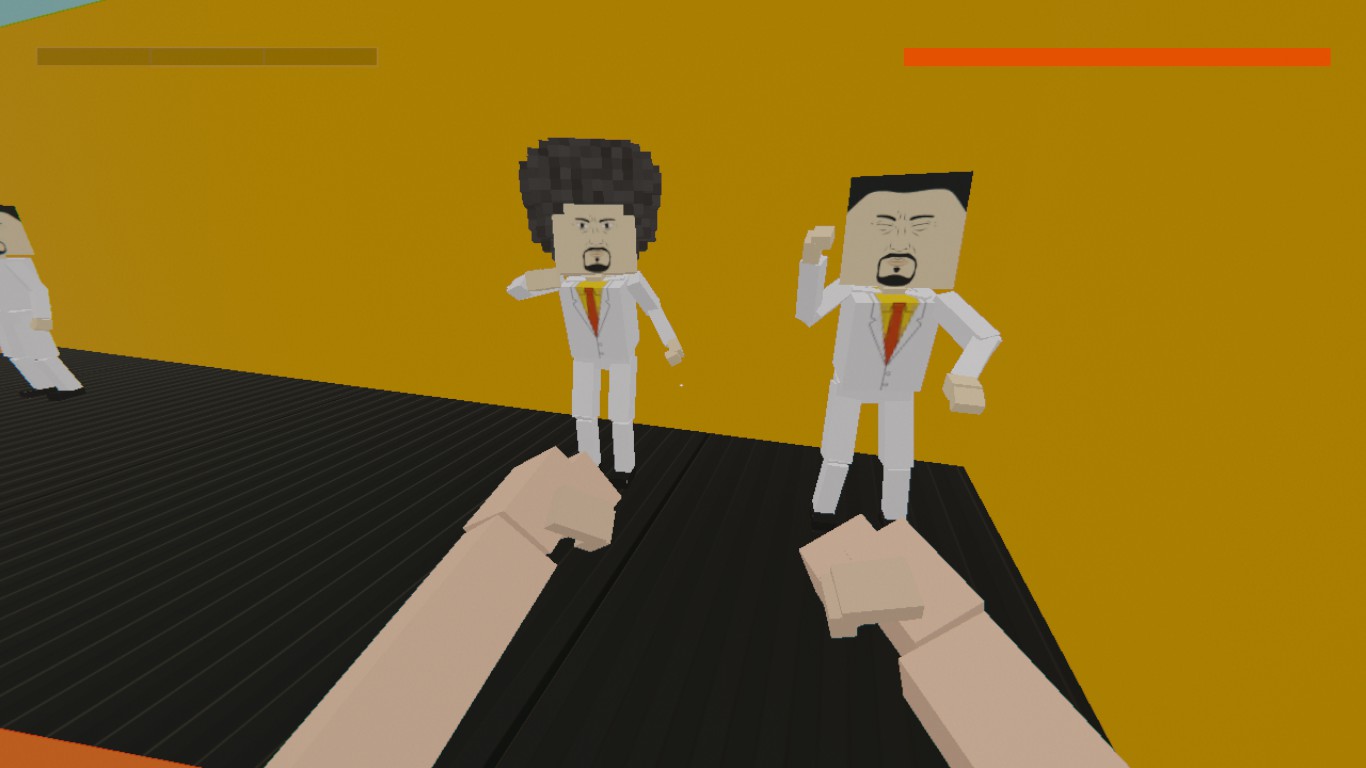
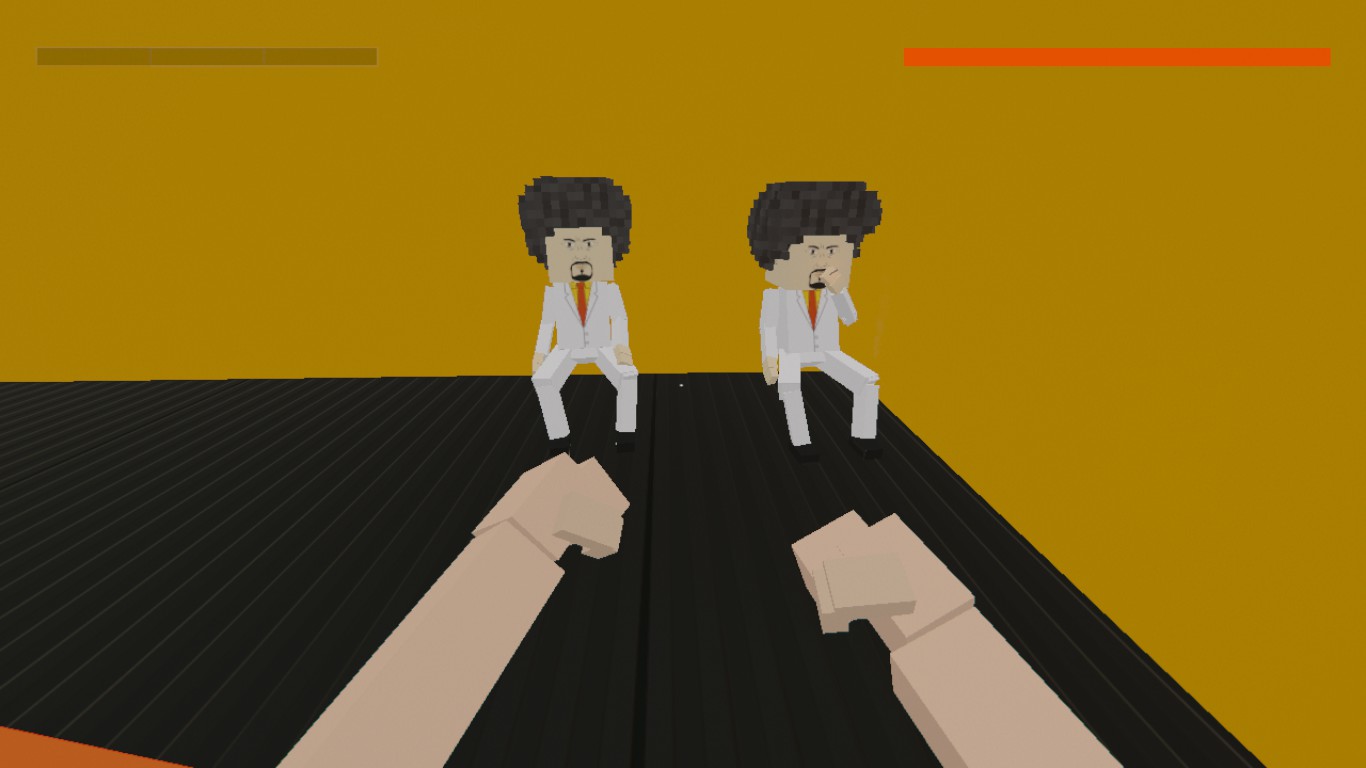
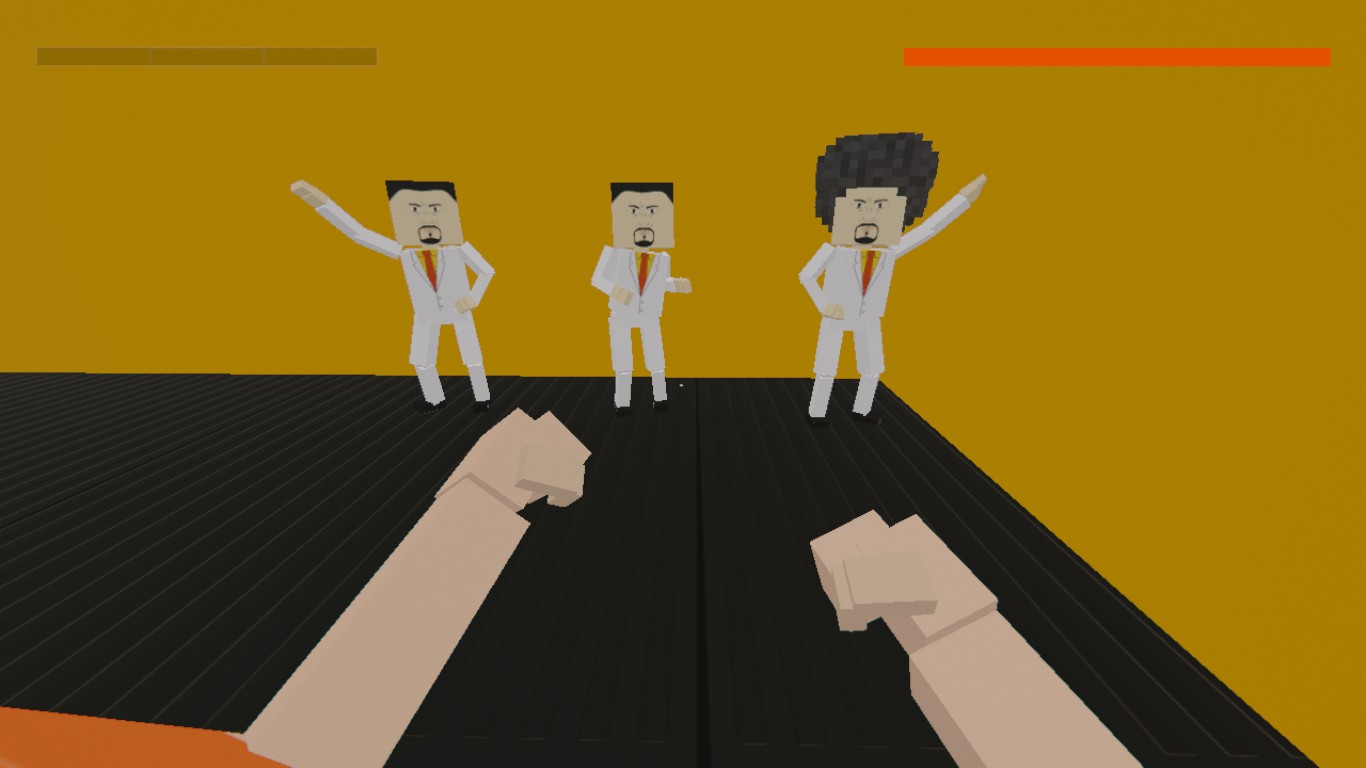
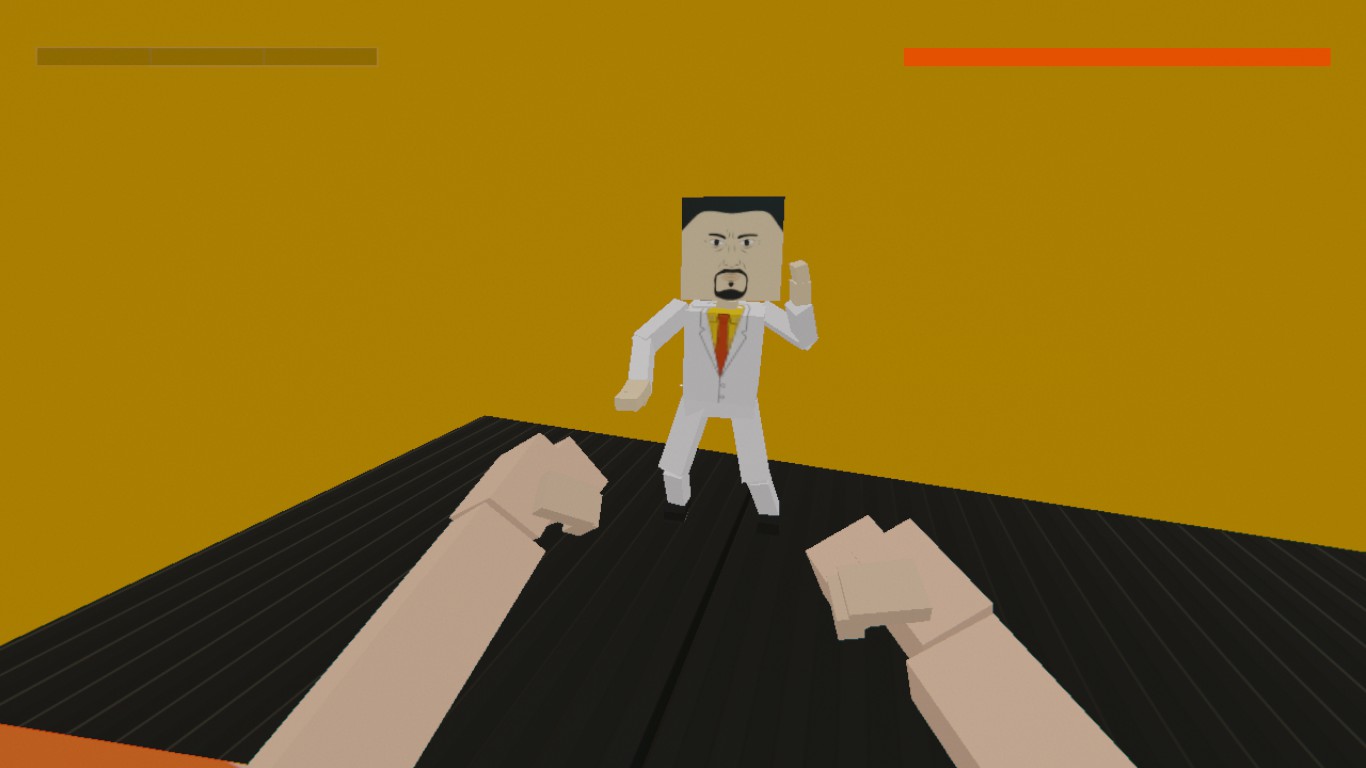
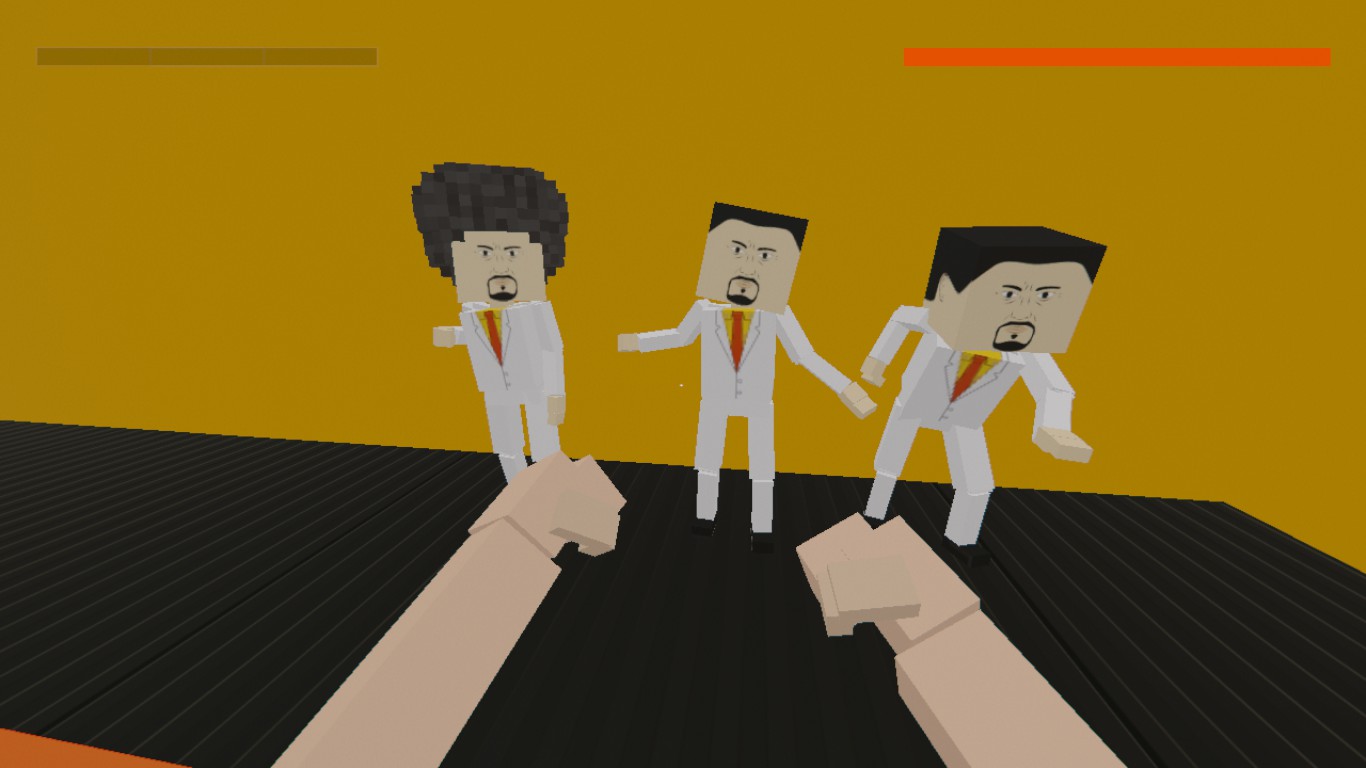
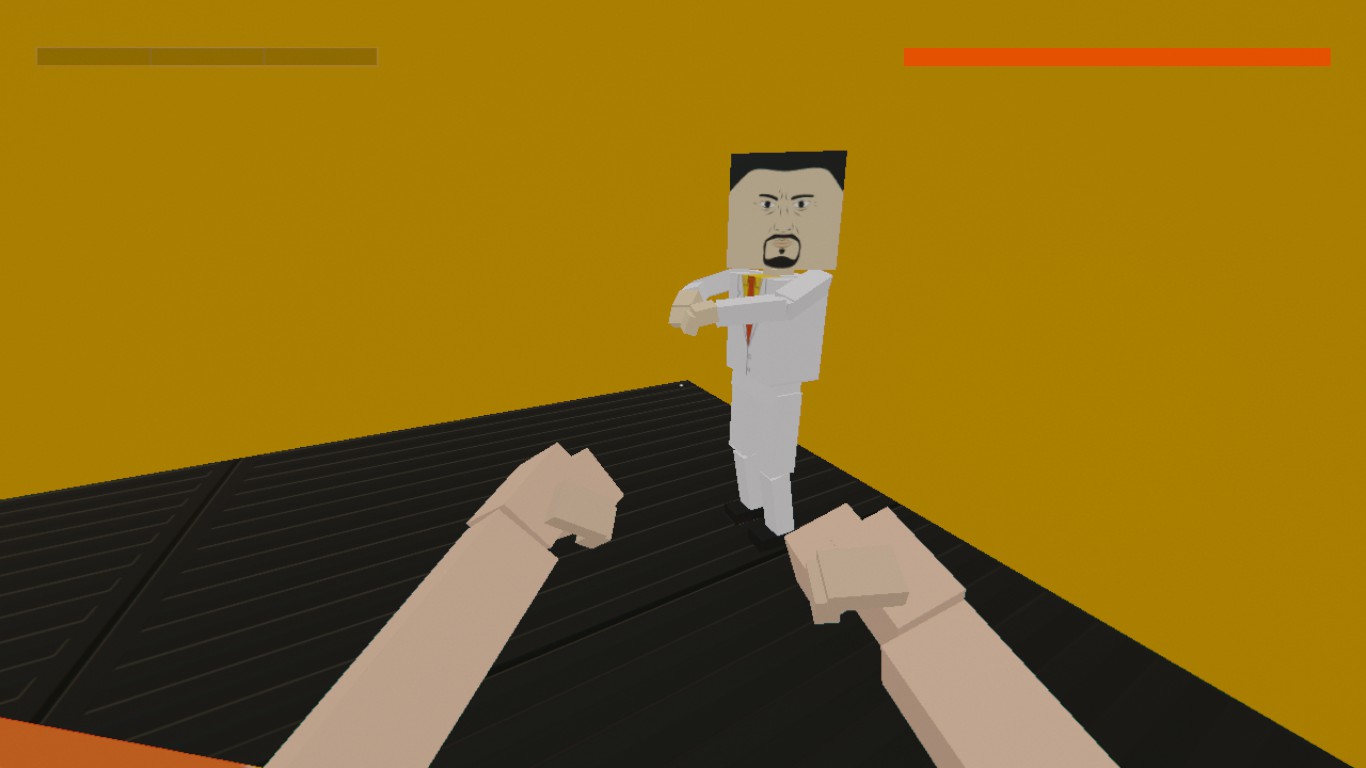
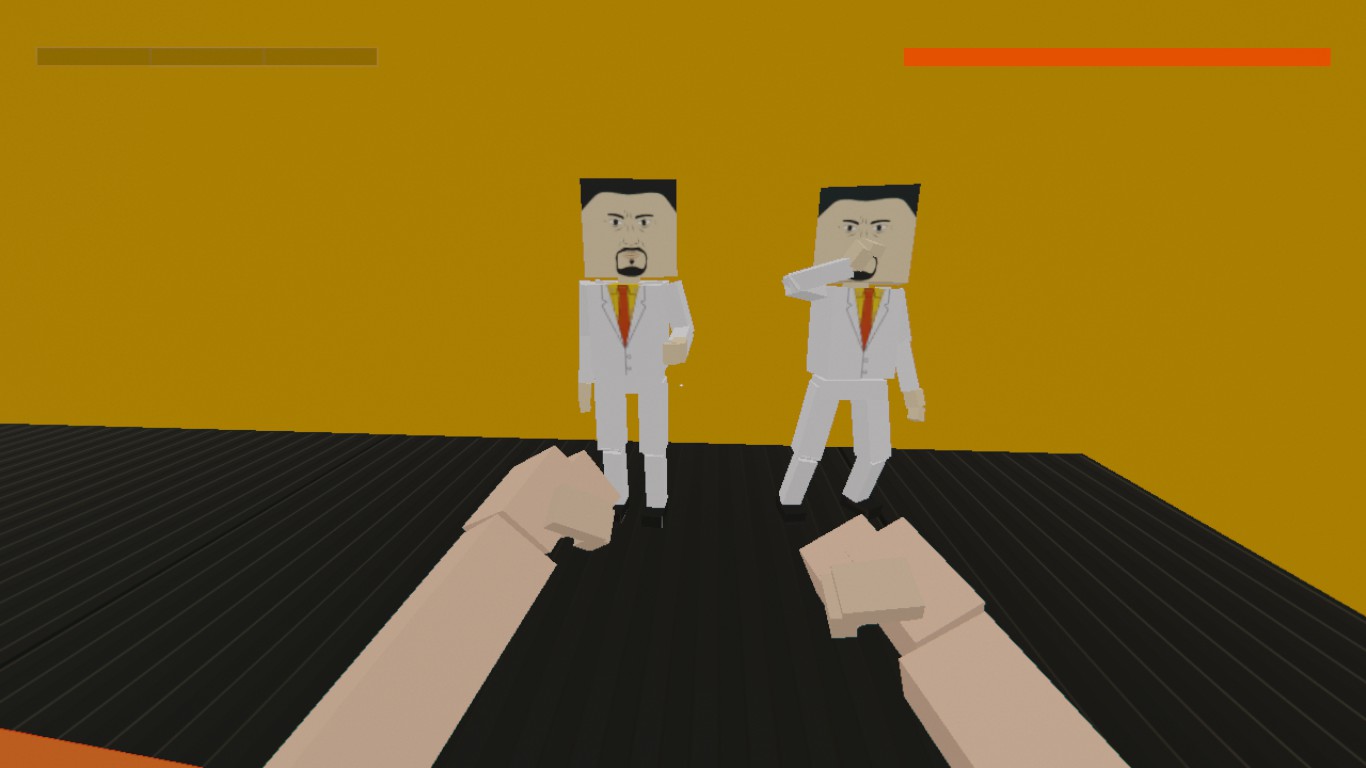
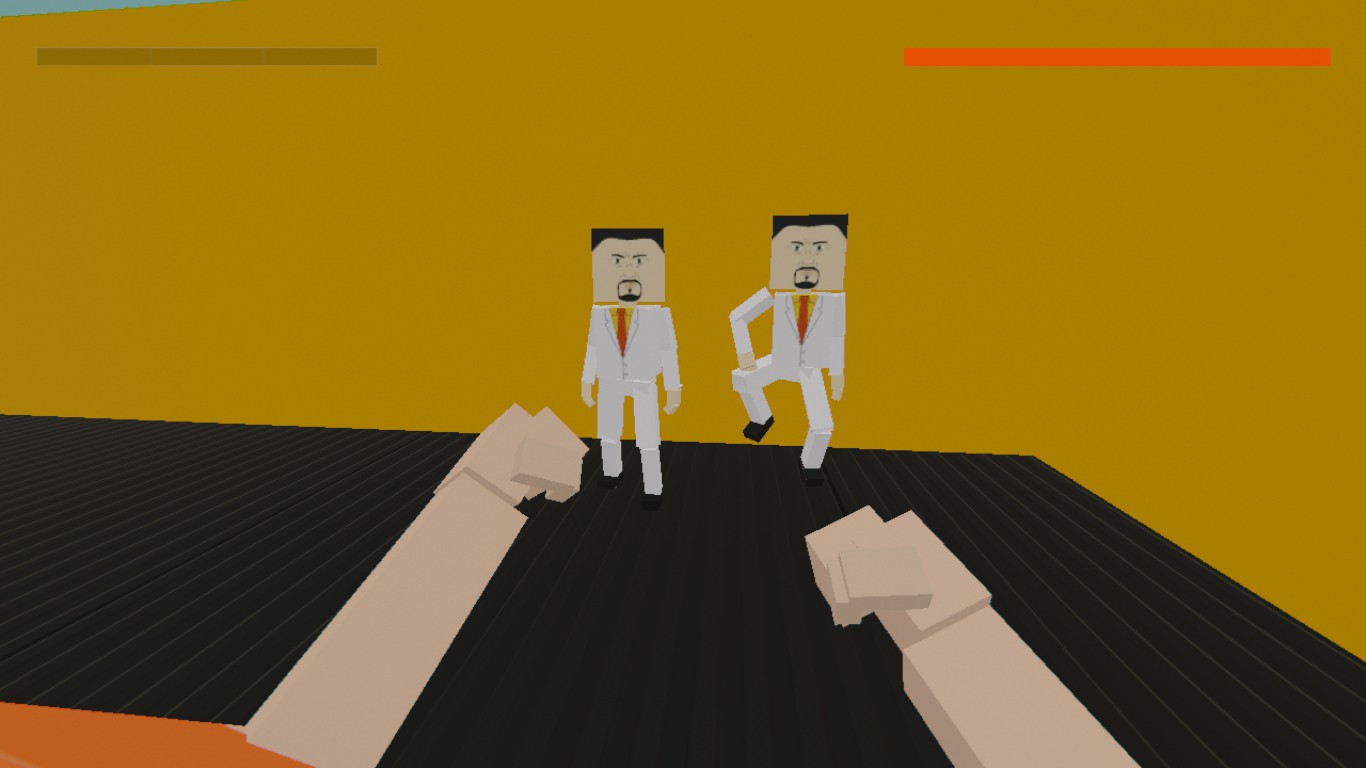
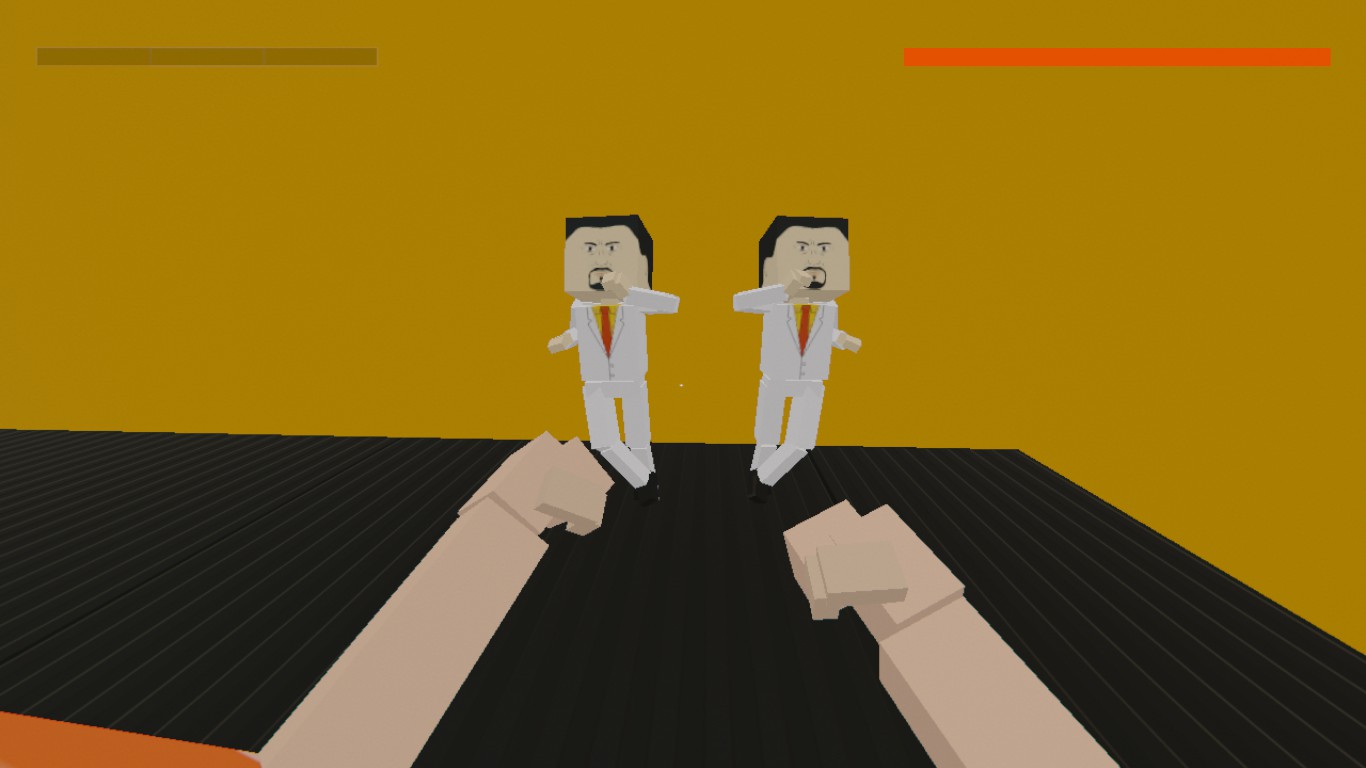
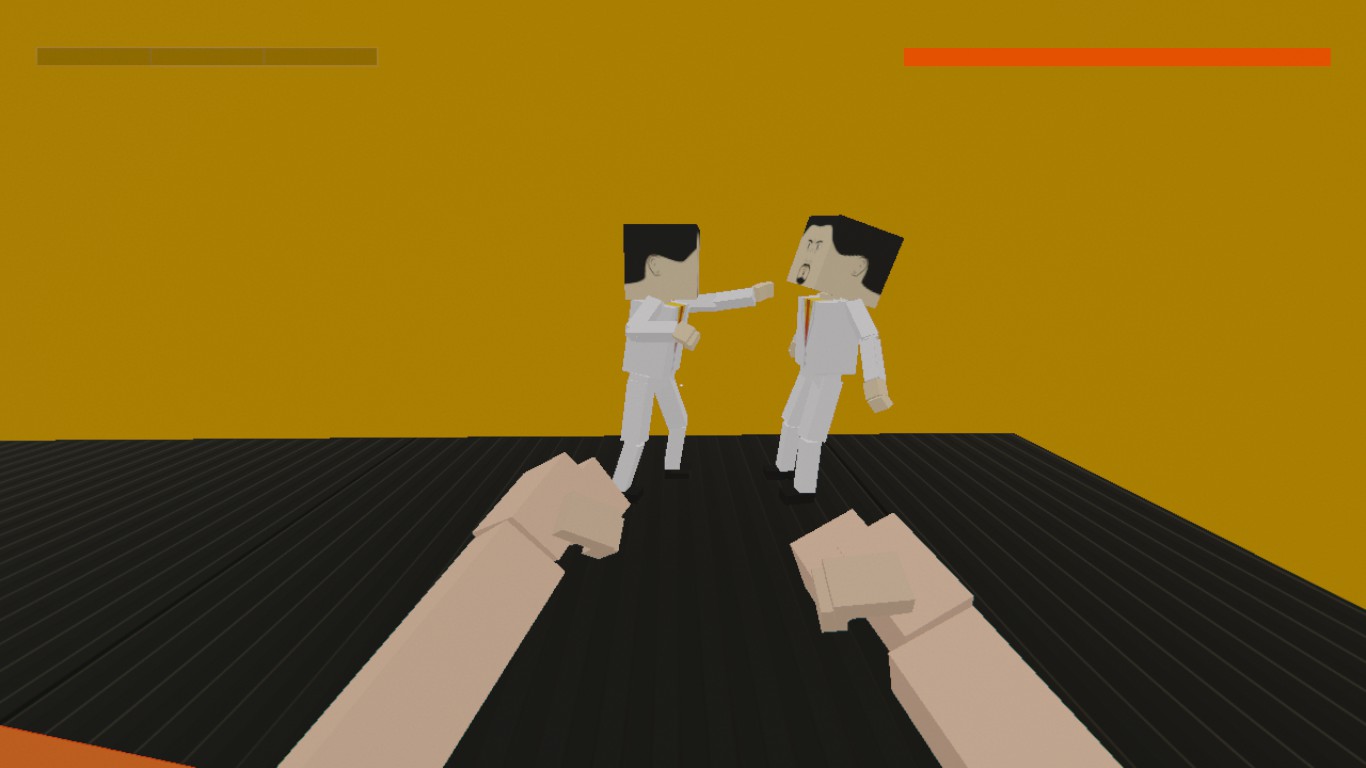
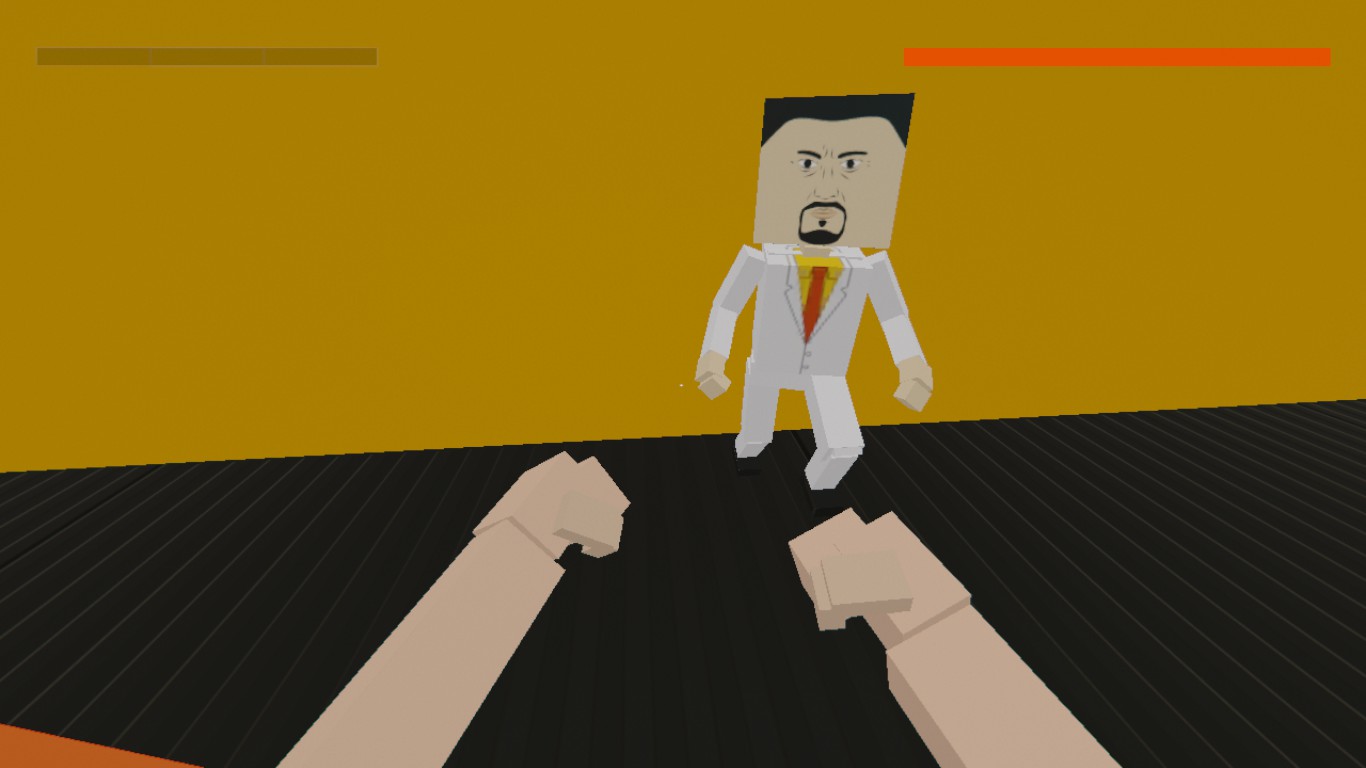
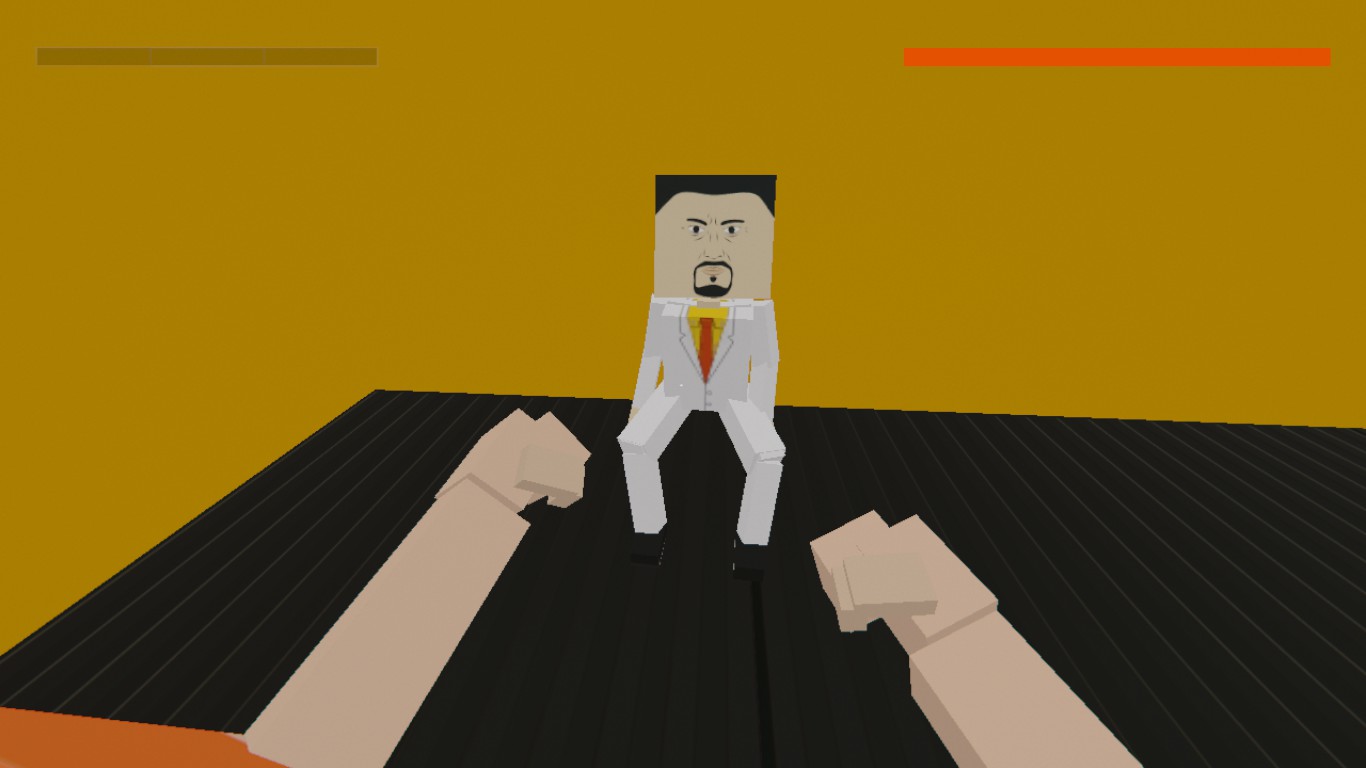
Animation - анимация персонажа. Под анимацией подразумевается то, в каком положении будет находиться NPC и что он будет делать (курить, сидеть, резать еду), до того, как начнётся бой.
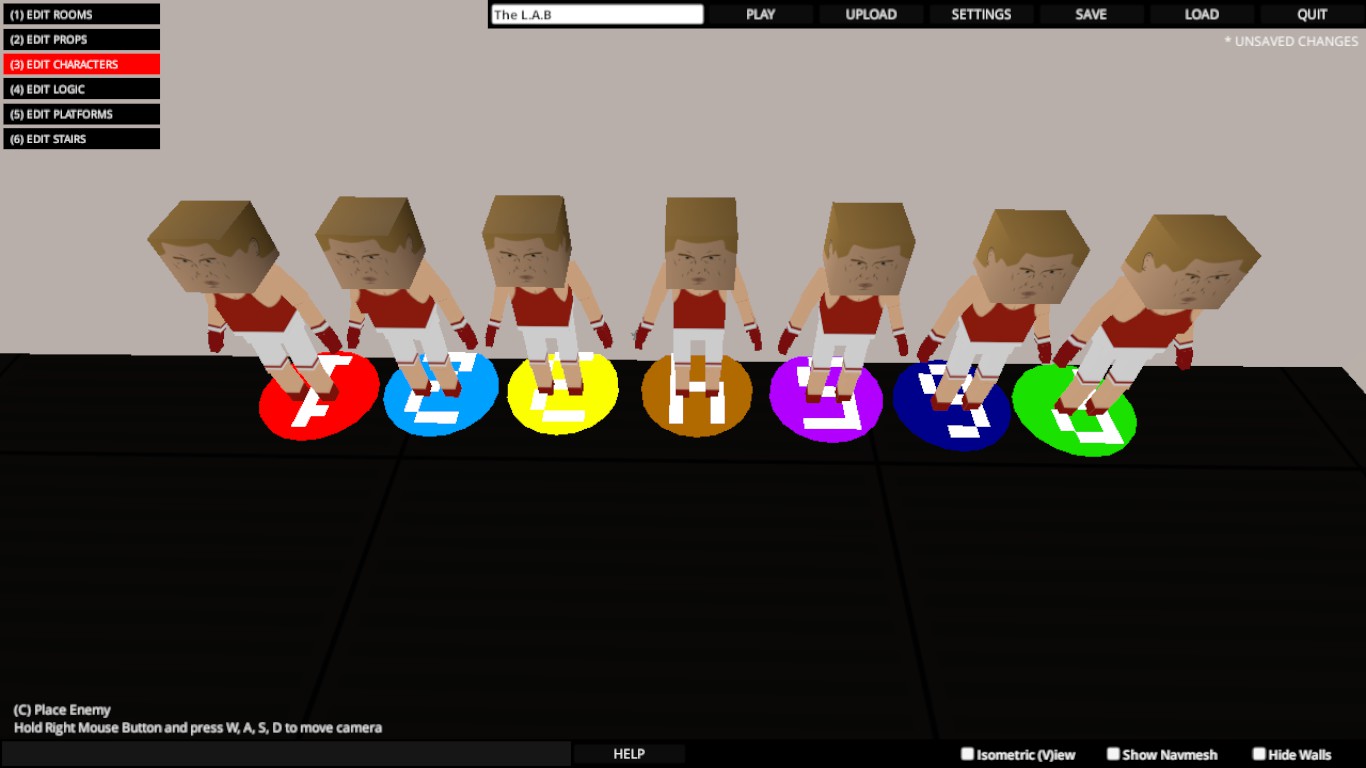
Faction - Фракция персонажа. Чтобы NPC начали бой именно друг с другом (или наоборот, не начинали, если они заодно), они должны находиться "в разных командах". Именно за это отвечает фракция.
Всего доступно 6 самостоятельных команд и команда игрока (члены его команды имеют над головой дружелюбный смайлик)
===============================================================================
Attacks Player First: когда начнётся бой, противник сразу же нападёт на игрока, не ища себе других противников.
Can be Knocked Down: Определяет, способен ли Игрок сбить этого противника в нокаут ударом ноги или апперкотом, может ли противник упасть.
Survives Brain Damage: Определяет, способен ли враг пережить фатальный удар по голове (например, выстрел в лицо, попадание в голову ножом, катаной, сюрикеном и пр.).
Drops weapon on Knockdown: Определяет, выронит ли враг своё оружие, если упадёт, или оно останется у него в руке.
Can Pick up Weapons: Определяет, может ли враг поднимать различное оружие и использовать его.
Has Weapon: Определяет, имеет ли враг какое-либо оружие в руках изначально. Если да, то вы должны выбрать, какое.

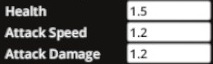 У каждого врага есть свои личные параметры, такие как Здоровье, Сила атаки и Скорость атаки
Здоровье
Изменяется от 0 до 50.
Если вы сразу выбрали значение 0, то враг будет мёртв с самого начала уровня. В таком случае, бой тоже начнётся сразу. Это можно использовать как элемент сценария (например, камера пыток), как повод к началу драки или даже как способ получить особые атаки с самого начала.
Если вы выбрали значение 50, то убивать вам придётся оооочень долго. Даже у босса с катаной не так много здоровья.
Сила атаки
Изменяется от 0 до 10.
Если вы сразу выбрали значение 0, то враг не будет наносить никакого урона вообще, но всё ещё будет способен сбивать вам шкалу особых атак.
Если вы выбрали значение 10, то вас будут убивать одним ударом.
Скорость атаки
Изменяется от 0 до 5
Если вы сразу выбрали значение 0, то враг не сможет атаковать .
Если вы выбрали значение 5, то вам будут накидывать со скоростью Нео
Настройка Анимации

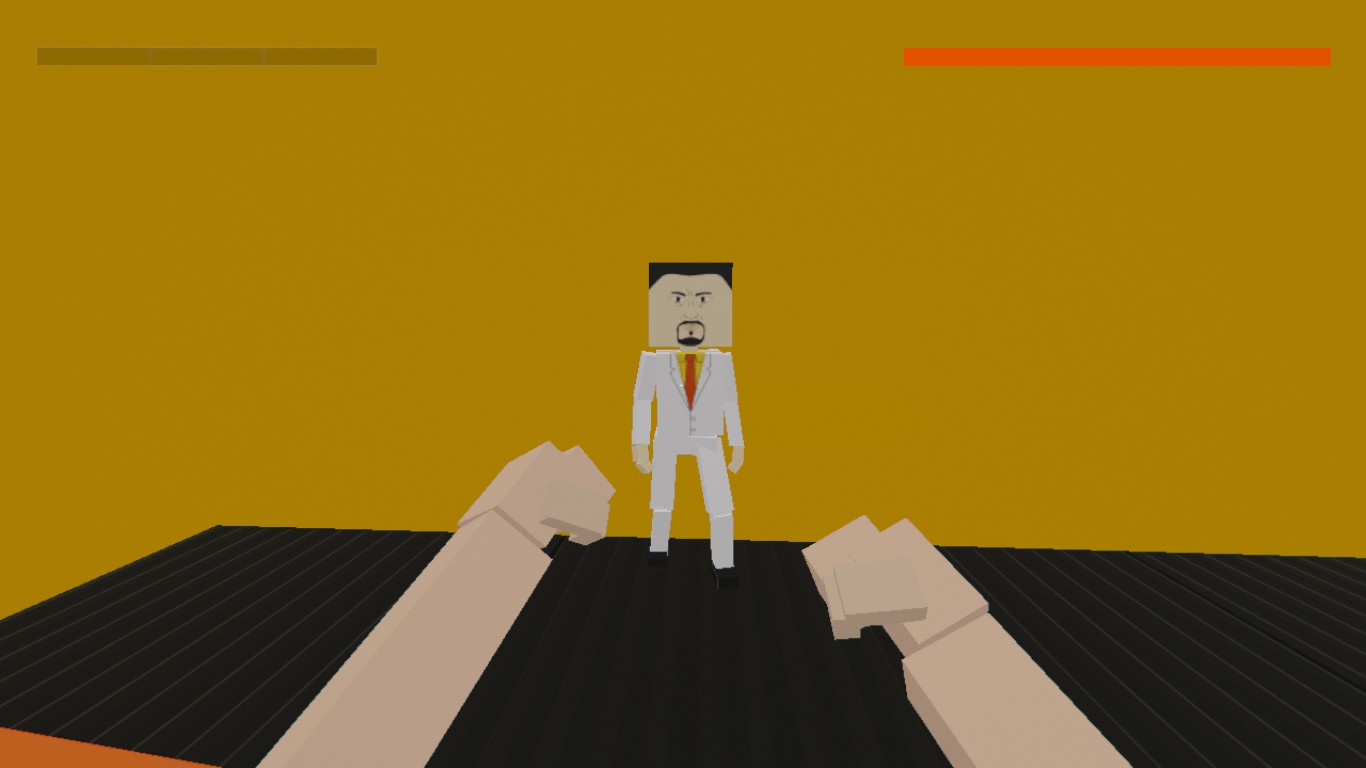
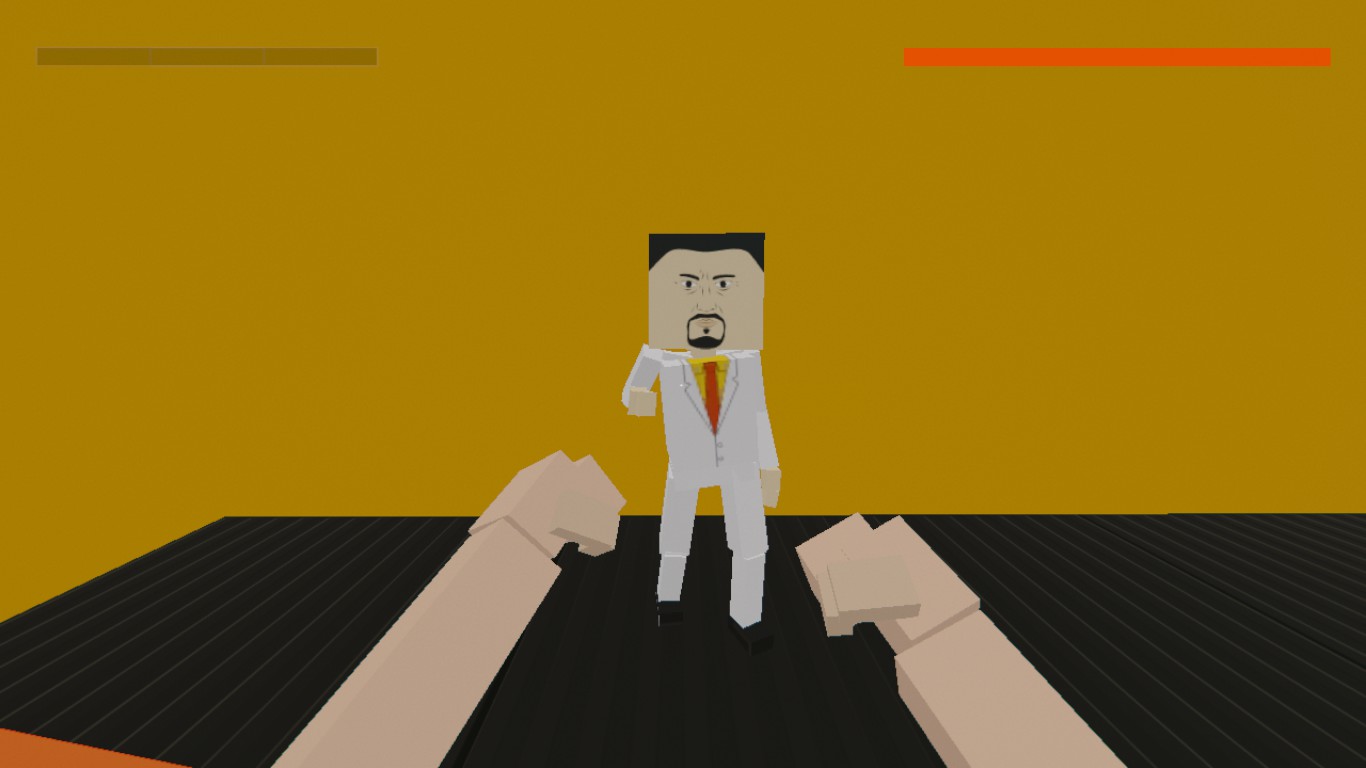
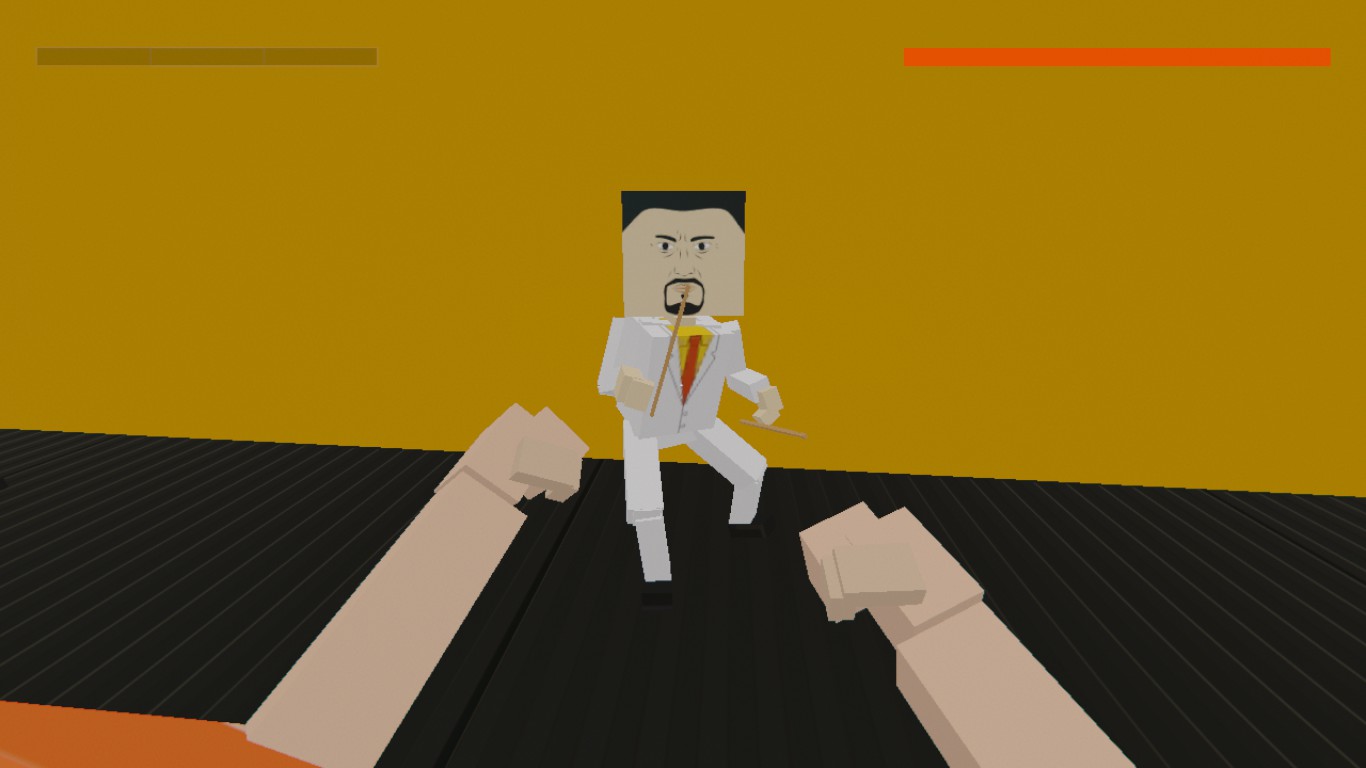
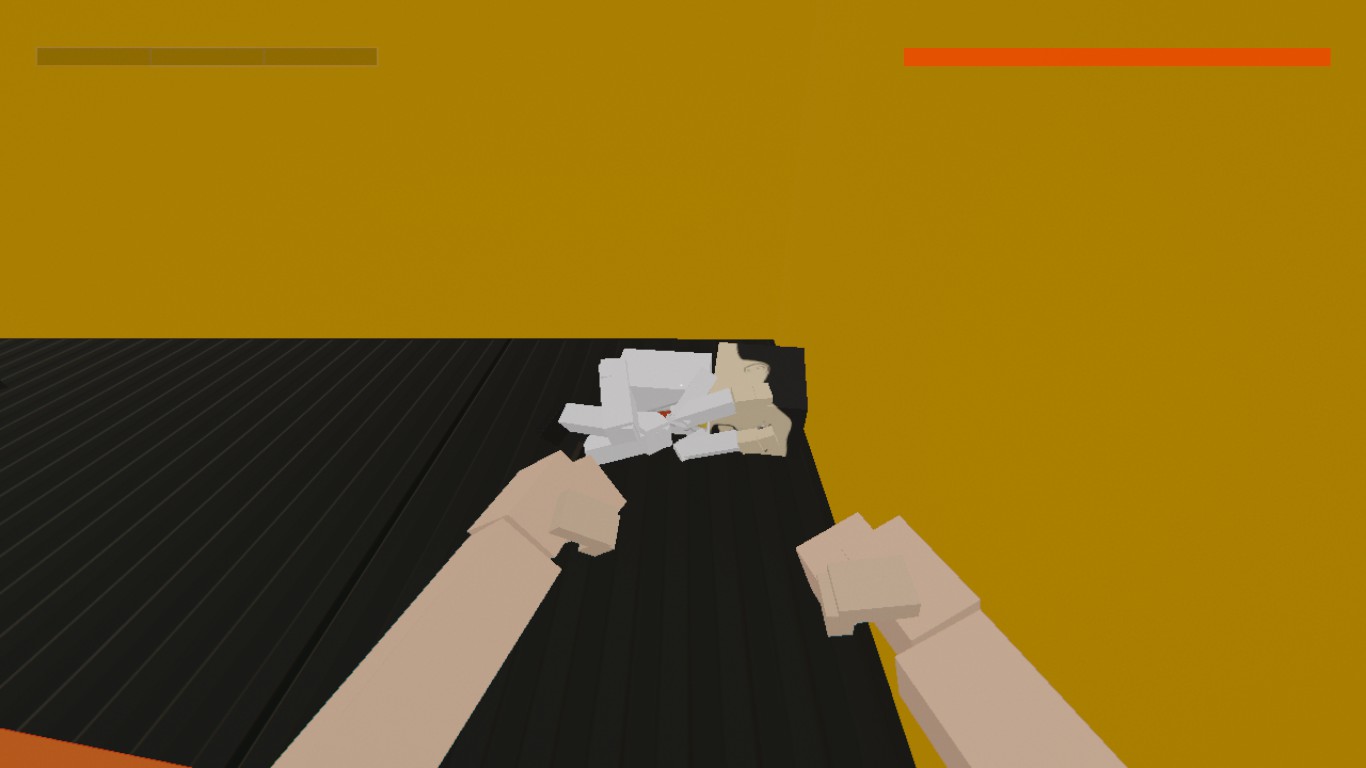
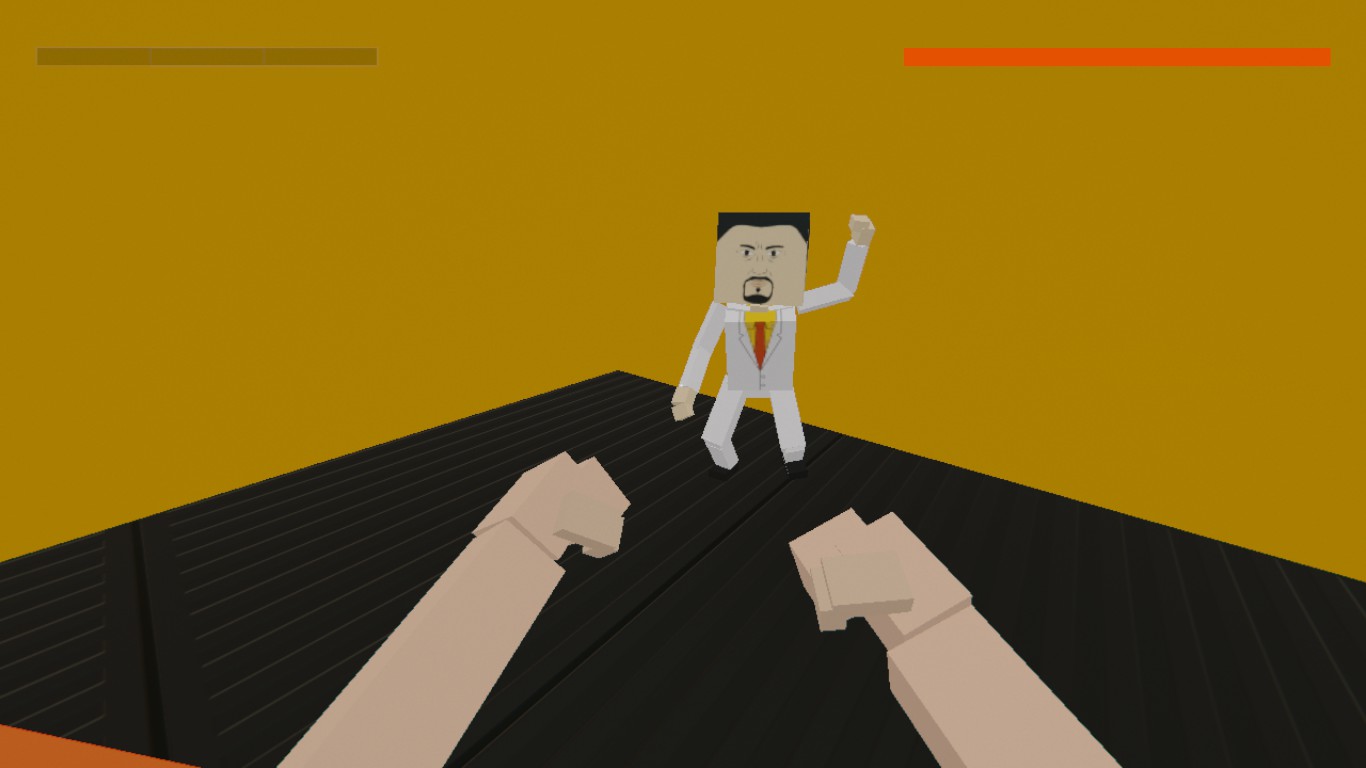
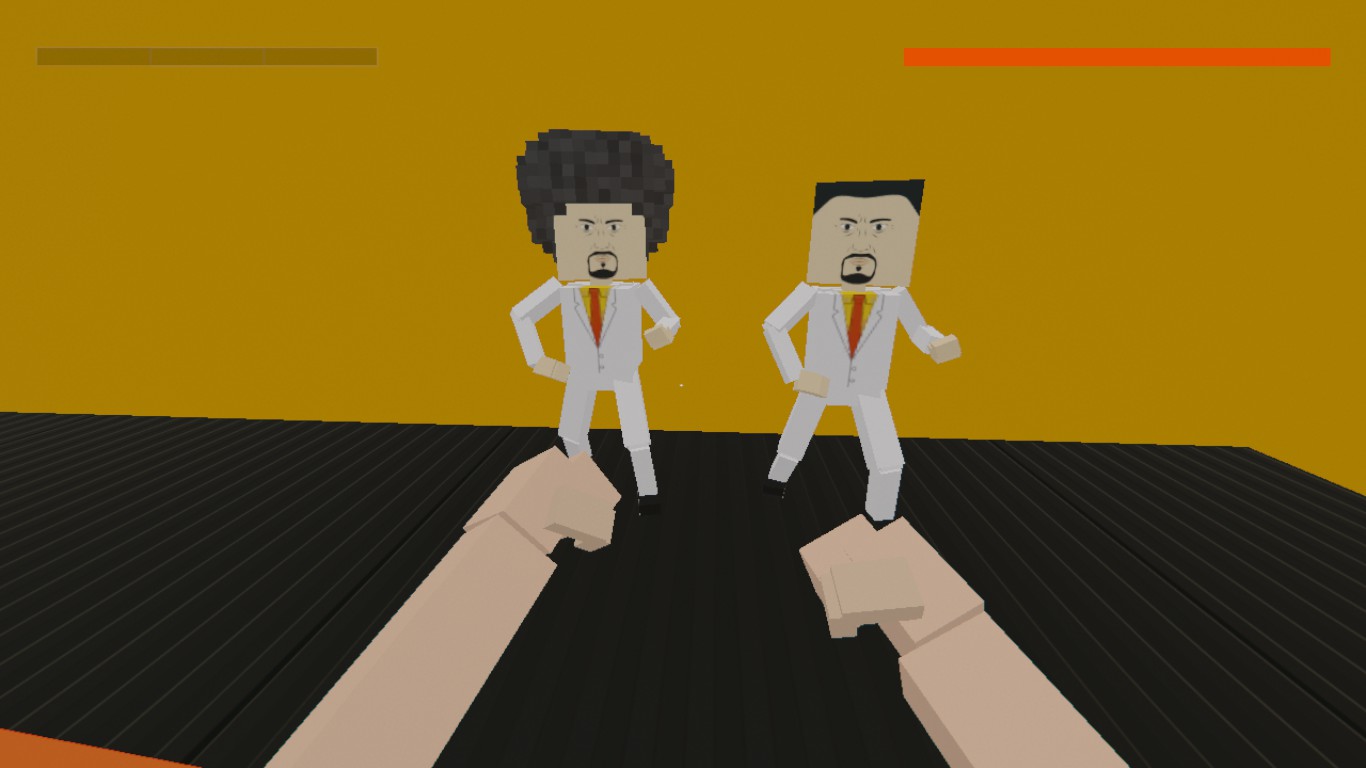
Когда противники проигрывают анимацию, а не просто стоят на месте, то уровень смотрится гораздо живее и интереснее. Однако, стоит помнить, что отыскать желаемый вариант не так то просто, поскольку во вкладке Animation их огромное количество, и почти все они имеют непонятные названия.
В этом разделе мы посмотрим на каждый вариант, чтобы вы легко отыскали то, что вам понадобится.
Любую анимацию можно использовать не только по прямому назначению, но и для своих идей. Некоторые будут предложены ниже
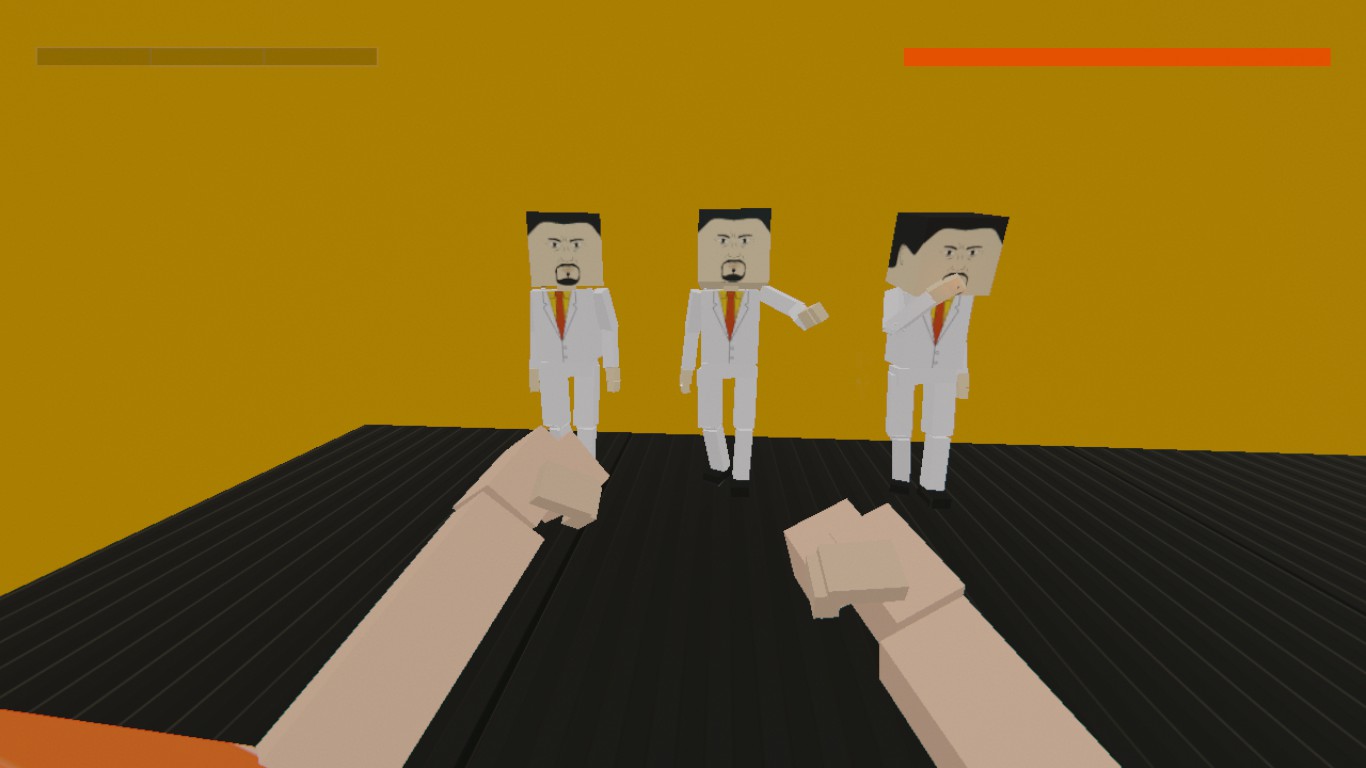
Выбор скинов и атрибутики

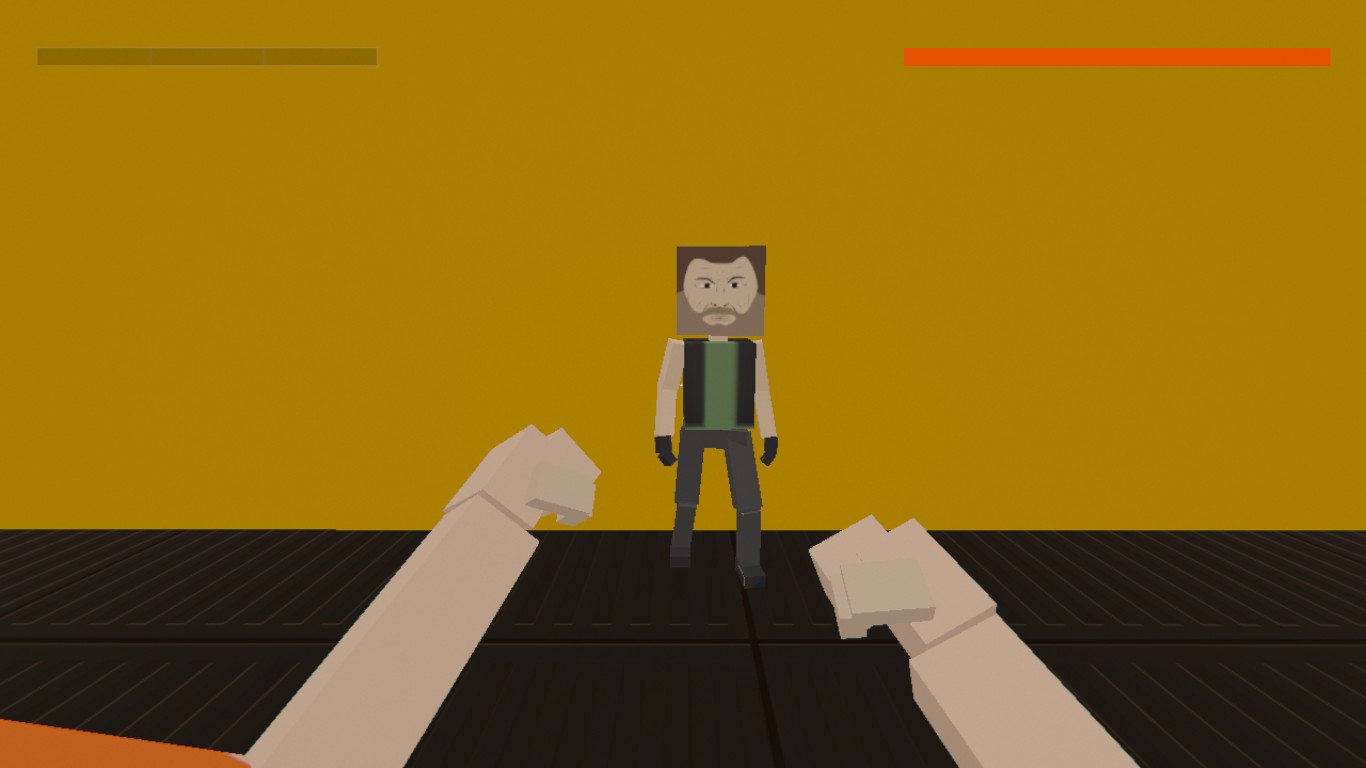
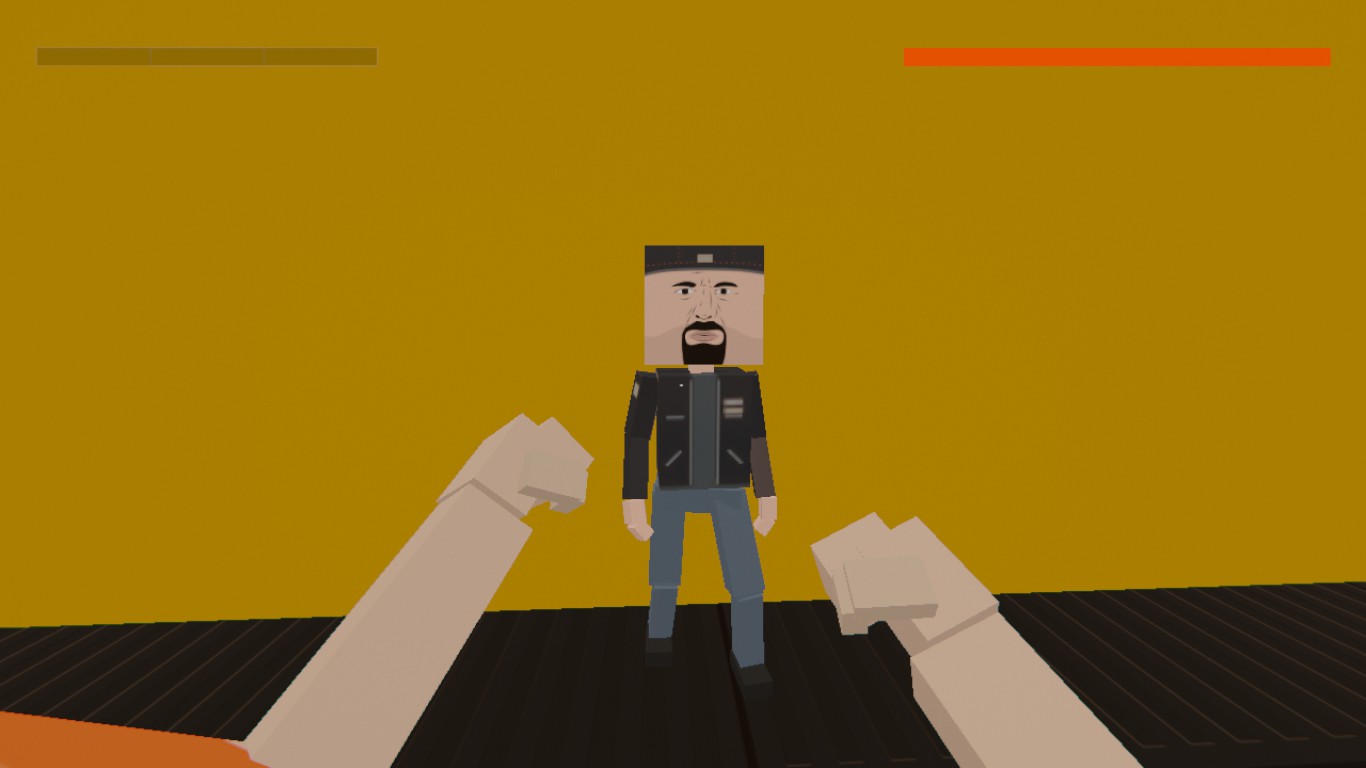
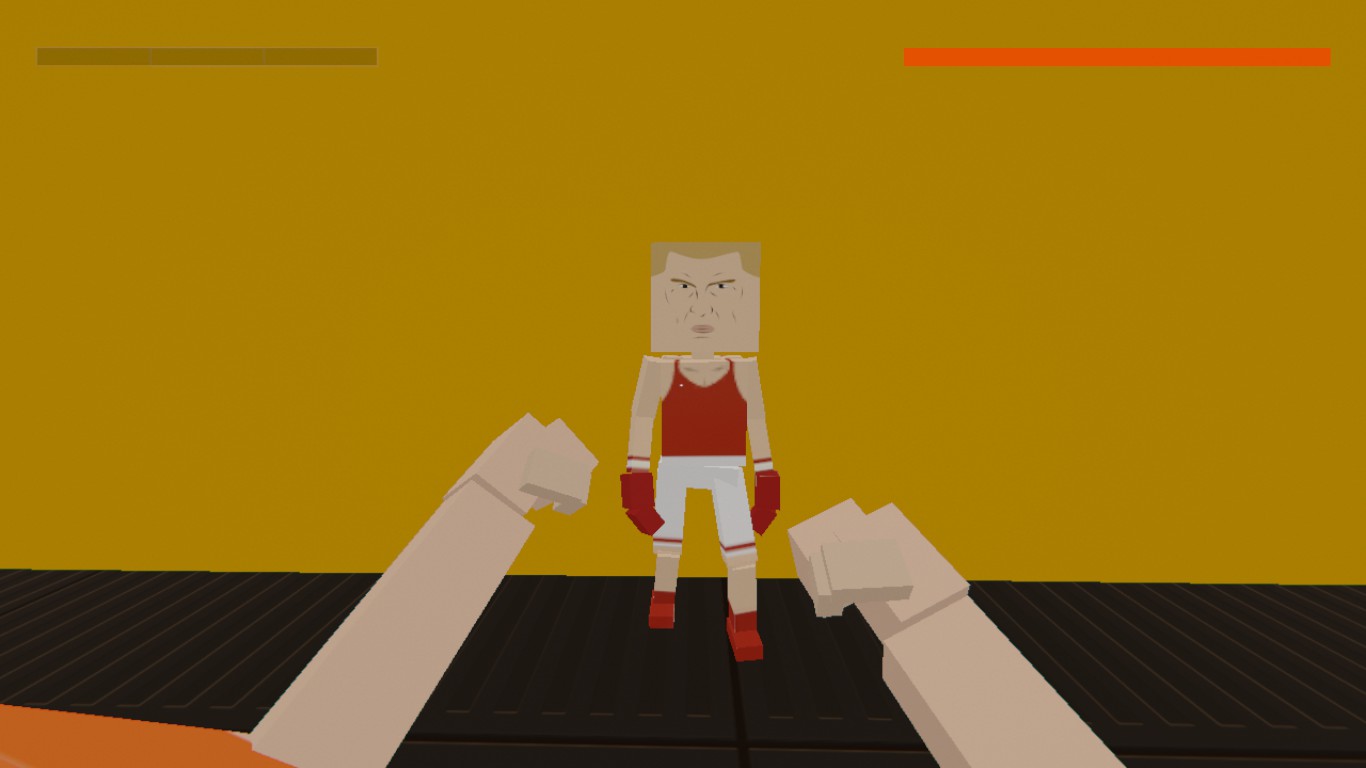
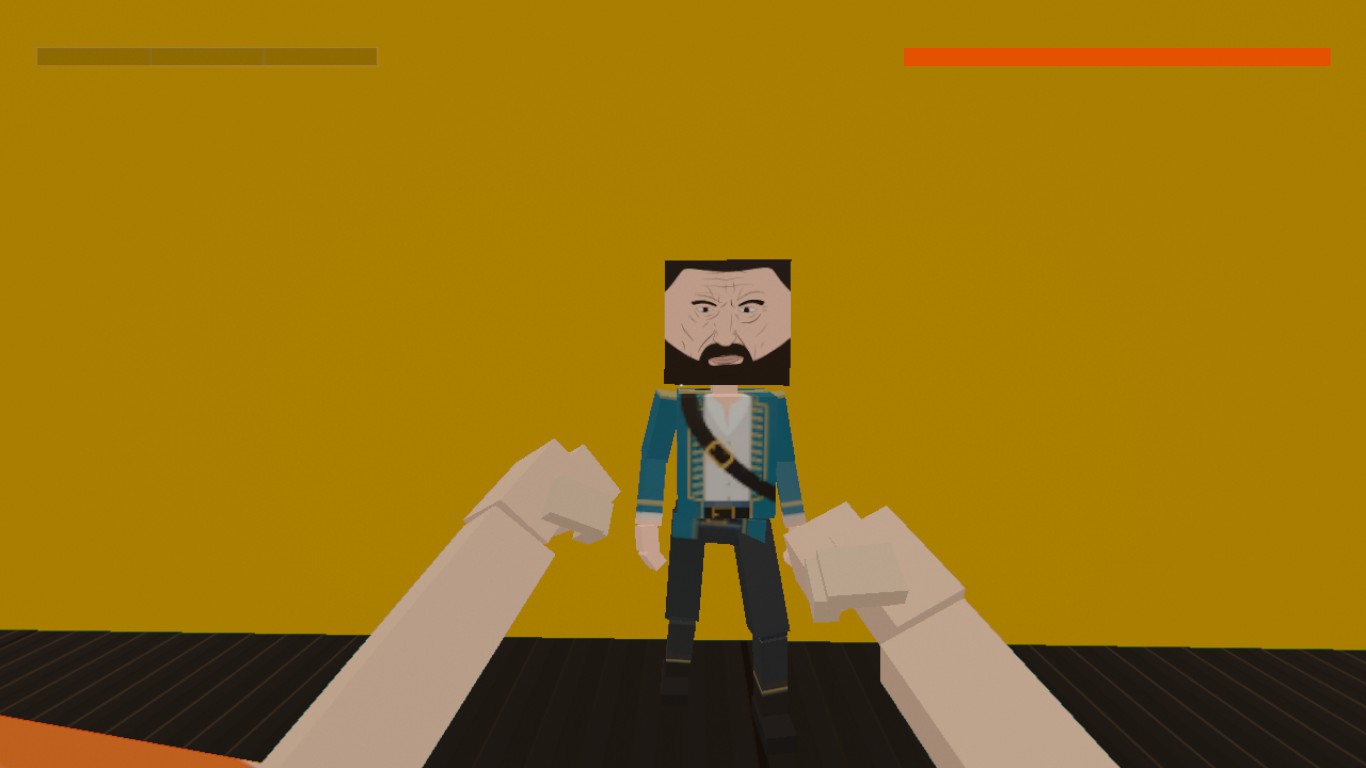
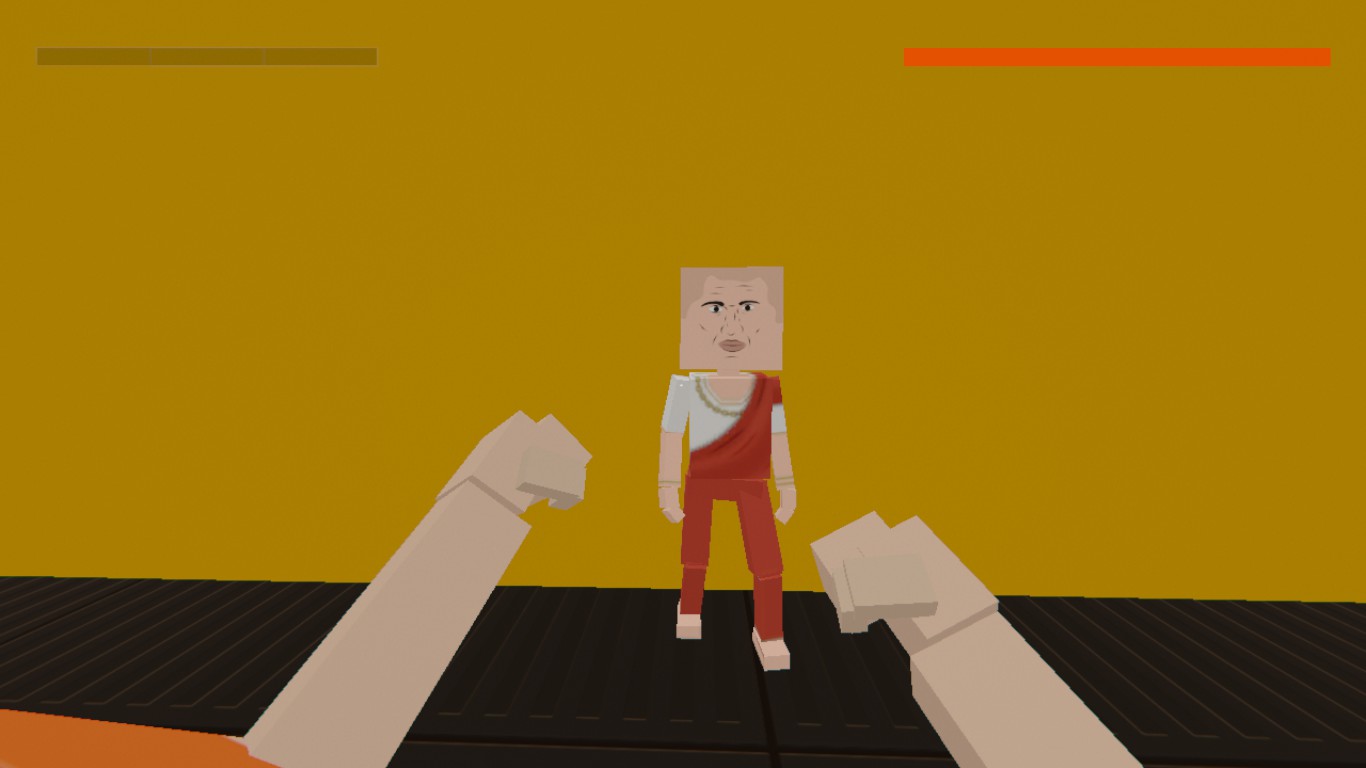
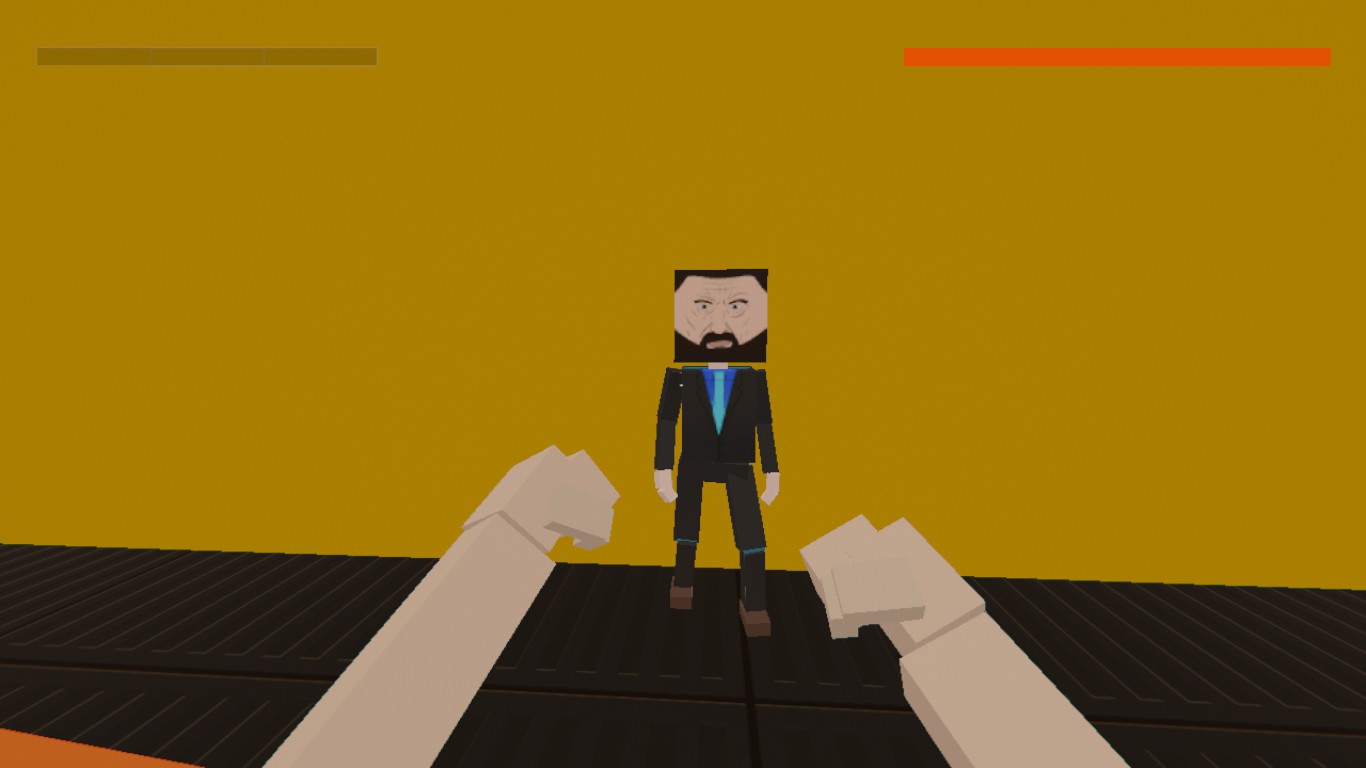
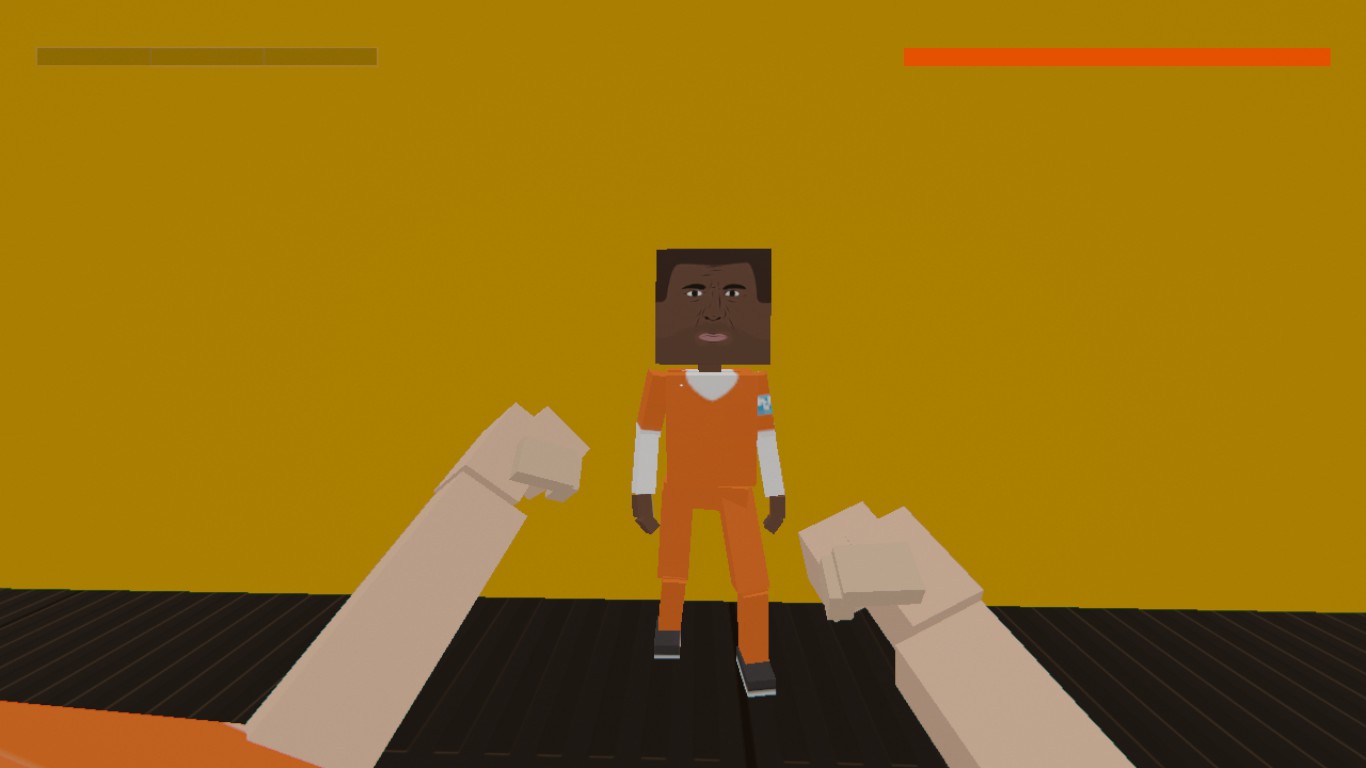
Выбор внешнего облика у противников - непростая задача, ведь отображение врагов в редакторе и их названия не всегда соответствуют действительности.
Поэтому я составил таблицу, с помощью которой вы сможете сразу отыскать интересующий вас облик.
Чтобы выбрать необходимый скин, установите параметр Appearance на указанный в таблице
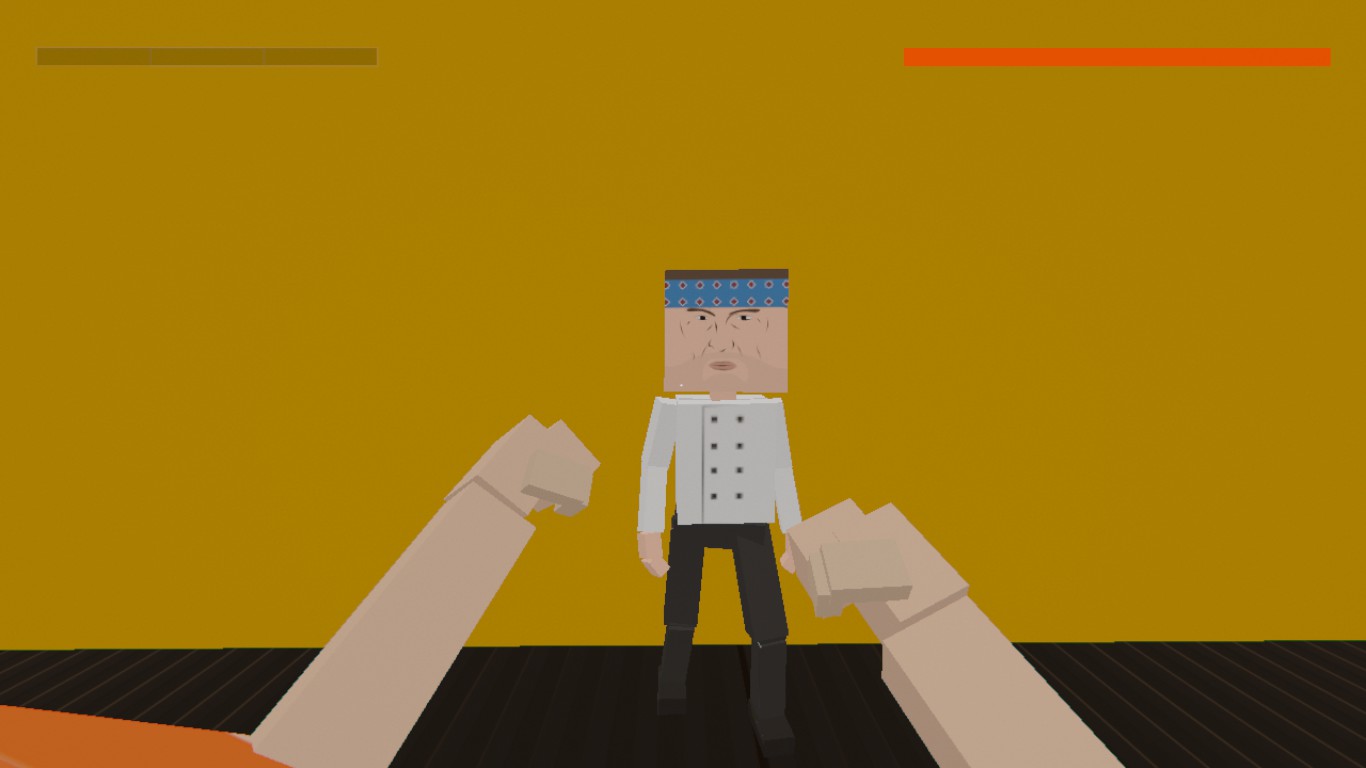
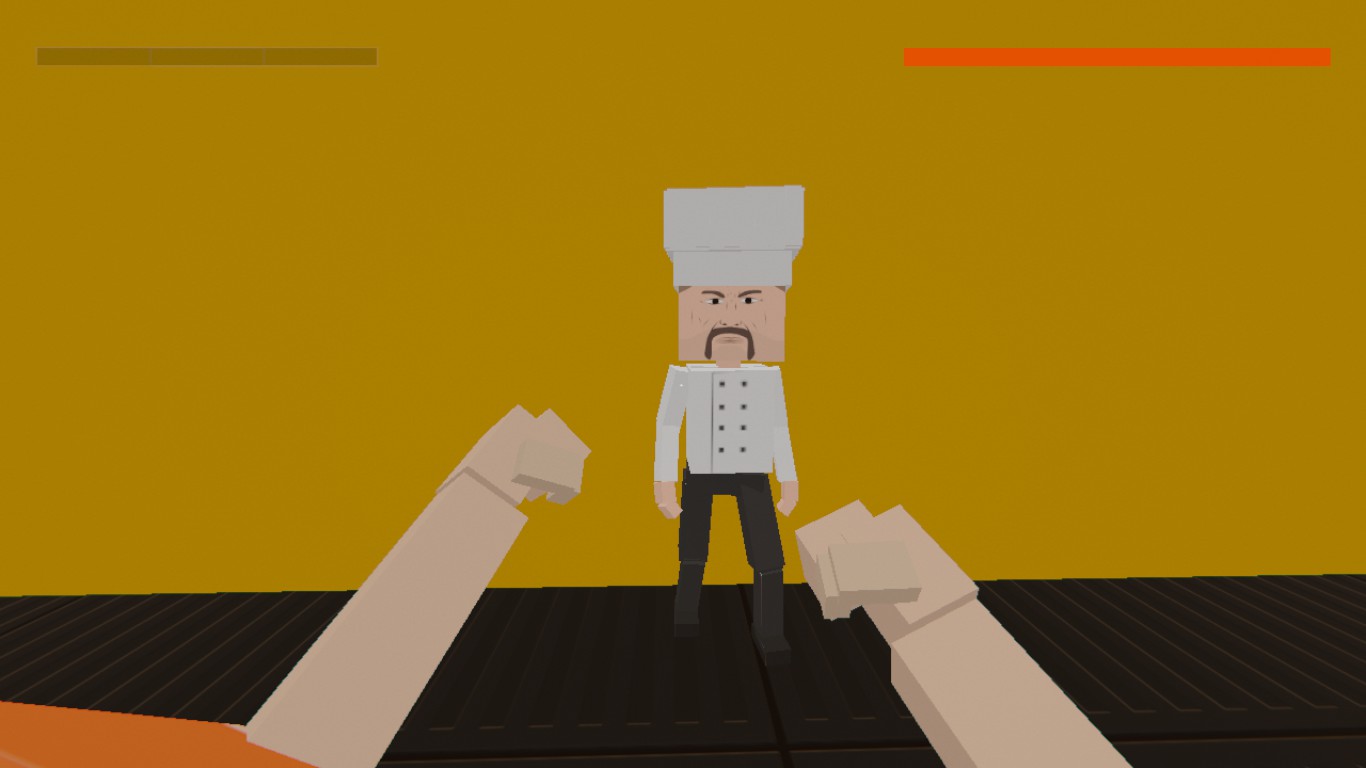
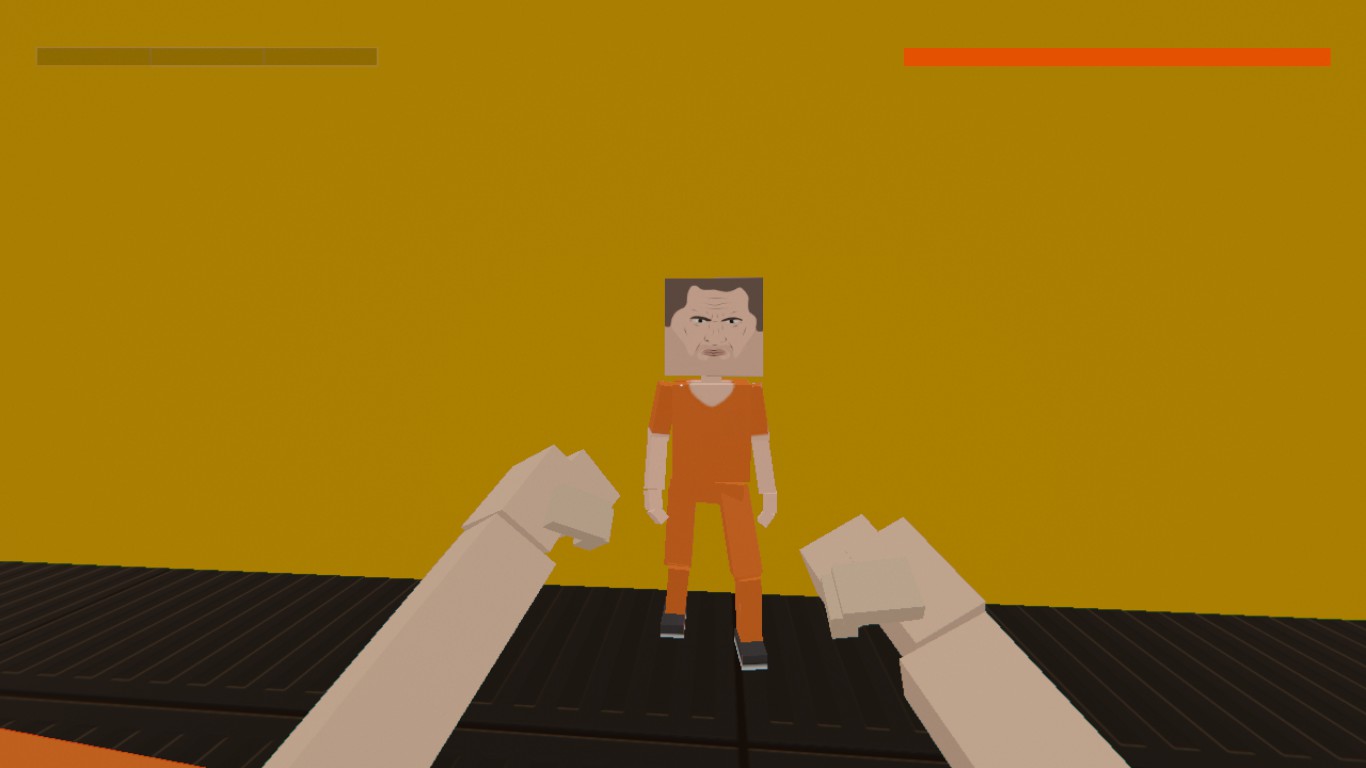
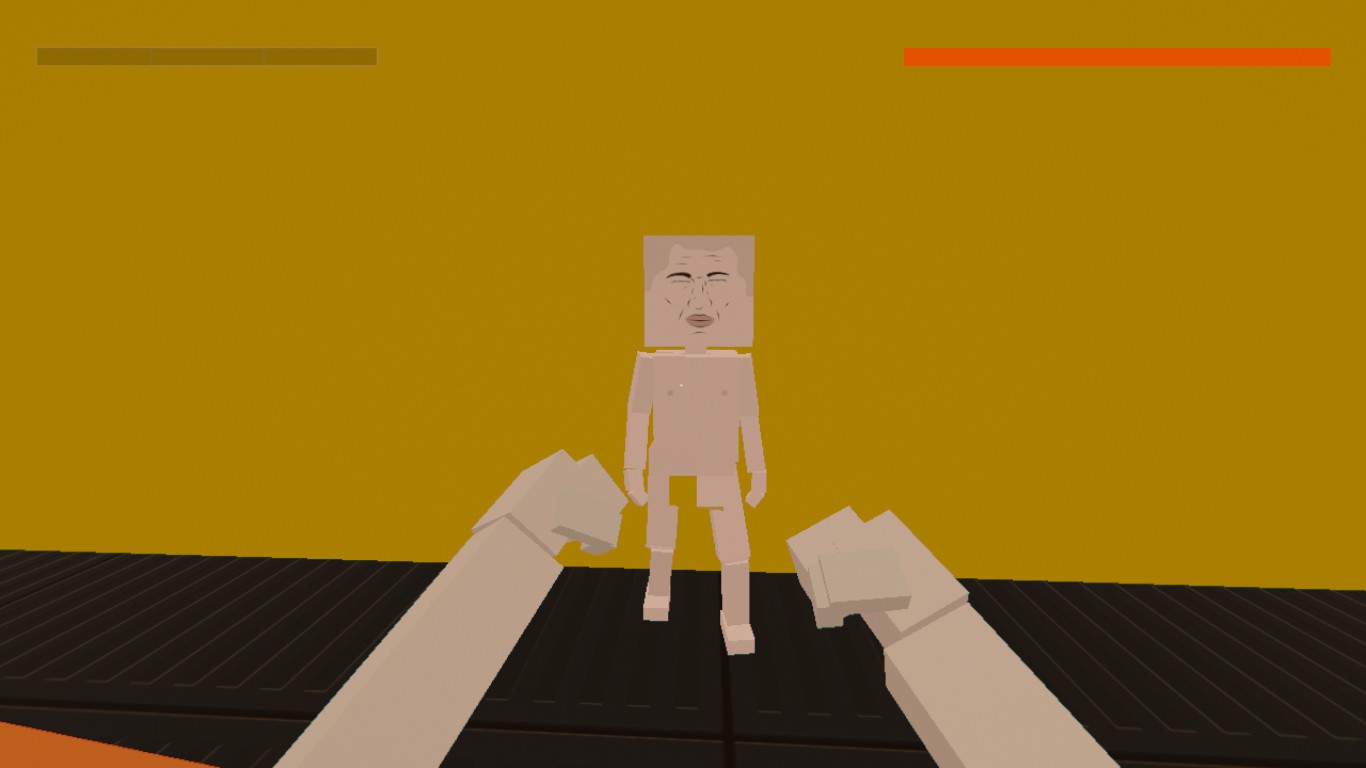
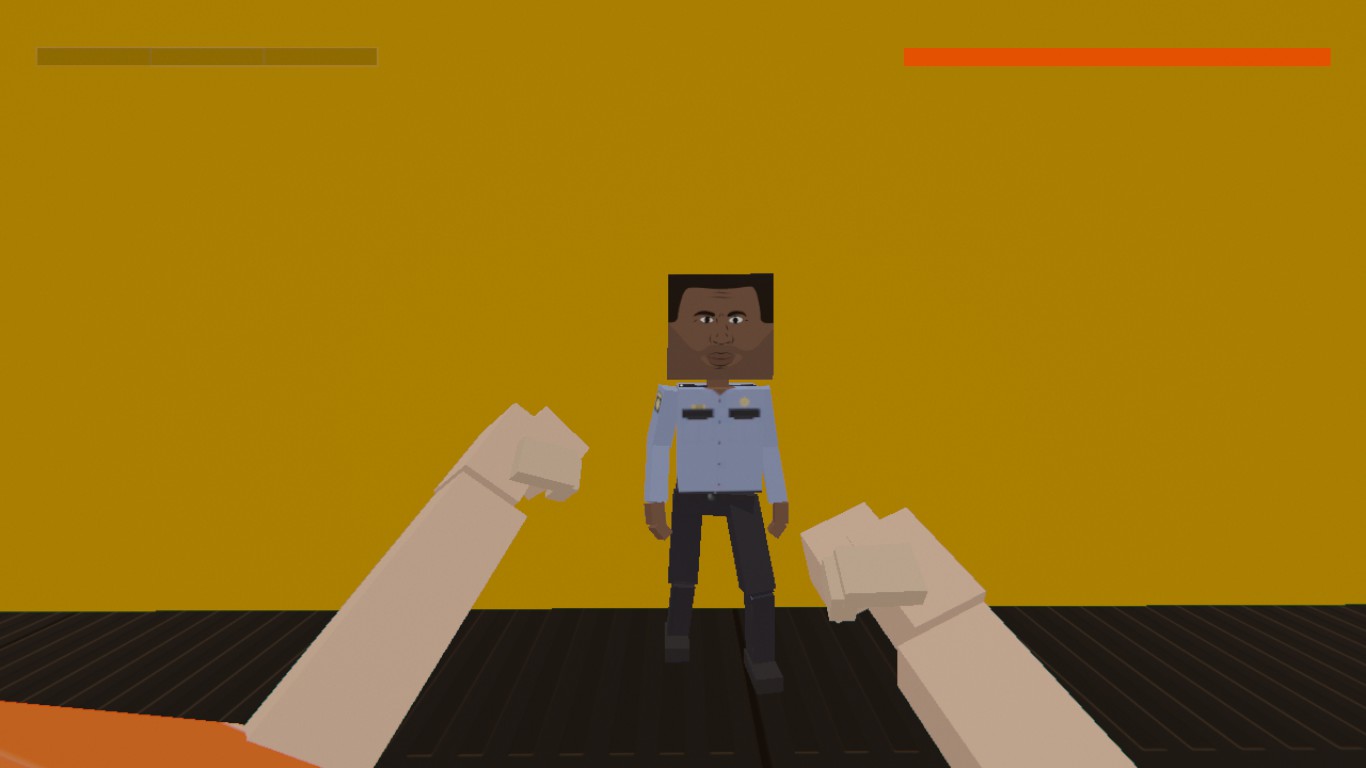
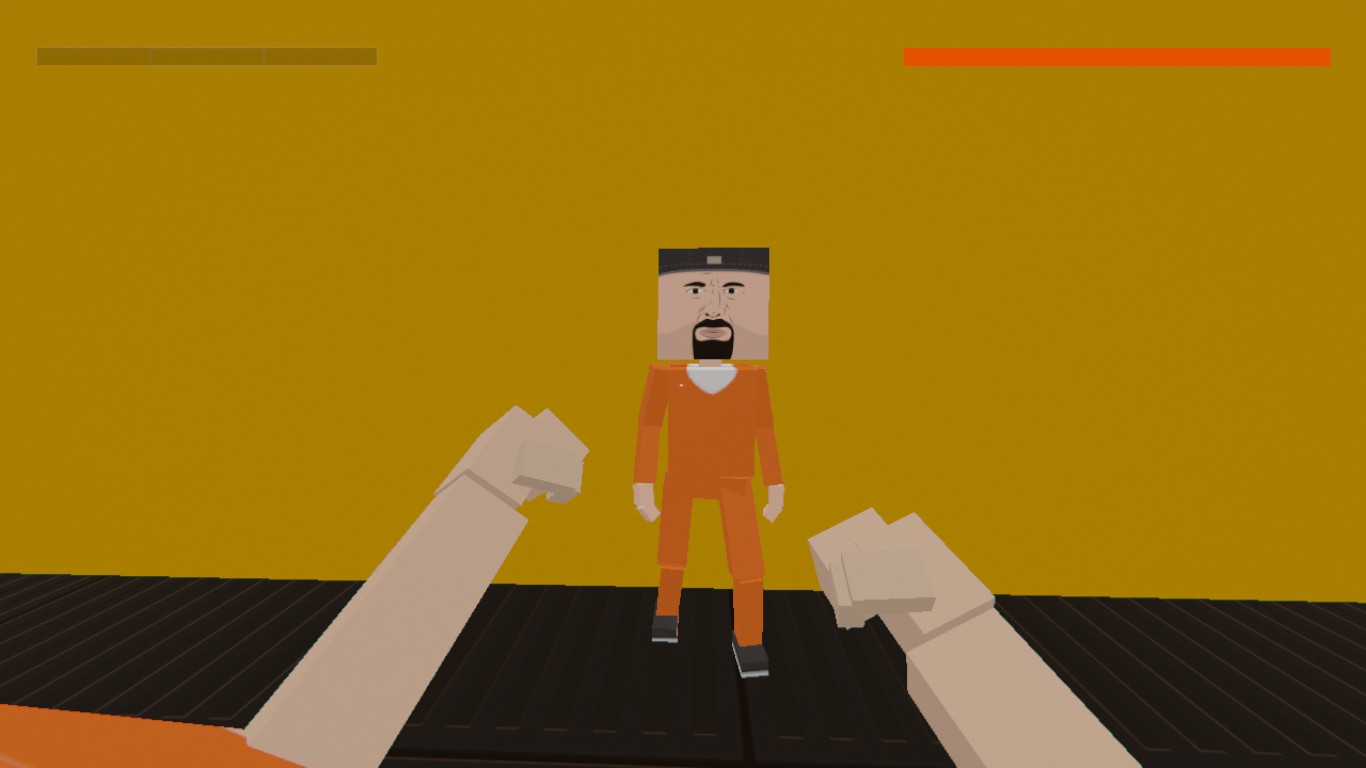
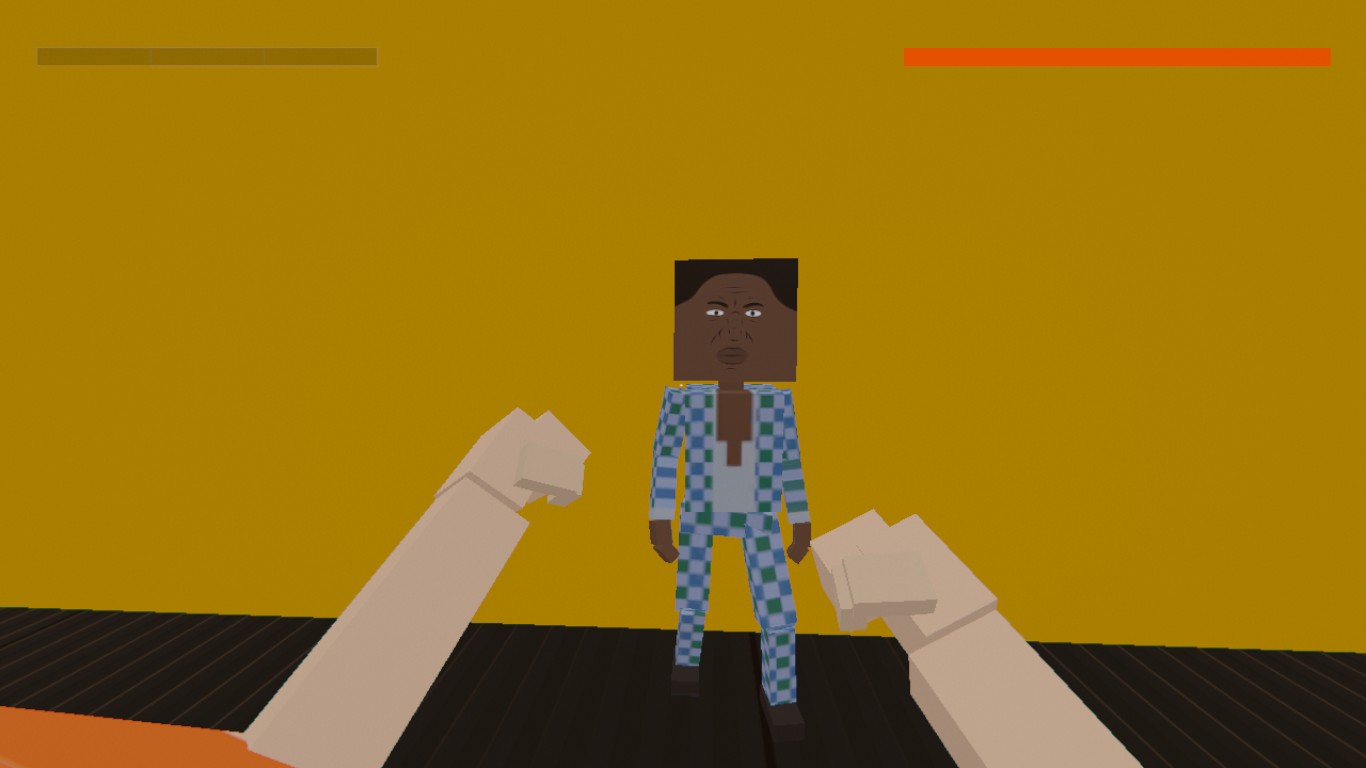
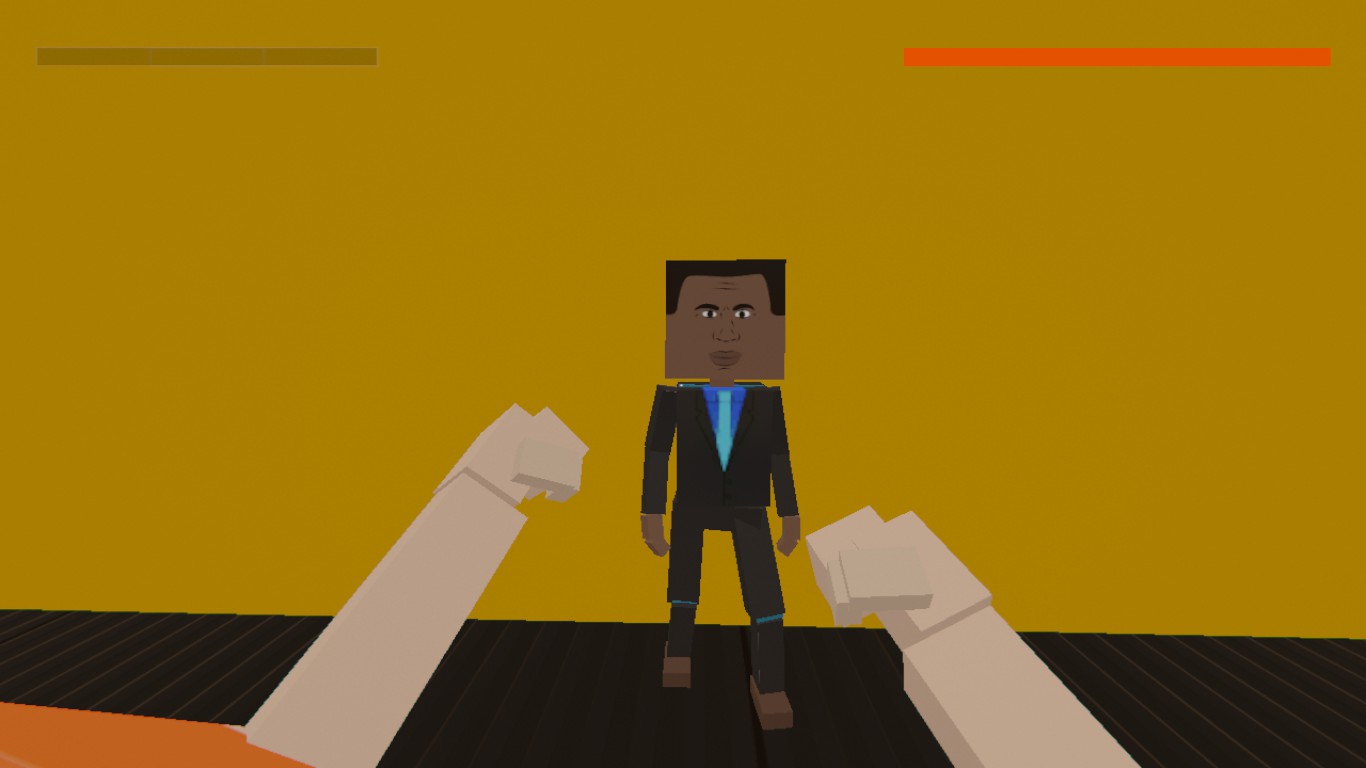
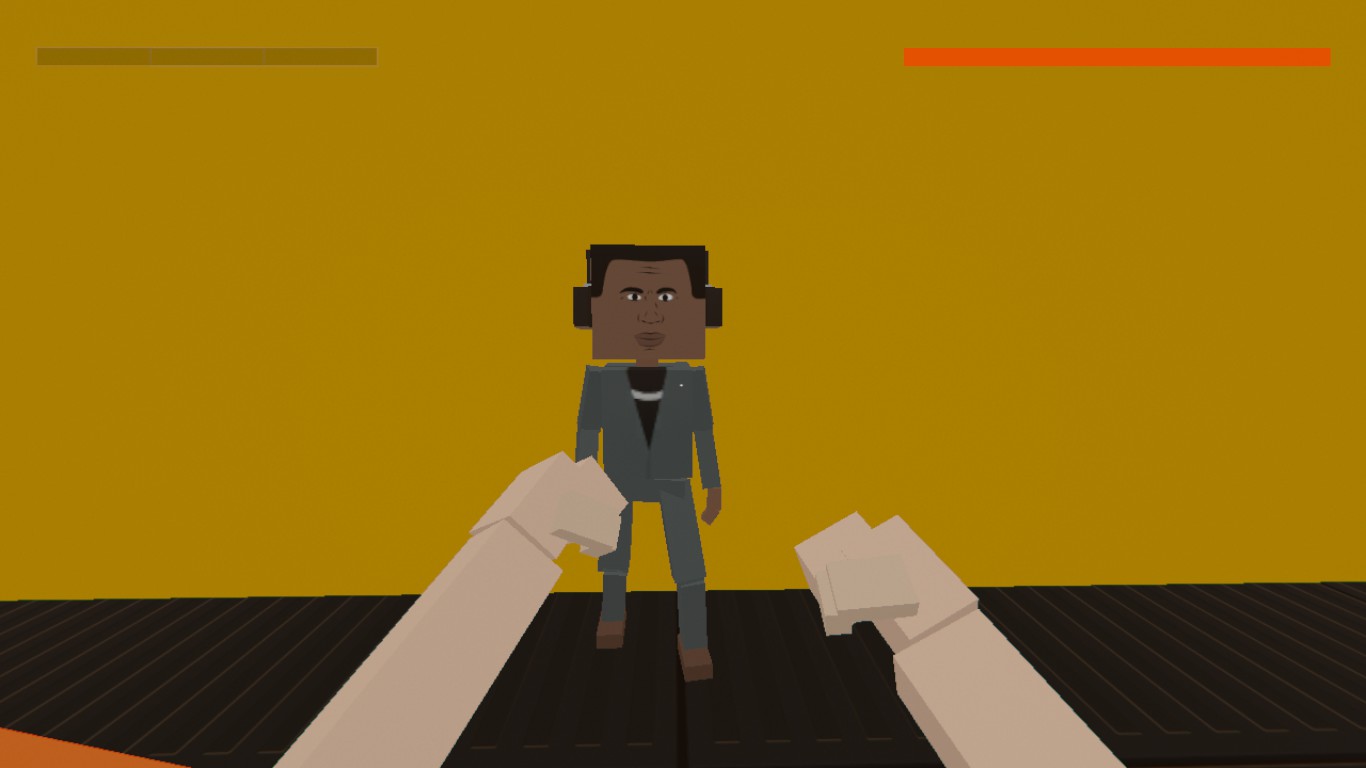
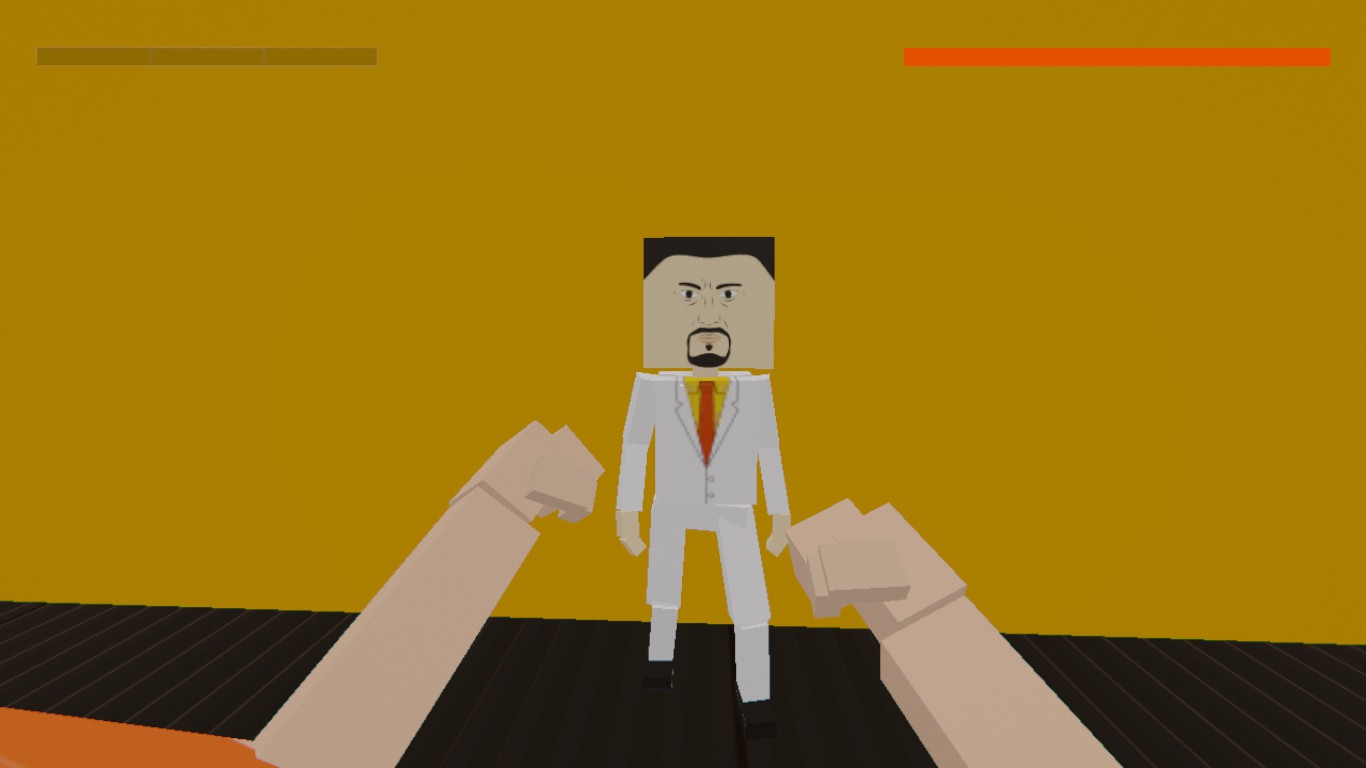
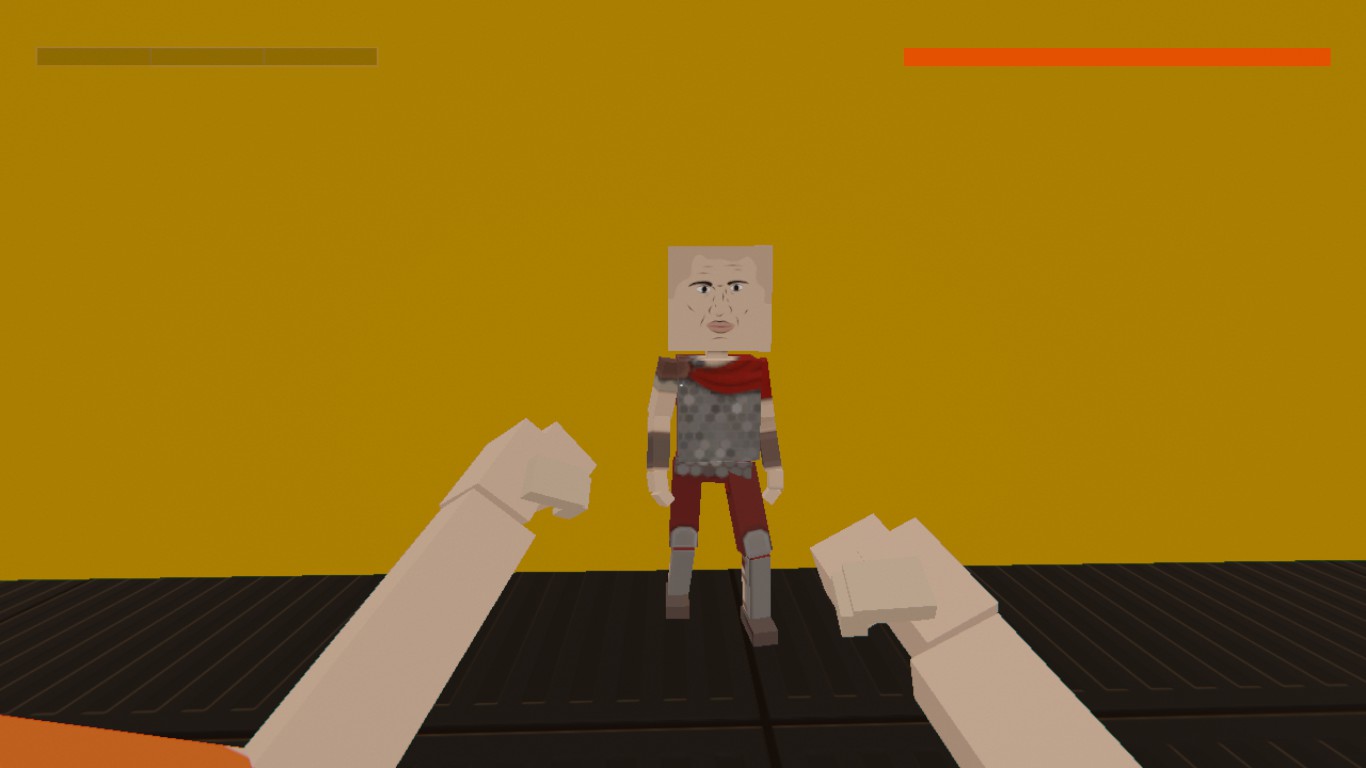
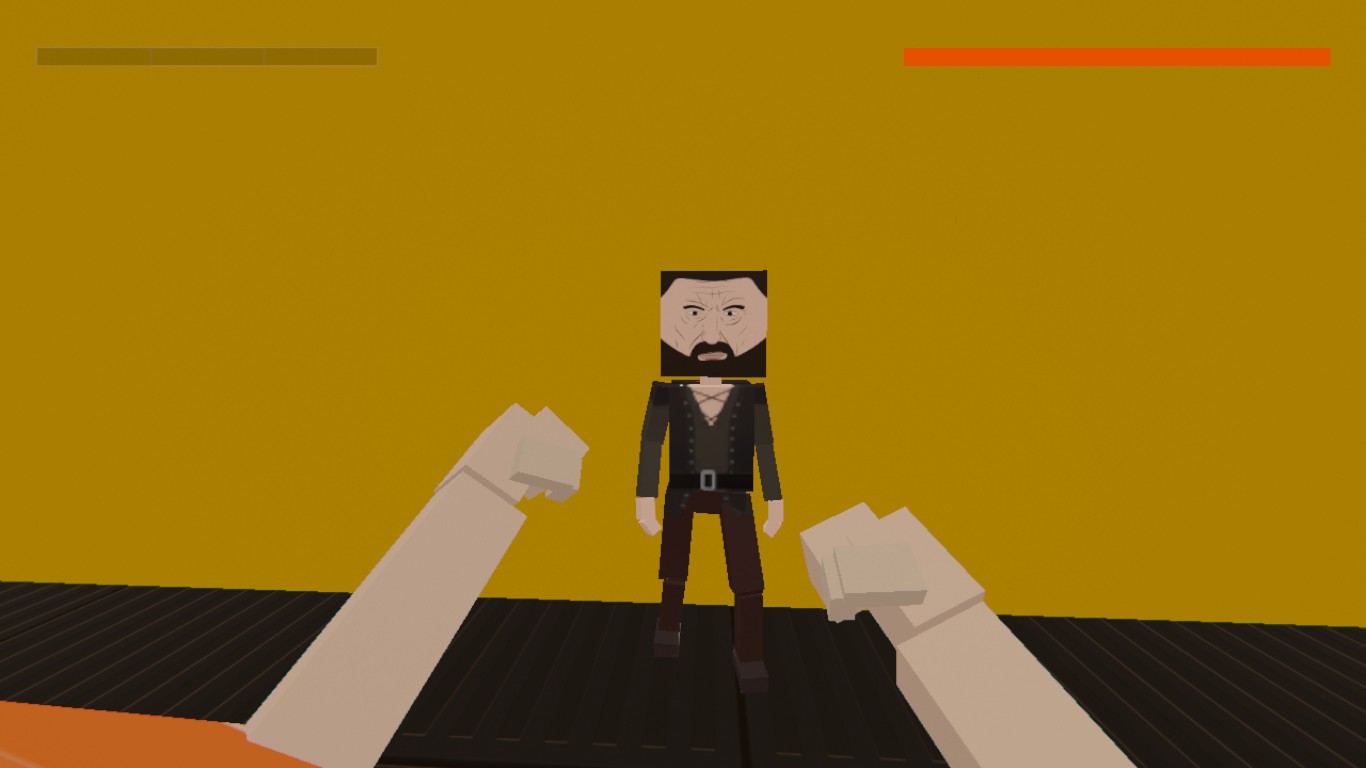
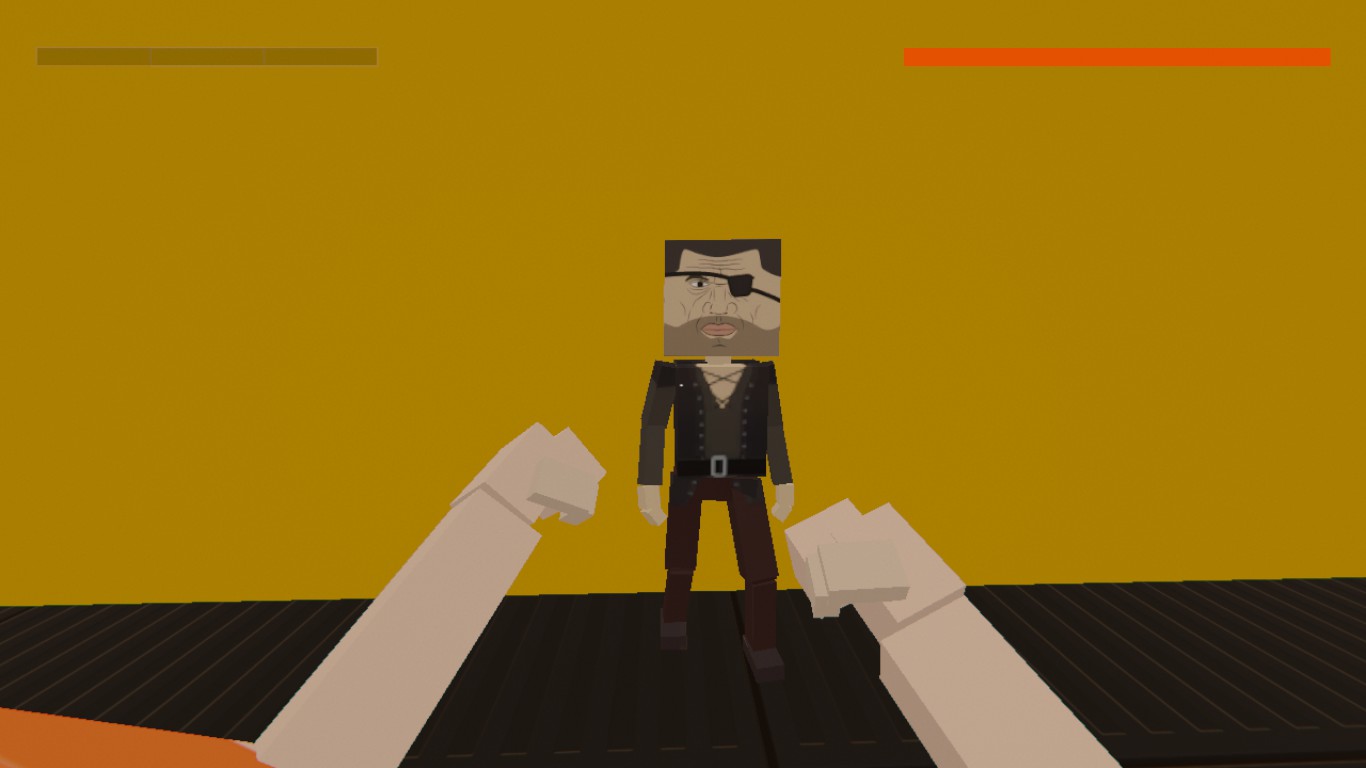
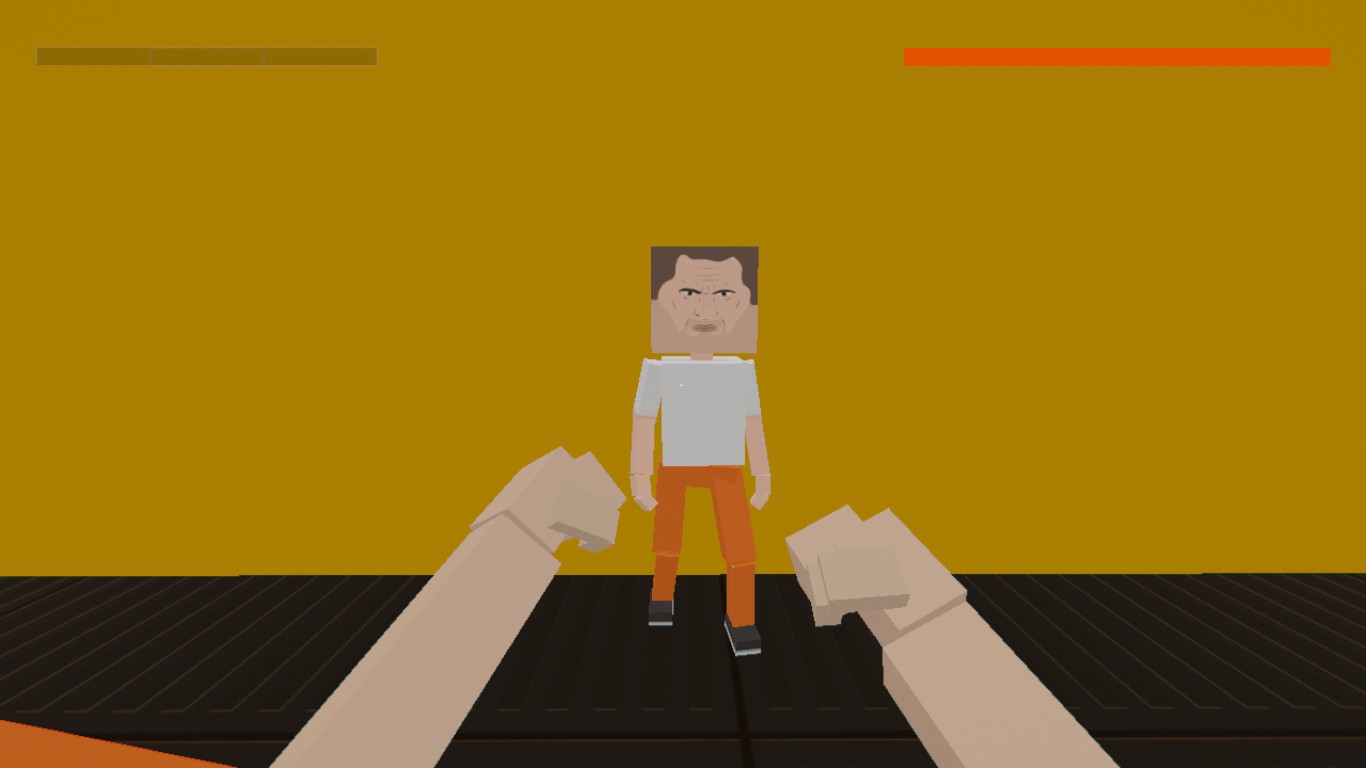
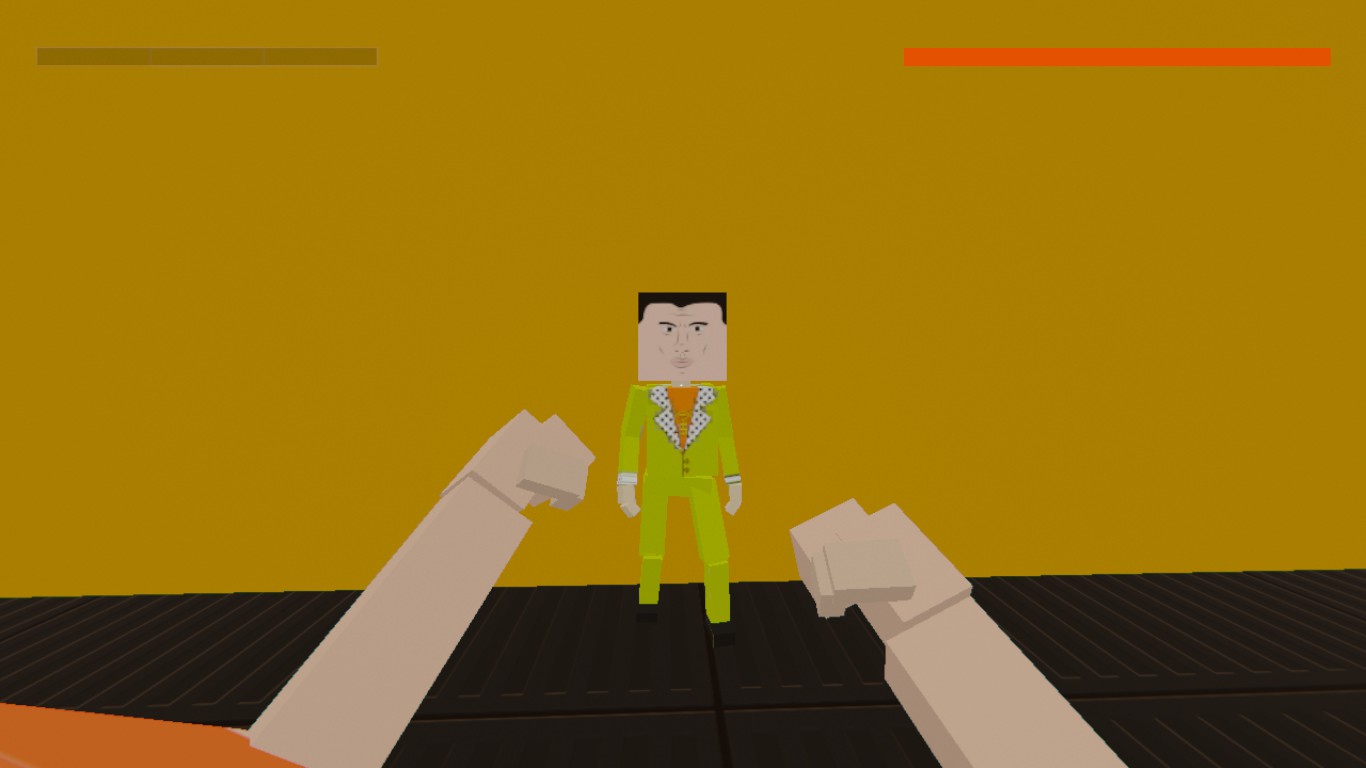
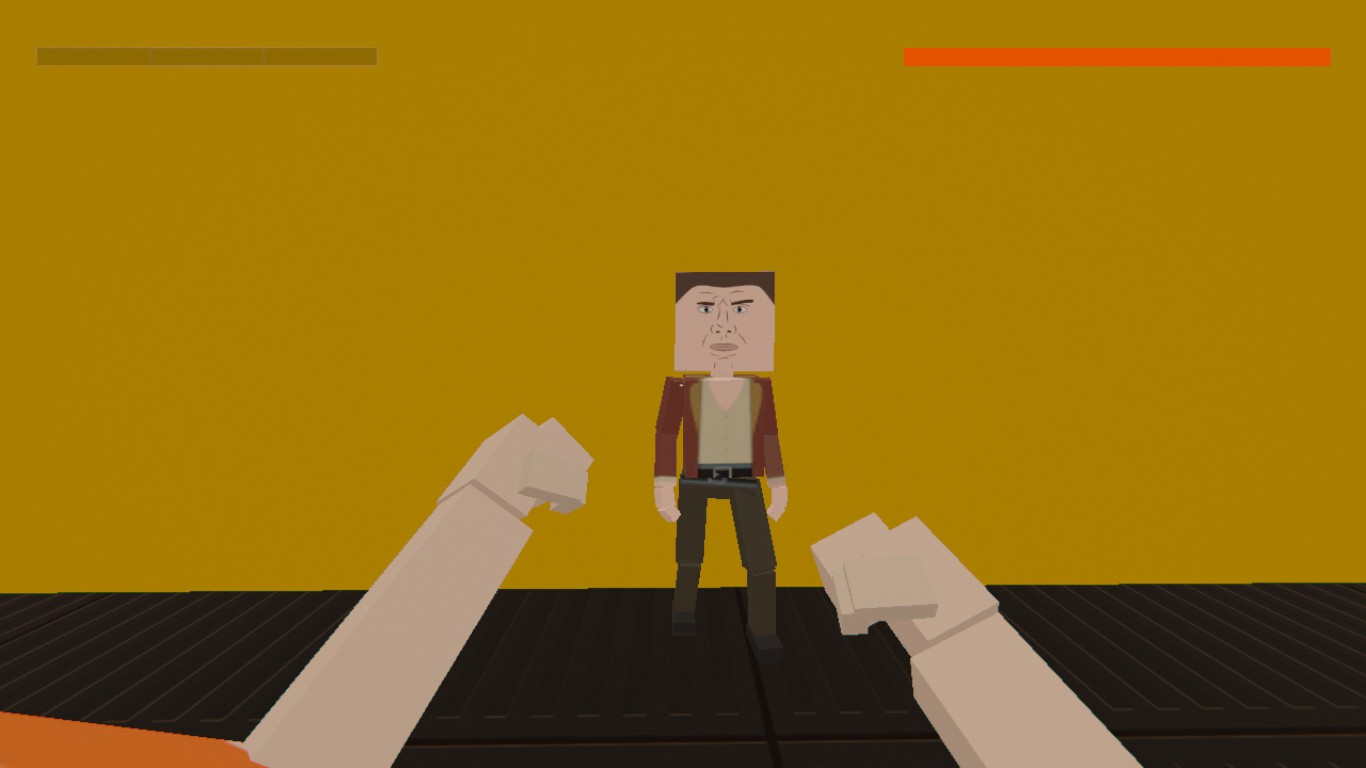

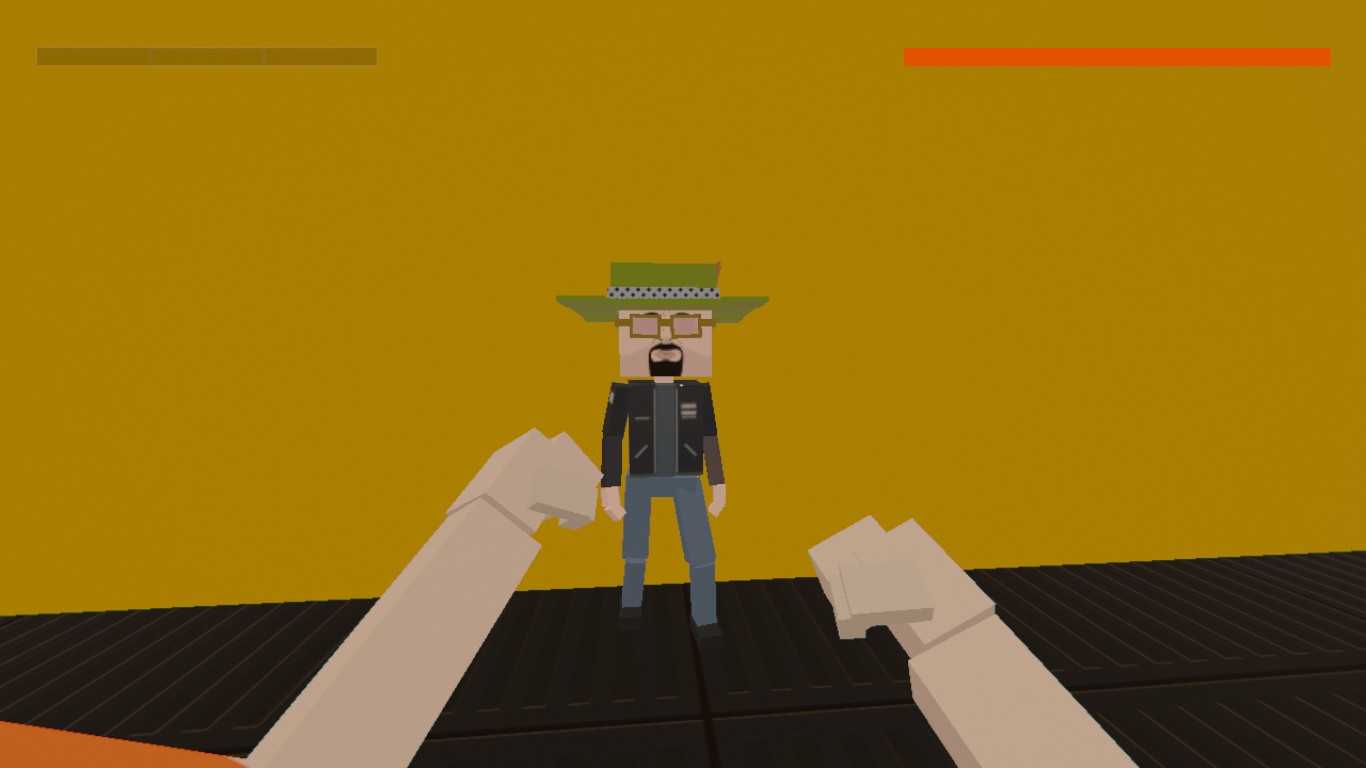
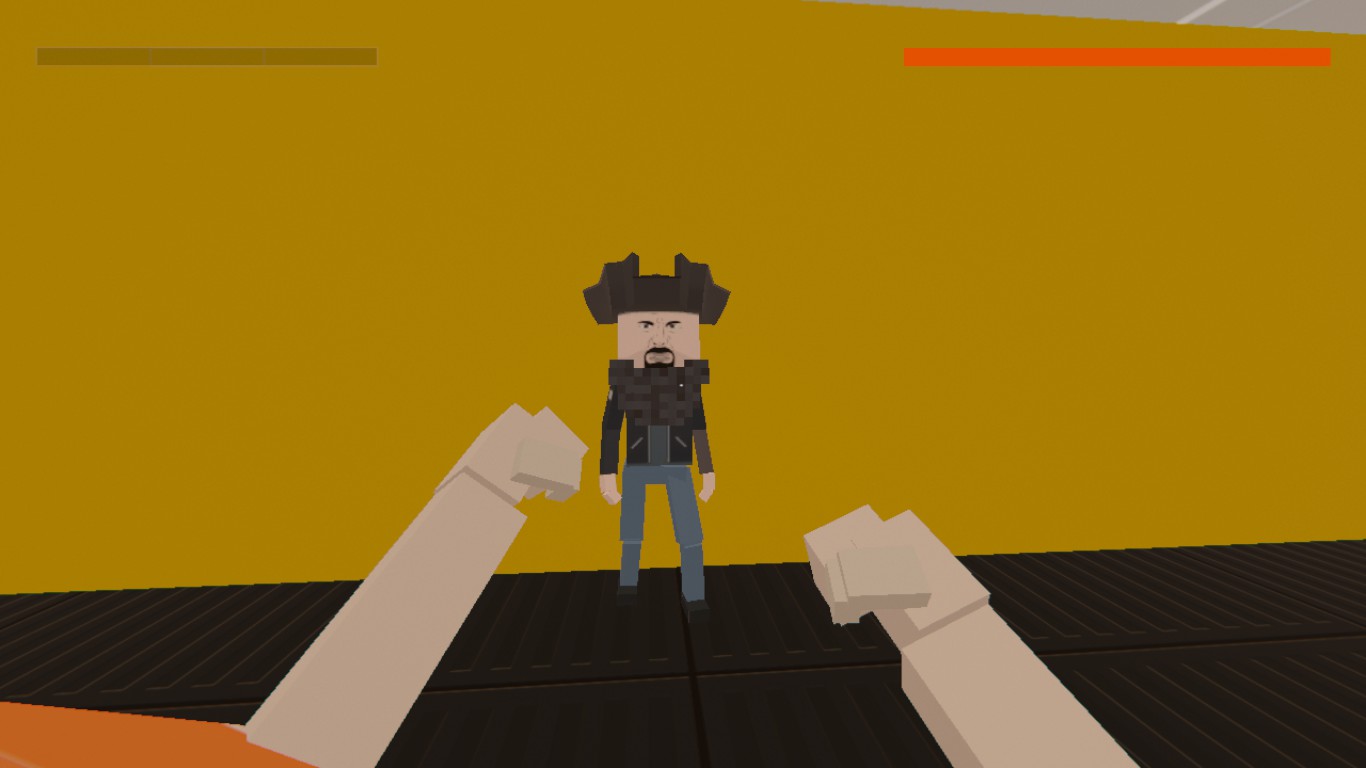
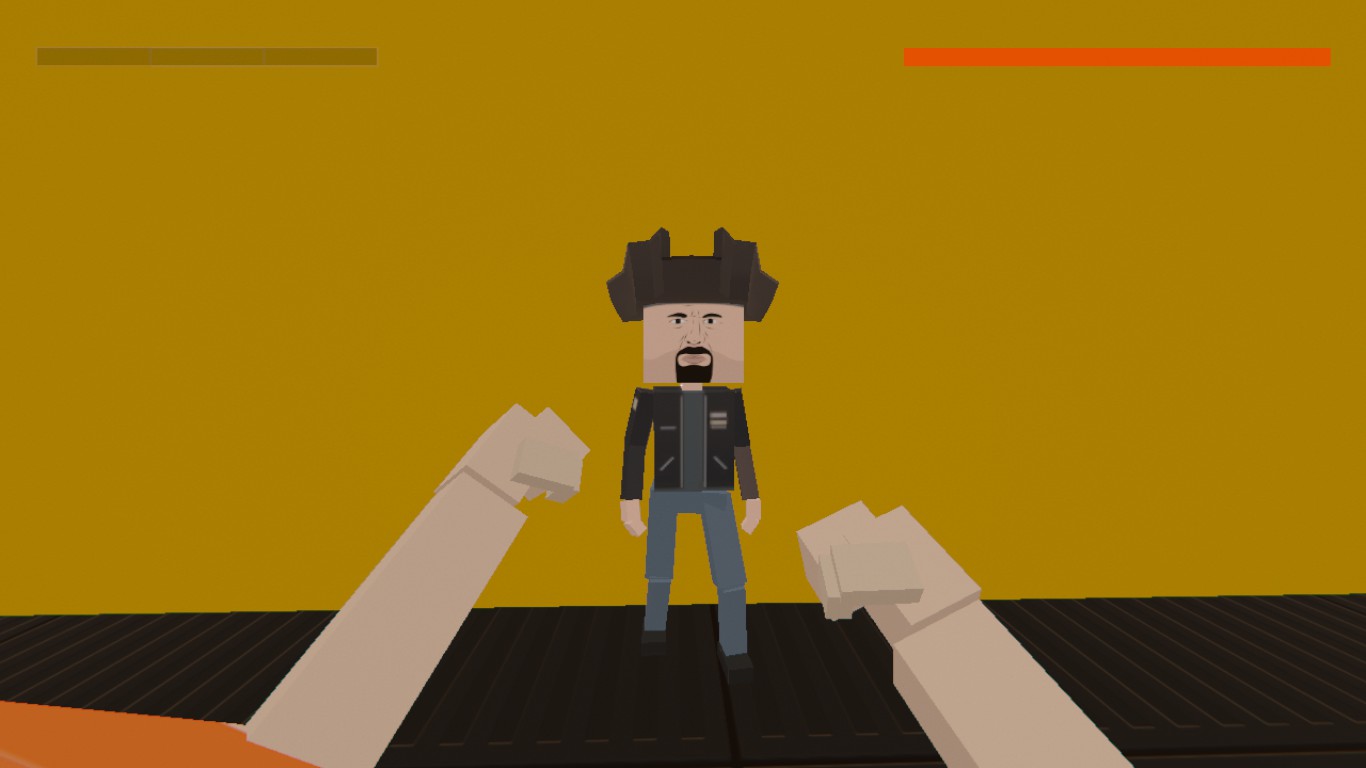
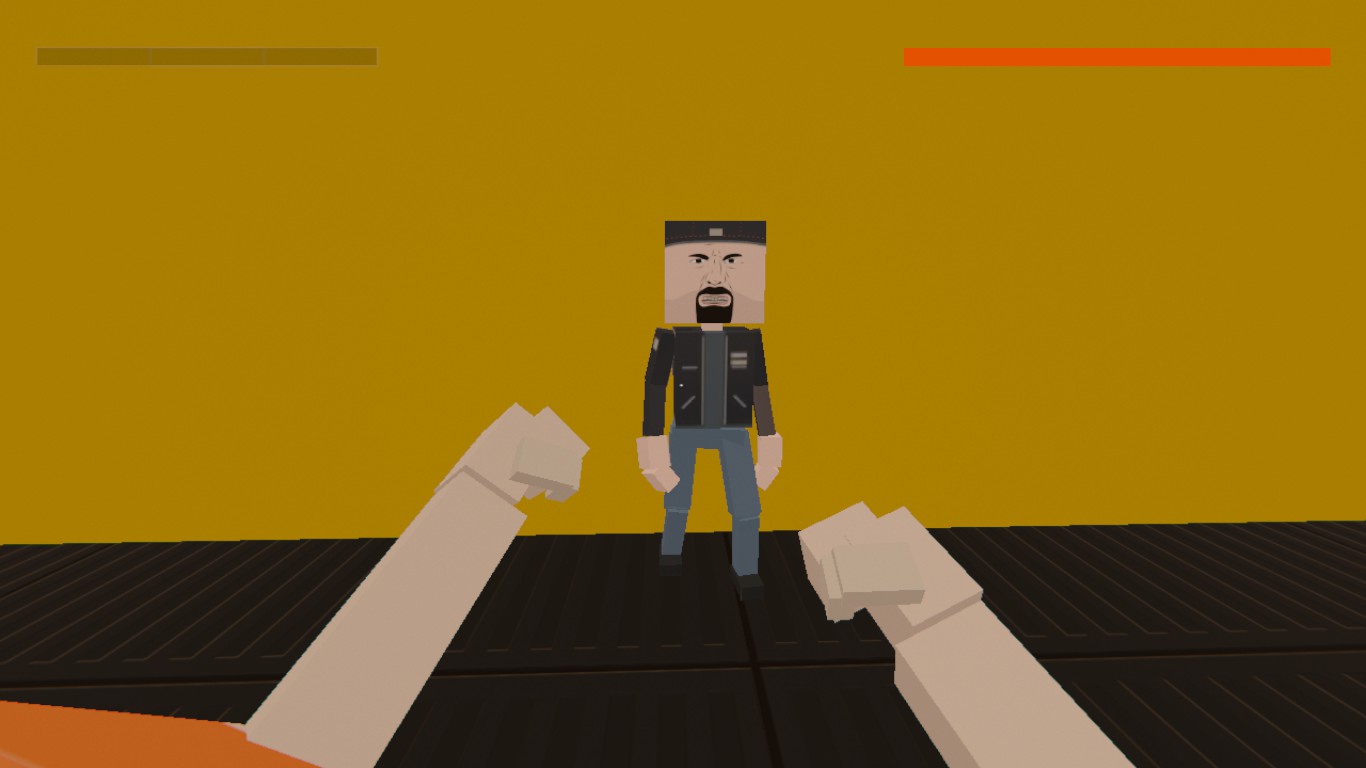
Помимо Здоровья, силы атаки, анимаций и текстуры, каждый противник может иметь свои собственные аксессуары, вне зависимости от своих параметров.
Чтобы у противника появился аксессуар, нужно, чтобы параметр Enemy Type в панели управления соответствовал персонажу, обладающему атрибутами.
Пример: У боксёра нет наушников. Но если его типаж соответствует Ди-Джею, то наушники у него появятся
Чтобы предмет, указанный на картинке, появился у NPC, вам необходимо выставить Enemy Type на указанный в таблице
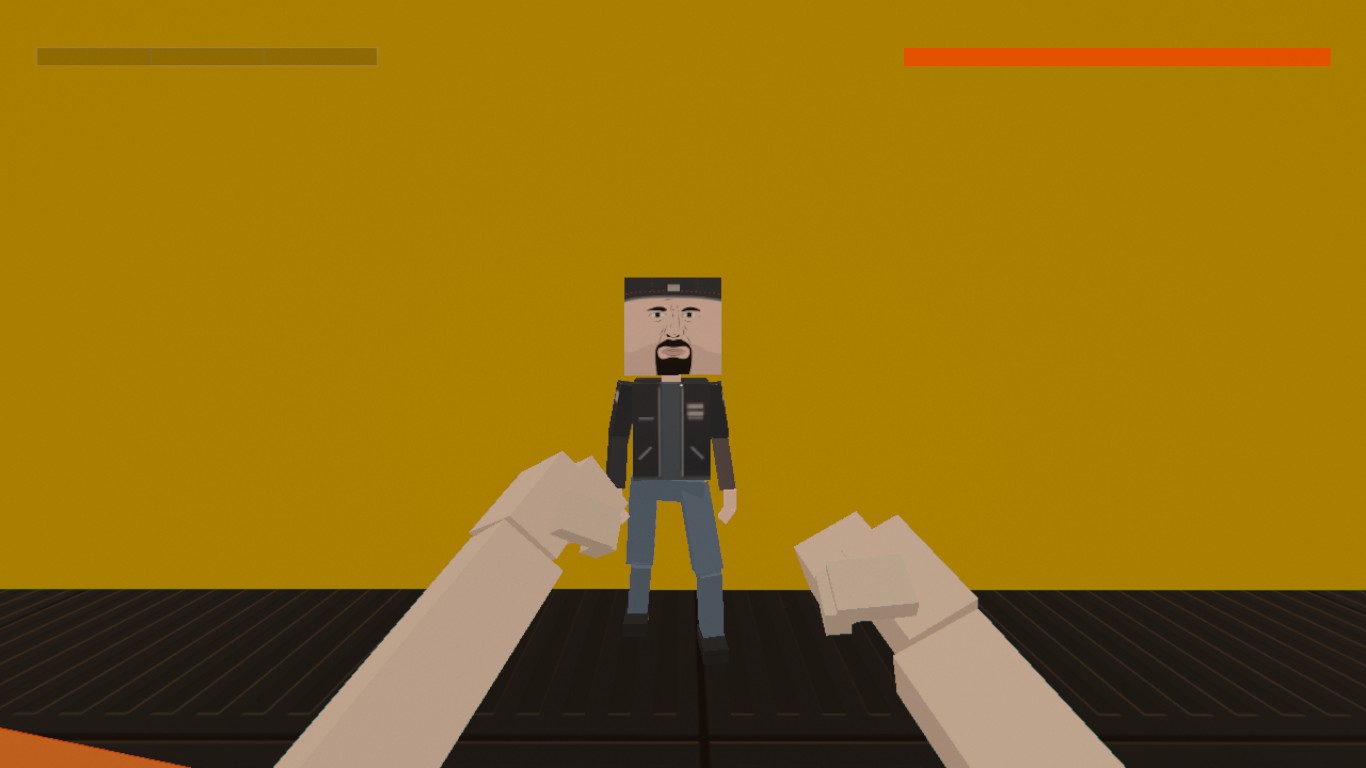
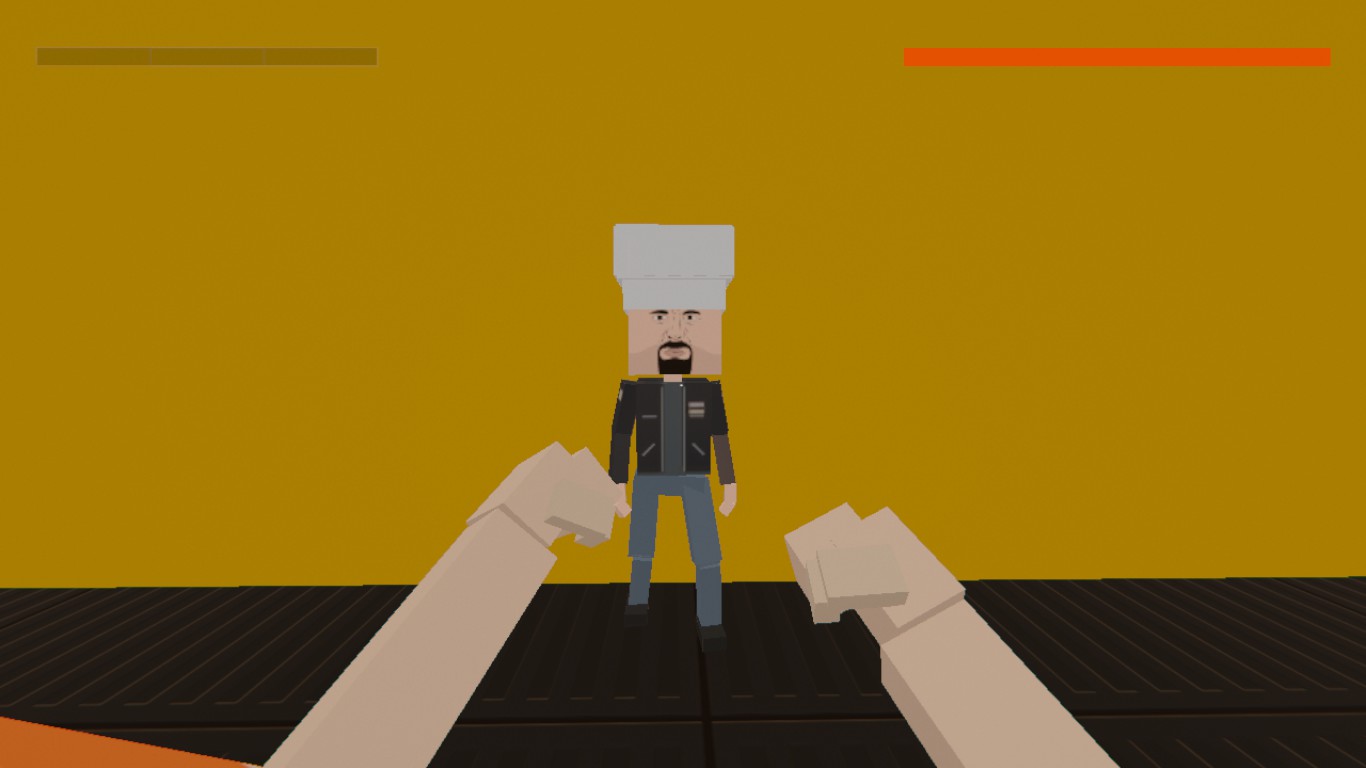
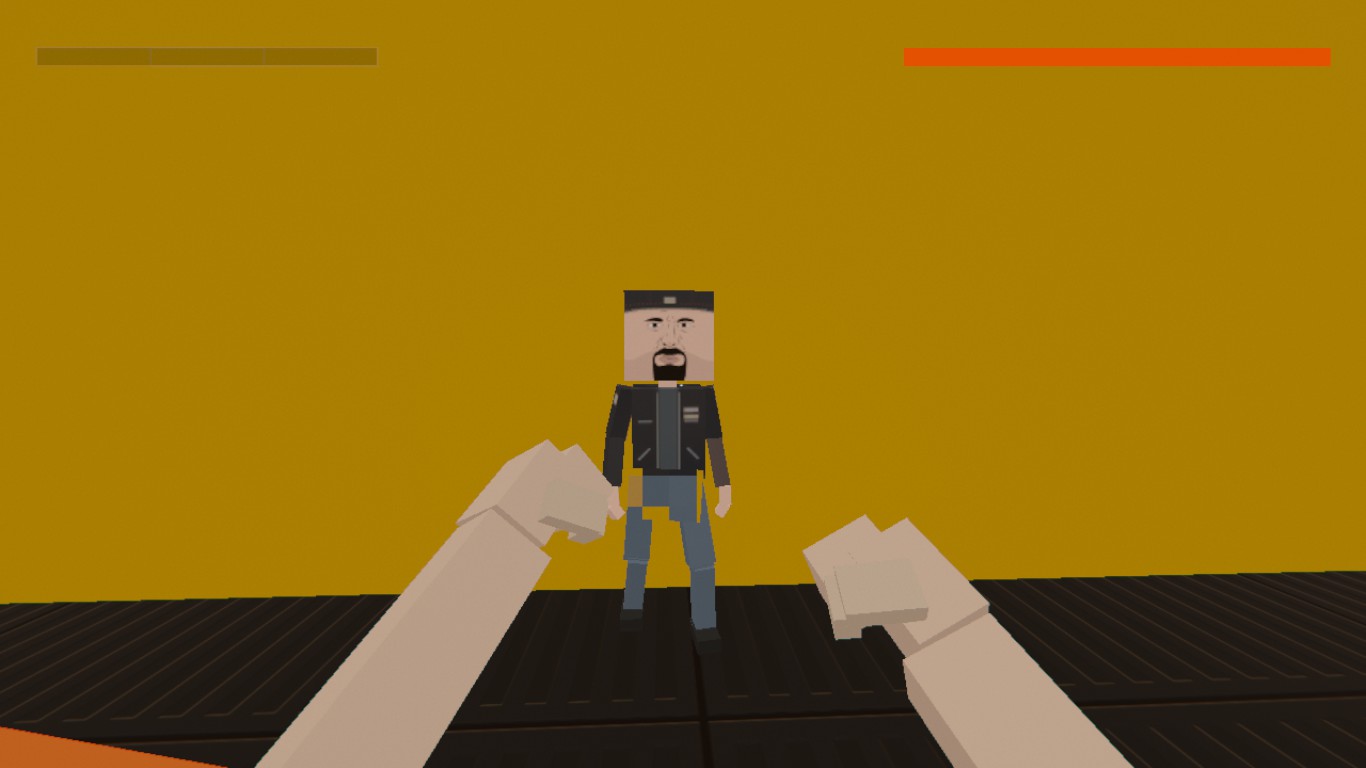
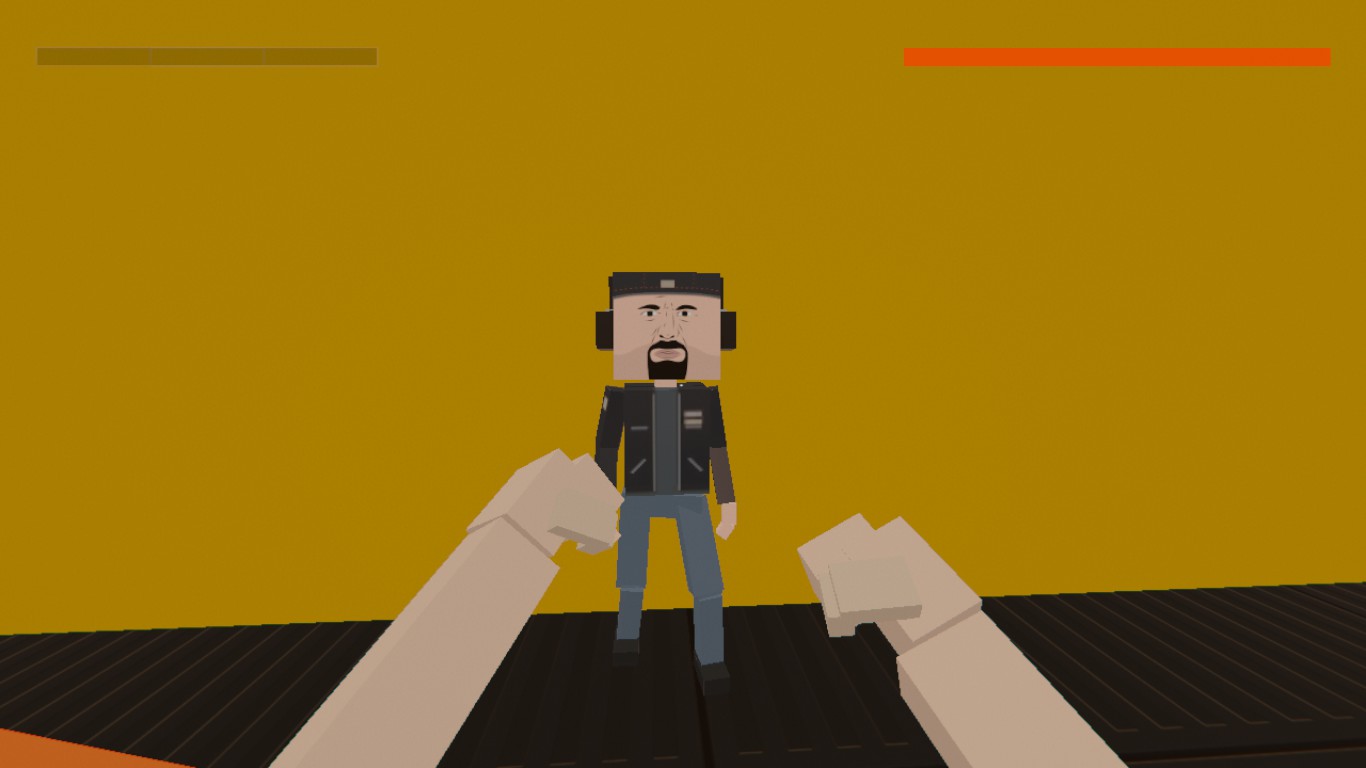
Редактирование зон

Для перехода к редактированию зон нужно выбрать на основной панели
кнопку Edit Logic, либо нажать 4.
Вы можете создавать на уровне определённые типы зон. Проходя через них, игрок будет активировать драку. Так же, персонажи, находящиеся в определённых зонах, не будут действовать и атаковать, пока игрок сам не подойдёт к ним.
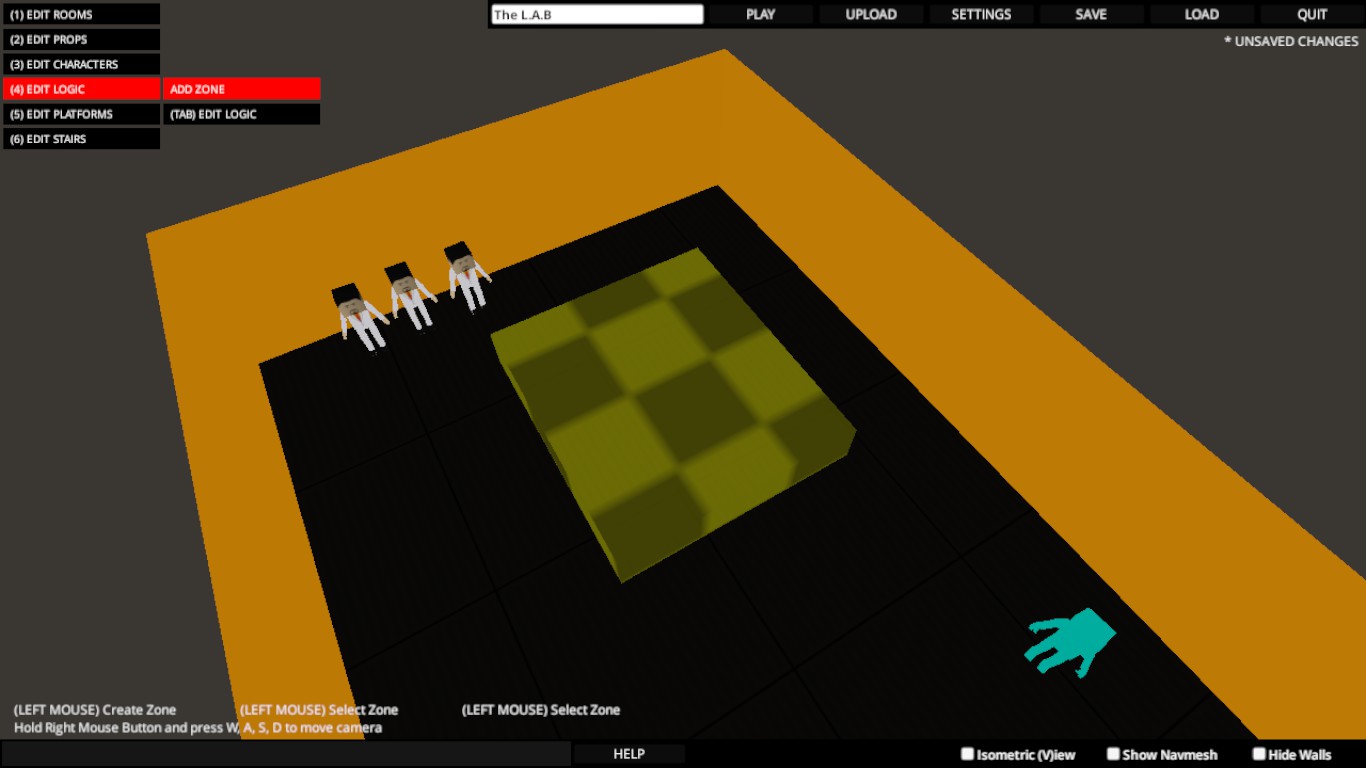
Зоны создаются так же, как и комнаты. Выделив мышкой местность, создадим небольшую зону и приступим к её редактированию.
Обратите внимание: если вы в разделе редактирования зоны нажмёте на вкладку Edit Logic мышкой, то у вас не получится перейти к настройкам зоны из-за бага. Чтобы перейти к настройкам, нажмите TAB.
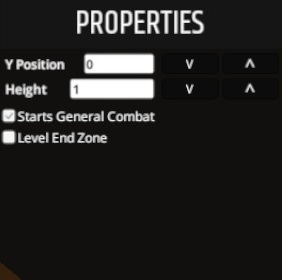 Итак, находясь во вкладкe Edit Logic, выбираем нашу зону и видим небольшое окно параметров.
Y position - Высота зоны над уровнем пола
Height - высота стенок зоны
Starts General Combat - Если галочка стоит на этом параметре, то при попадании в эту зону вы запустите триггер драки.
Level End Zone - Если галочка стоит на этом параметре, то зона будет выходом с уровня. Она появится, когда все враги будут убиты. Можно иметь несколько таких зон.
Если галочка не стоит ни на одном из параметров, то зона будет неактивна. Однако, к ней всё ещё будет можно привязать персонажей.

Персонажей можно привязывать к зонам, чтобы они не вступали в бой раньше, чем игрок доберётся до них.
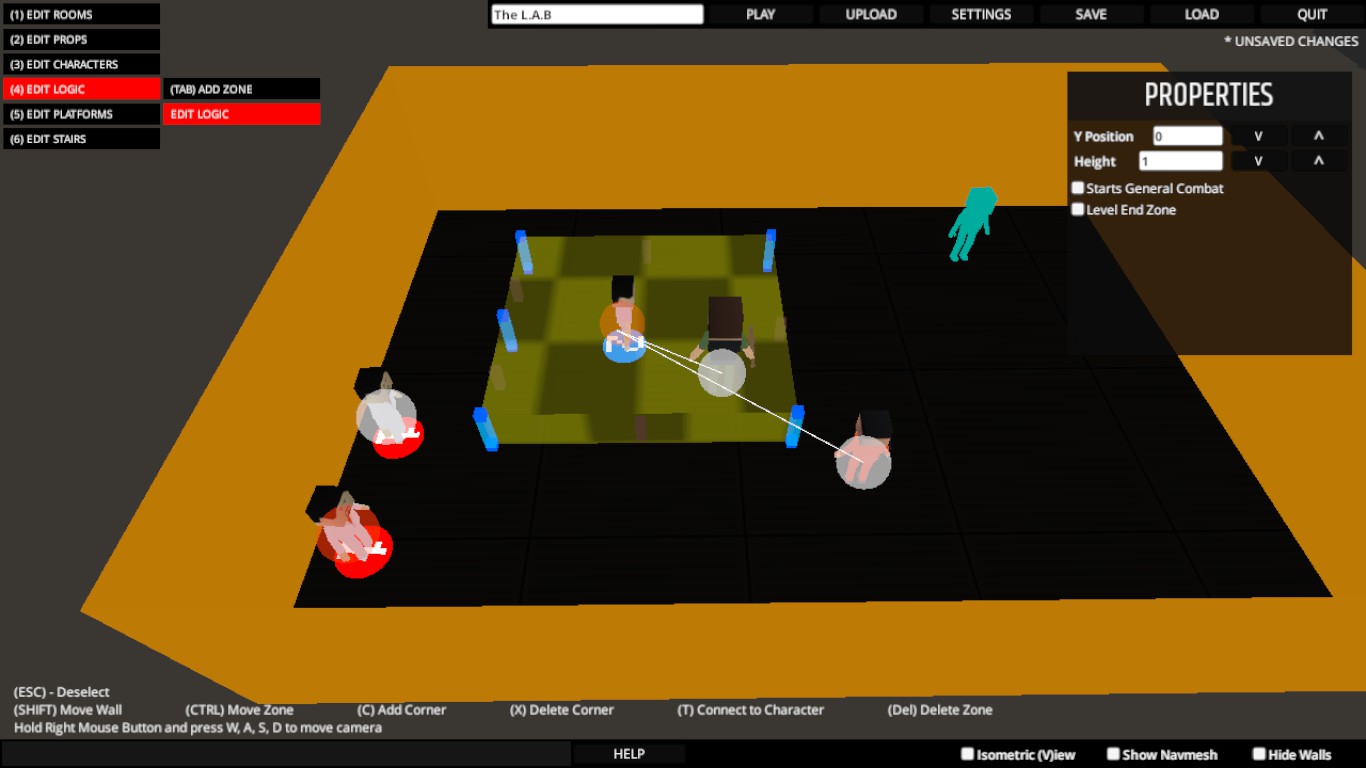
- Выбрать нужную зону (перейти во вкладку Edit Logic клавишей TAB и кликнуть по зоне)
- Нажать клавишу T (режим настройки персонажей)
- Выбрать необходимых персонажей, кликнув по ним.
Готово! Теперь привязанные персонажи не станут покидать своей зоны для участия в драке! До определённого момента, разумеется.
Один противник может быть привязан сразу к нескольким зонам одновременноРедактирование платформ

Для перехода к редактированию платформ нужно выбрать на основной панели
кнопку Edit Platforms, либо нажать 5
ЛКМ по углу + Тащить мышку - Передвинуть угол
С + ЛКМ по центру стены - Создать в стене новый угол (разделить её на 2 части)
Shift + ЛКМ по центру стены + Тащить мышку - двигать всю стену / автоматически соединить со стеной другой платформы (если такая есть)
Ctrl + ЛКМ по углу + Тащить мышку - Двигать всю платформу
X + ЛКМ по углу - Удалить угол
Delete - Удалить платформу
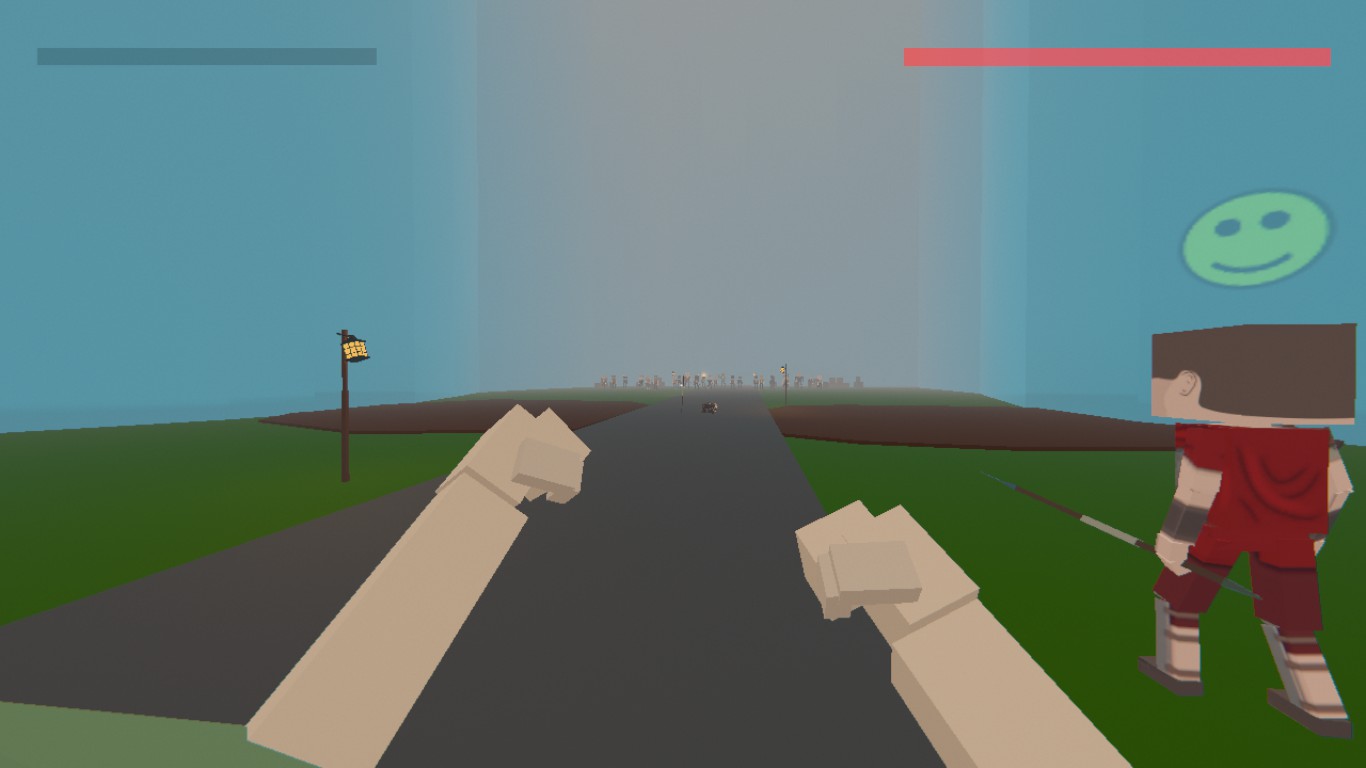
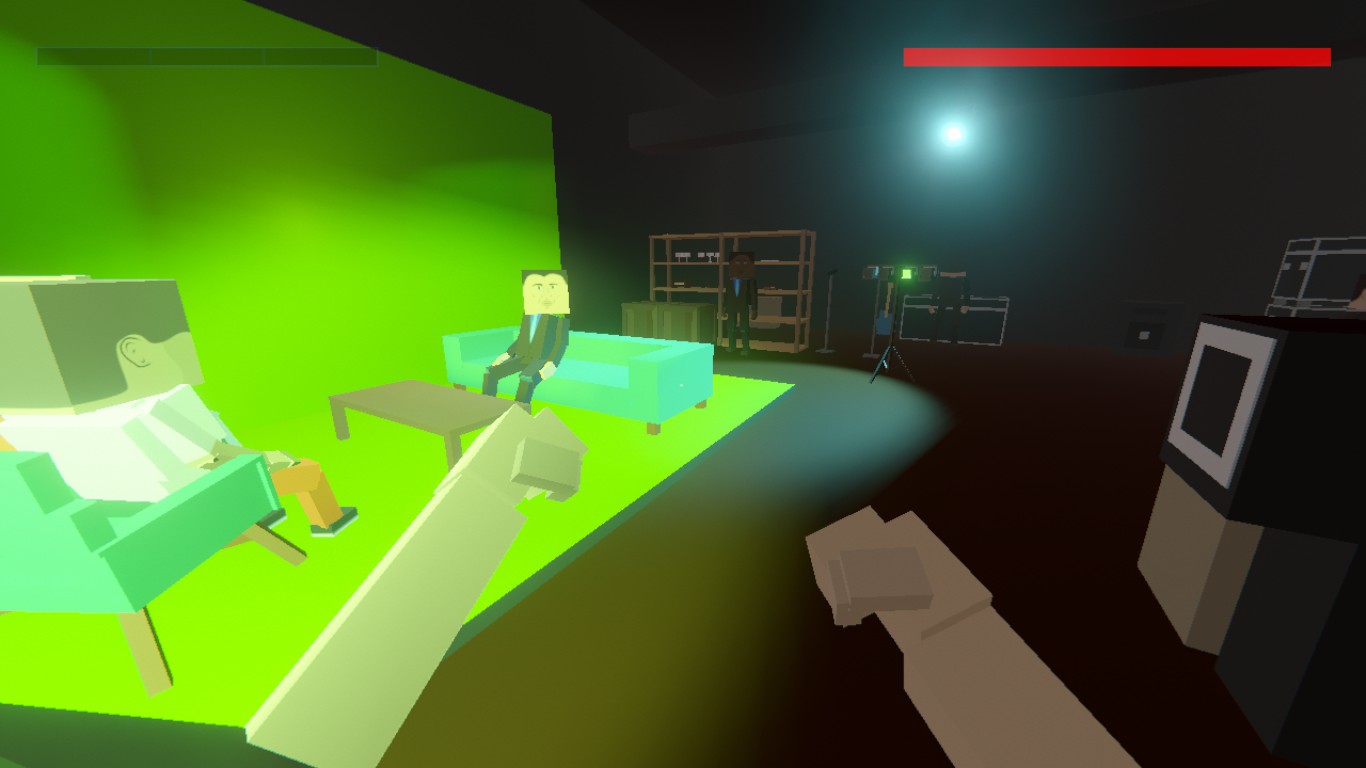
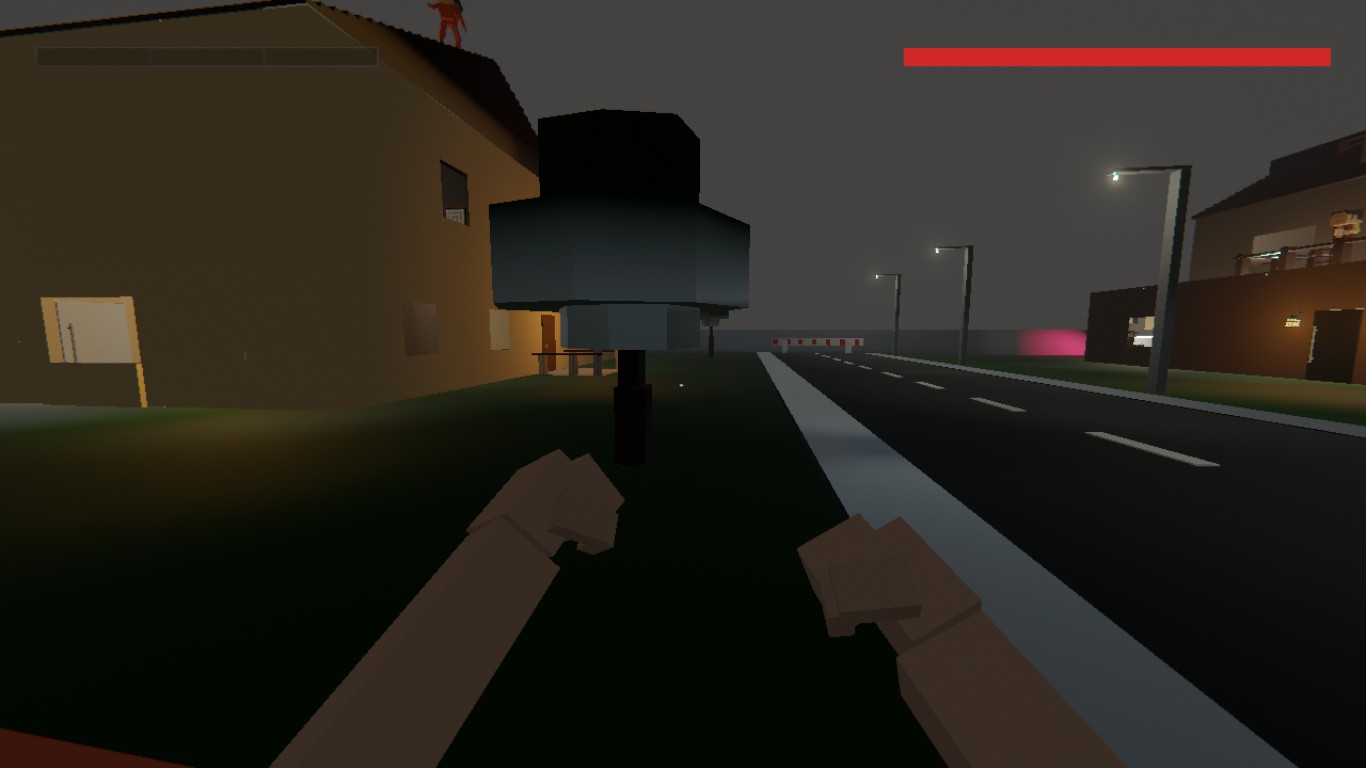
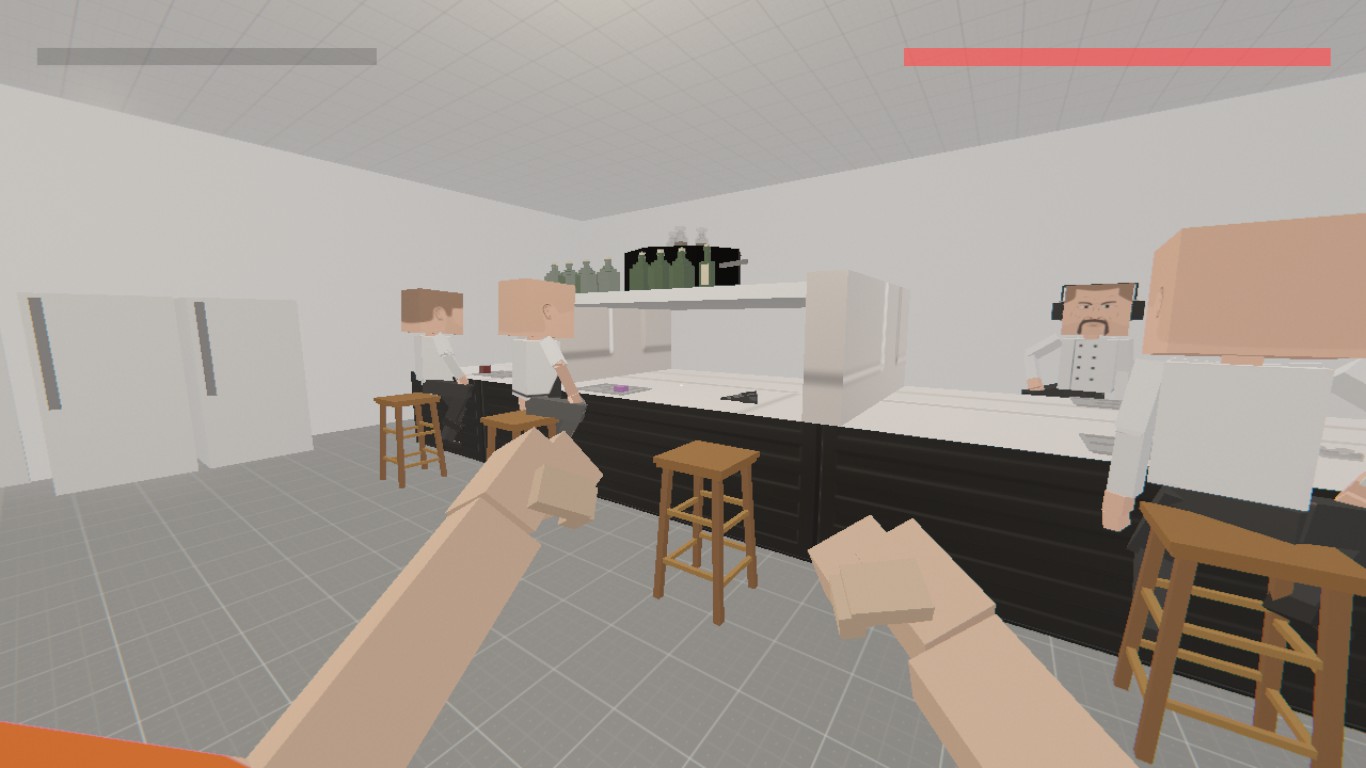
Прежде всего, стоит сказать, что именно редактирование платформ позволяет вам добавить в игру новую мебель и структуры.
Итак, платформа - это "цельный кусок" текстур, который способен принимать практически любую форму, в зависимости от того, что вы с ним будете делать.
===============================================================================
 ===============================================================================
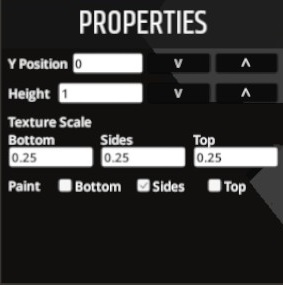
Платформы создаются, красятся и редактируются абсолютно так же, как и комнаты.
У платформ так же есть углы и центры боковых граней. Чтобы придать платформе необходимую форму, вы можете стягивать и растягивать её по углам и добавлять новые углы.
Y position отвечает за высоту платформы над уровнем пола.
Height отвечает за собственную высоту платформы.
Используя параметры Y position и Height уже можно эффективно применять платформы. Например, убавив высоту платформы до уровня 0.1 (минимальный) и подняв её вверх, можно получить столешницу, полку и пр.
Чтобы раскрасить платформу, нужно выбрать вкладку Paint Platforms. Далее - стандартный выбор покраски и раскрашиваемых граней.
Редактирование лестниц

Для перехода к редактированию лестниц нужно выбрать на основной панели
кнопку Edit Stairs, либо нажать 6
ЛКМ - Создать лестницу
W - двигать лестницу
Е - поворачивать лестницу вокруг своей оси
Delete - Удалить лестницу
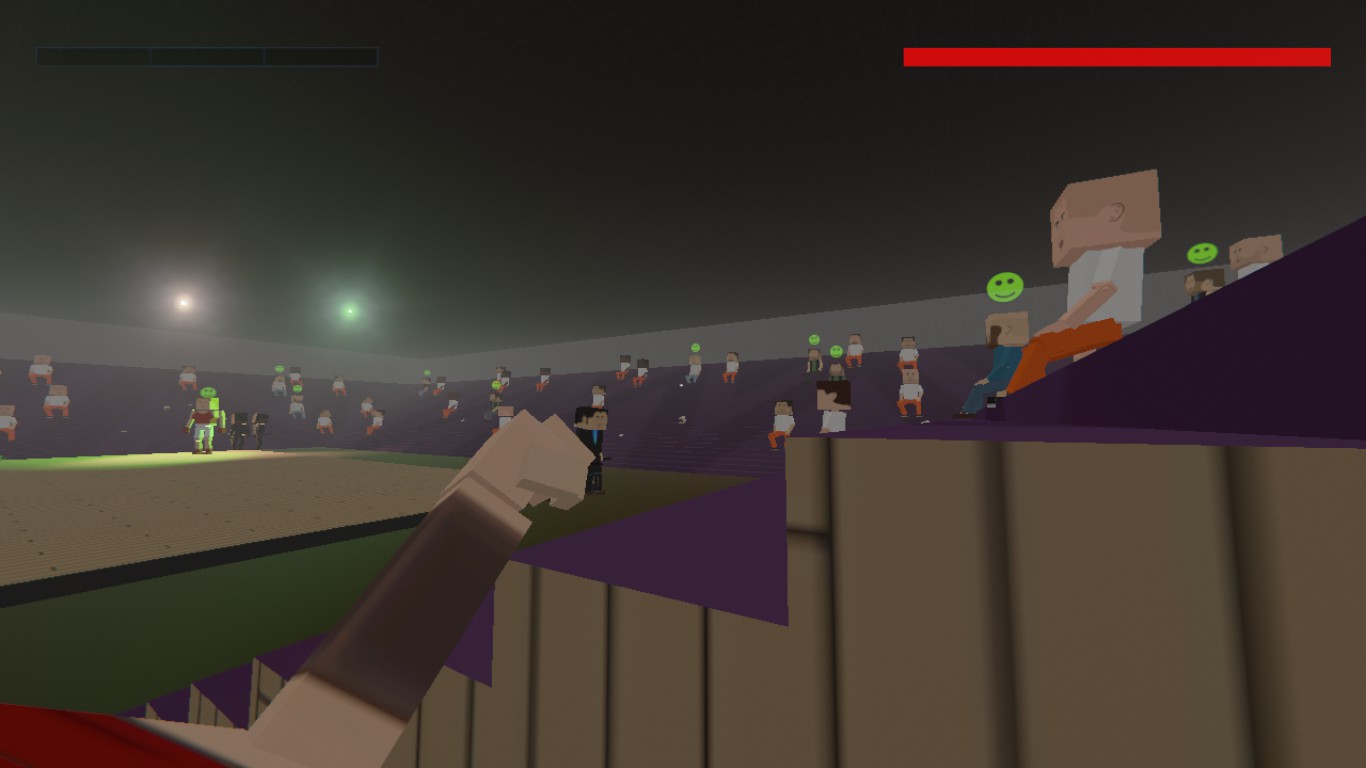
Лестницы нужны для соединения различных этажей между собой. Однако, им можно найти и много других способов применения. Например, создание трибун, крыш зданий или травяных холмов
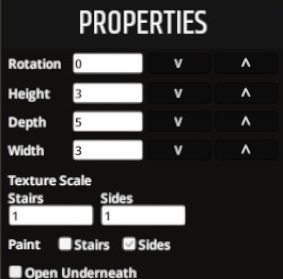
Rotation - разворот лестницы (в градусах). Не советую пользоваться этим параметром, так как лестницу гораздо проще вращать с помощью мышки
Height - высота ступенек лестницы
Depth - высота и протяжённость самой лестницы
Width - Ширина ступенек
Open Underneath - открытый / закрытый низ. Если галочка стоит, то у лестницы будут только ступени, а под неё можно будет зайти и разместить что либо ещё. Если галочки нет, то весь блок лестницы будет сплошным монолитом.
Покраска лестницы идентична покраске комнат и платформ.
Оптимизация

- Число противников на карте не должно превышать 60-70 человек.
- По возможности старайтесь не использовать "тяжёлое" освещение, такое как Диско-шар или светодиоды. Они съедают очень много фпс, постарайтесь обойтись без них.
Также никогда не добавляйте много источников освещения в одном месте - это вызывает жуткие лаги - Не делайте на своей карте слишком узких проходов и слишком маленьких комнат.
- Старайтесь, чтобы на начало уровня оружие в нестандартных положениях было зафиксировано, так как его падение тоже может вызвать лаги.
- Самым "тяжёлым" объектом являются, как ни странно, платформы. Причём чем их больше, тем и хуже. Используйте их только в случае необходимости.
- Подходите к созданию уровня серьёзно. Не захламляйте мастерскую лишним мусором, его и так уже достаточно
Детализация

Здесь я расскажу о том, как можно разнообразить свои уровни
Добавлять надписи - очень тонкая работа. Она непроста и требует терпения.
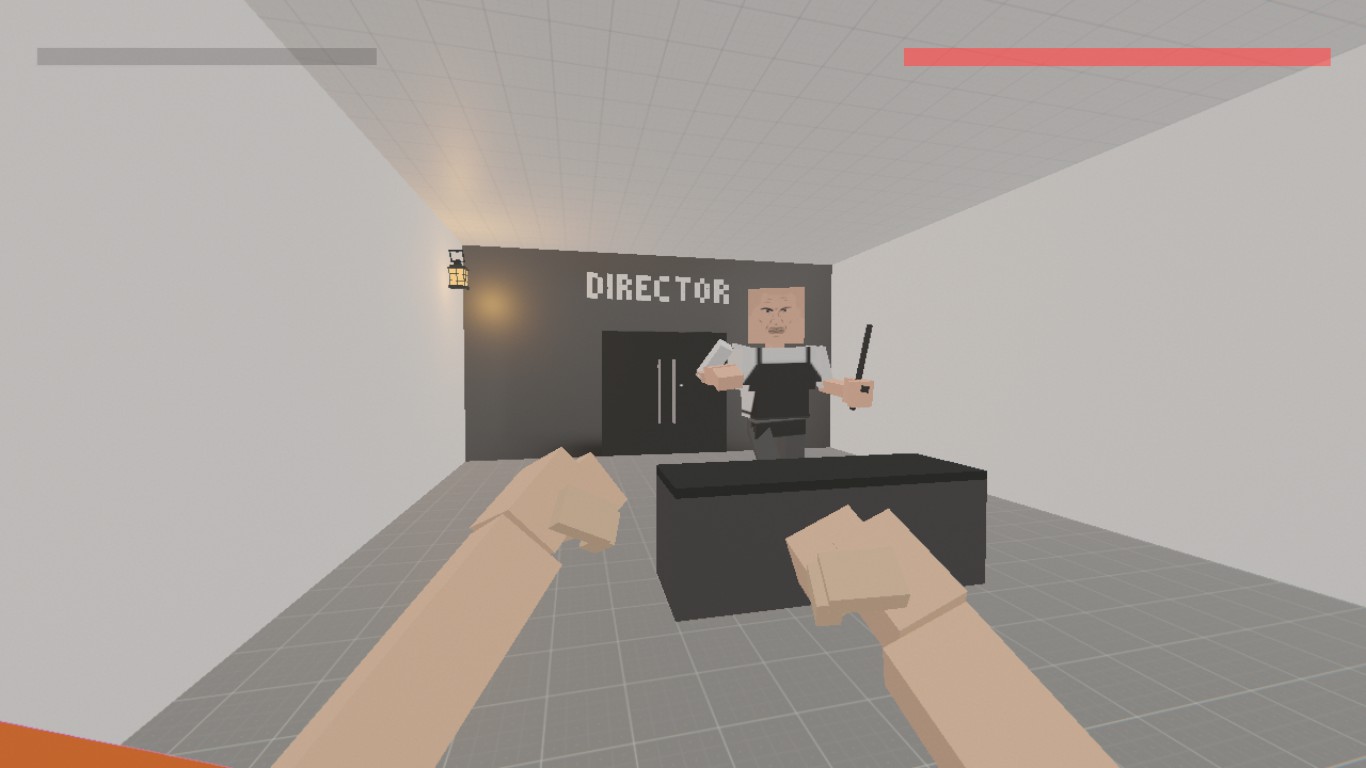
Надпись полностью выполнена из бильярдных шаров белого цвета. Для того, чтобы у вас получилось сделать такую, понадобится аккуратность и соблюдение пропорций букв.
Каждый шар должен иметь вручную настроенный параметр Fixed in Place
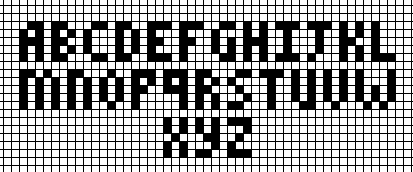
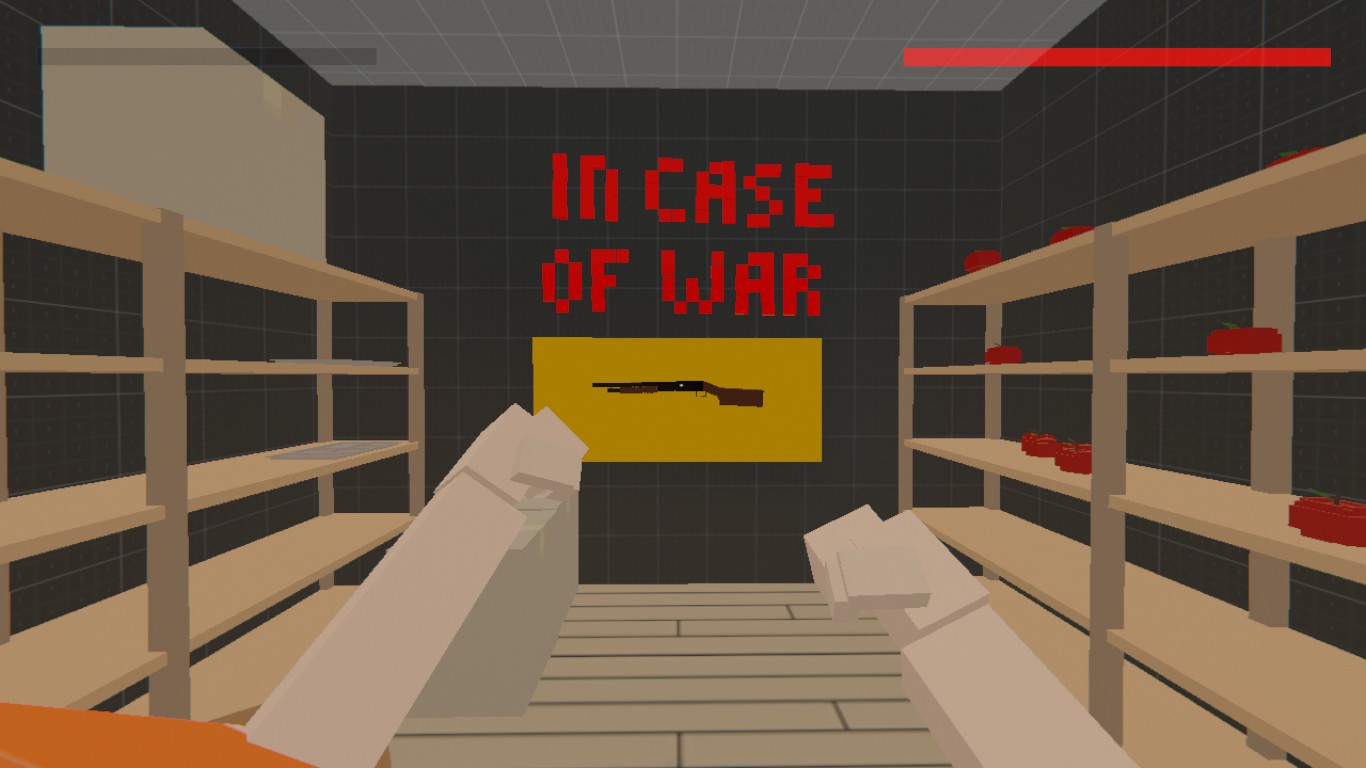
Создание надписей может показаться чересчур сложным, но на самом деле это не так. Ведь атмосферу некоторых мест гораздо проще передать короткой надписью, нежели различным окружением.
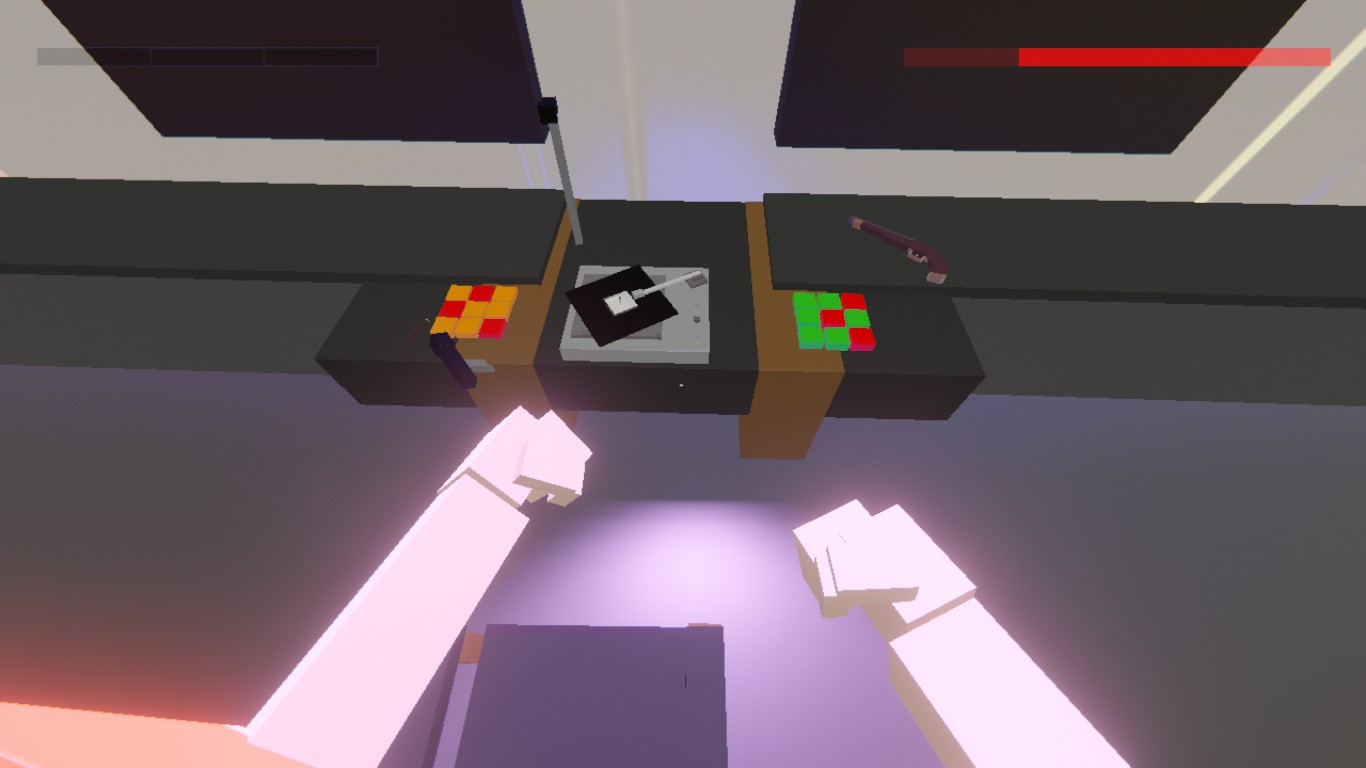
Бильярдные шары могут выполнять не только роль "чернил", но и других самых разных декоративных предметов. Про создание пиксель-артов я сейчас не говорю.
Вы и сами можете найти им применение, потенциал огромен. Горшки для цветов, картины, игрушки, и т.д.
=============================================================================
Знаете, работать с персонажами довольно просто. Но если вам понадобится сделать спящего персонажа и вы просто возьмёте для этого анимацию Fetal, то..
Если честно, это выглядит не очень.
Окей, что предлагаю я?
Я предлагаю вам возможность красиво положить вашего NPC на кровать (или куда либо ещё), чтобы всё это смотрелось круто, но персонаж будет неактивен,
потому что (спойлер) ОН УЖЕ МЁРТВ
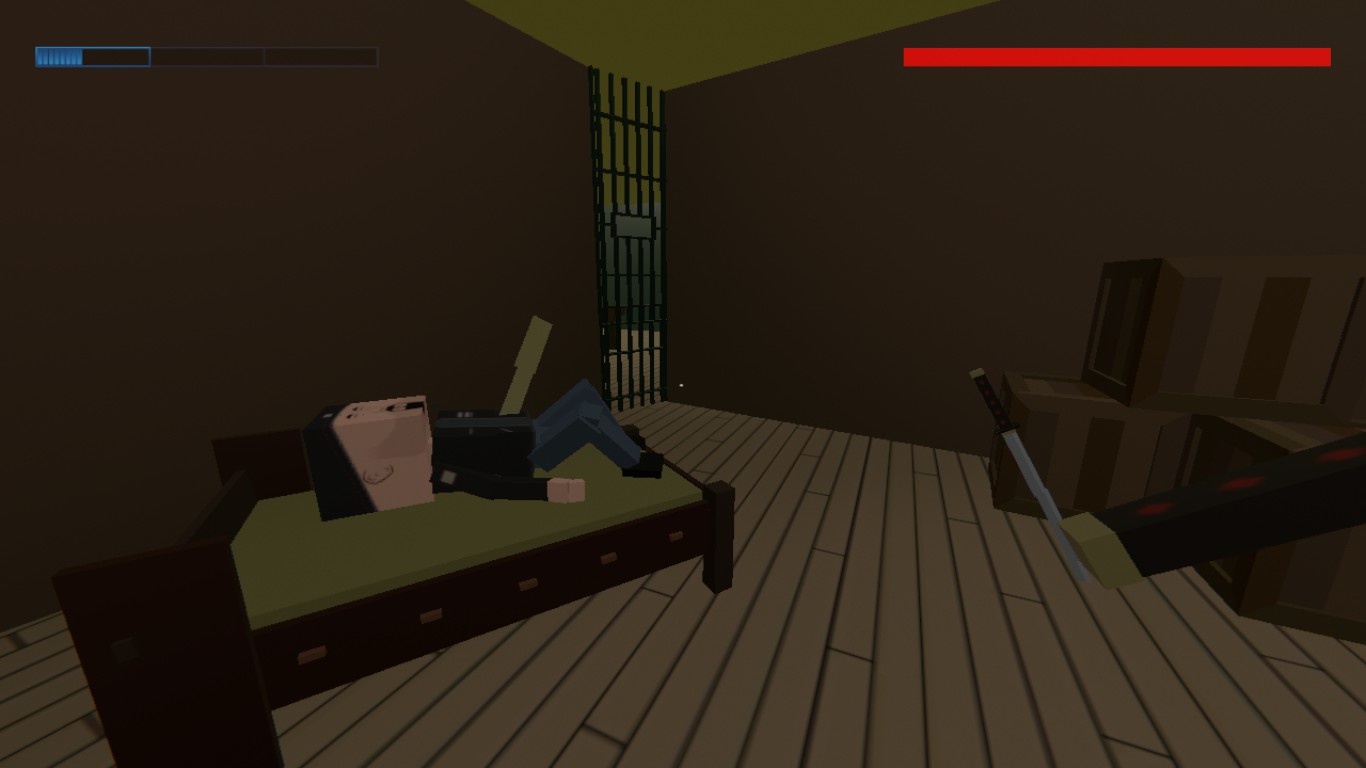 Но зато какая поза!
Итак, что мы делаем:
Но зато какая поза!
Итак, что мы делаем:- Задаём нашему персонажу анимацию Fetal
- Укладываем его на кровать
- Ставим параметр здоровья на 0
- Не забываем, что бой начнётся сразу, если мы не привяжем остальных врагов к зонам
Всё, +1 к реализму.
Кстати, если дать уже мёртвому врагу оружие, то его нельзя будет забрать.. пока вы не отрубите мёртвому конечность, которая будет держать его. Это тоже можно круто использовать
Загрузка уровня в Мастерскую

 Прежде чем загружать уровень, не забудьте проверить, все ли изменения сохранены. Если вы видите в правом верхнем углу эту иконку, значит вы забыли что-нибудь сохранить.
===============================================================================
Прежде чем загружать уровень, не забудьте проверить, все ли изменения сохранены. Если вы видите в правом верхнем углу эту иконку, значит вы забыли что-нибудь сохранить.
===============================================================================- Уровень не должен иметь несохранённых данных.
- У уровня должна быть выбрана заставка (сделайте скриншот клавишей F8 во время игры)
- Вы должны полностью пройти свой уровень сами от начала и до конца (чтобы подтвердить, что он проходим)
- Название уровня не должно совпадать с уже существующим в мастерской Steam
- Сам уровень не должен совпадать с уже существующим в мастерской Steam
Не забудьте посетить страницу со своим уровнем в мастерской, чтобы добавить ему описание, видео или дополнительные картинки.
После того, как уровень был загружен в мастерскую, он всё ещё останется у вас в сохранённых, так что всегда можно выпустить новую, улучшенную версию. Но уровень придётся пройти по новой.Заключение

Надеюсь, что моё руководство вам очень поможет и вы сможете создать свой собственный уровень с его помощью! Желаю Успеха!
Не забудьте оценить руководство, если оно вам помогло
Демонстрацию всех фич, описанных выше, вы сможете наблюдать на моих проектах в мастерской. Заходите, недовольных точно не будет ;)
http://steamcommunity.com/sharedfiles/filedetails/?id=844507782&searchtext=
http://steamcommunity.com/sharedfiles/filedetails/?id=834716158
http://steamcommunity.com/sharedfiles/filedetails/?id=894009224
http://steamcommunity.com/sharedfiles/filedetails/?id=972695703
http://steamcommunity.com/sharedfiles/filedetails/?id=1080564671
http://steamcommunity.com/sharedfiles/filedetails/?id=1108399441
Вопросы, замечания, восхищения оставлять в комментариях
Ваш Kersher
- Level Editor Guide★ 5 (544)59k views569 ♥37 minUpdated 9 Jan
- how to befriend the man in solitary★ 5 (284)20k views167 ♥1 minUpdated 26 Dec, 2016
- How to Unlock Every Achievement★ 5 (265)11k views487 ♥15 minUpdated 3 Jan, 2023
- Beneath: A Beginner's Guide★ 4 (128)8.6k views177 ♥8 minUpdated 6 Dec, 2019
- Значение всех модификаторов★ 5 (157)6.5k views199 ♥8 minRussianUpdated 12 Jul, 2025
- Как разблокировать все достижения★ 4 (146)6.2k views415 ♥13 minRussianUpdated 21 Apr, 2024




- Upgrading to PremiumTeam Fortress 2★ 5 (20k)1441k views11k ♥6 minUpdated May 11, 2022
- No More Room in Hell Official ManualNo More Room in Hell★ 5 (2.8k)569k views2.1k ♥29 minUpdated Apr 22, 2019
- NMRiH Community Hosting GuidesNo More Room in Hell★ 5 (526)351k views653 ♥1 minUpdated Aug 10, 2022
- ULTIMATE GUIDE FOR GAME DEV TYCOONGame Dev Tycoon★ 5 (5.8k)326k views10k ♥4 minUpdated 23 Jan, 2014
- How to 'Git Gud' Soon™MORDHAU★ 5 (2k)318k views3k ♥68 minUpdated Nov 16, 2024
- Лучшие кооперативные игры SteamPAYDAY 2★ 5 (1.5k)315k views2.1k ♥56 minRussianUpdated Apr 27, 2025






This guide was created by its original author on the Steam Community. Are you the author and want it removed? Request removal.