Изменение разрешения для широкоформатных мониторов
Быстрое решение для мониторов 16:9, 16:10, 21:9
Скачать архив и распаковать его в основную папку игры с заменой:
- Распаковать в :Локальный диск (ваш)-> steam-> steamapps-> common-> Dawn of War Gold
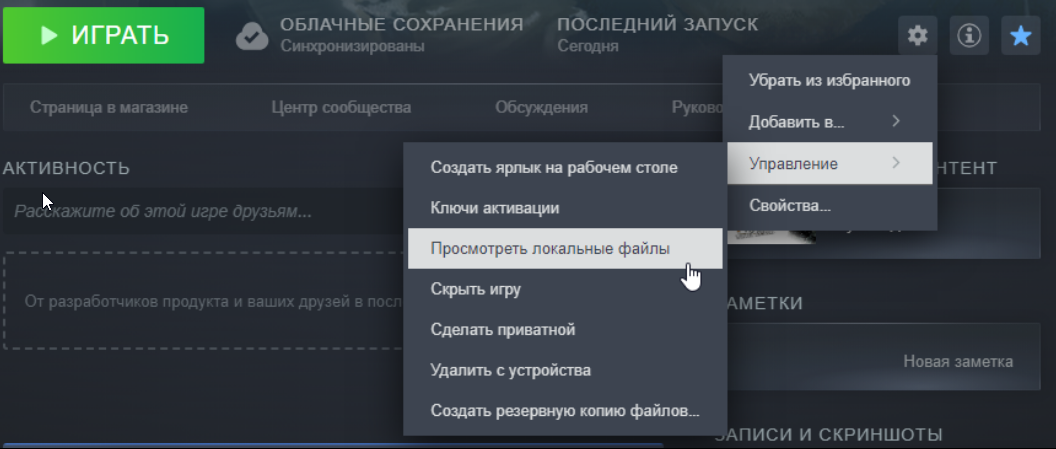
- Или в библиотеке стим, в разделе игры жмём шестерёнку-> управление-> локальные файлы и копируем ручками.
1920x1080 (16:9)
drive.google.com/drive/folders/1yY6BOOYUQS-3EBDJTfN7iZqlSCu5f-cZ?usp=sharing
1680x1050 (16:10)
drive.google.com/drive/folders/1EKdeNvh2RPBtG_h7AotAyiFO8VO7XDZY?usp=sharing
2560×1080 (21:9)
https://drive.google.com/drive/folders/1087WBnHNnMEh8vqW9ZZW_rTf5F9zJlyS?usp=sharing
3440 ×1440 (21.9)
https://drive.google.com/drive/folders/1578jA3qRJ6PH6mCpe5g-i--Iup_EzlcU?usp=sharing
По умолчанию все настройки выставлены на максимум, но -
Если после встраивания файлов вы по какой-то причине зайдете в настройки и нажмете кнопку «Применить», то нужное вам разрешение исчезнет и вам нужно будет изменить его вручную в локальном файле в папке с игрой.
В случае если если вам нужно другое разрешение для 16:9, 16:10 и 21:9, и его так же нету в настройках игры то:
1)скачайте архив выше с нужным соотношением,
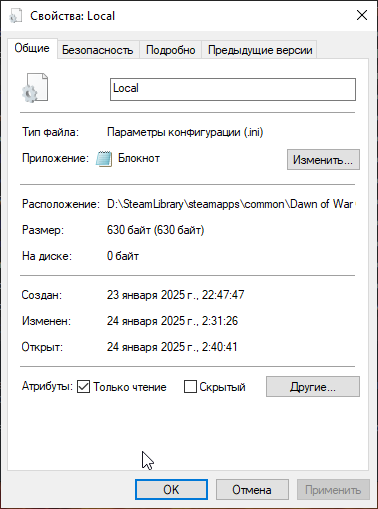
2)а затем в папке игры находим файл " Local " открываем свойства и снимаем галочку с " Только для чтения"
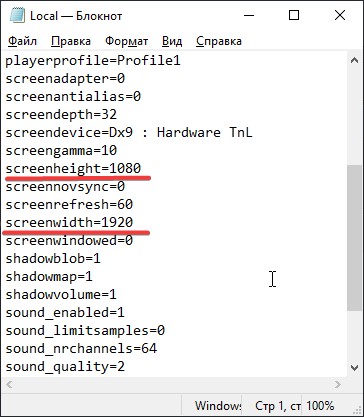
- а затем открываем его блокнотом , и ищем параметры screenheight (высота) и screenwidth, (ширина), затем меняем значение на разрешение на нужное вам.
ВАЖНО предупредить что после переноса файлов, в настройках игры не будет отображаться ваше "верное" разрешение.
Подробное решение для остальных соотношений мониторов
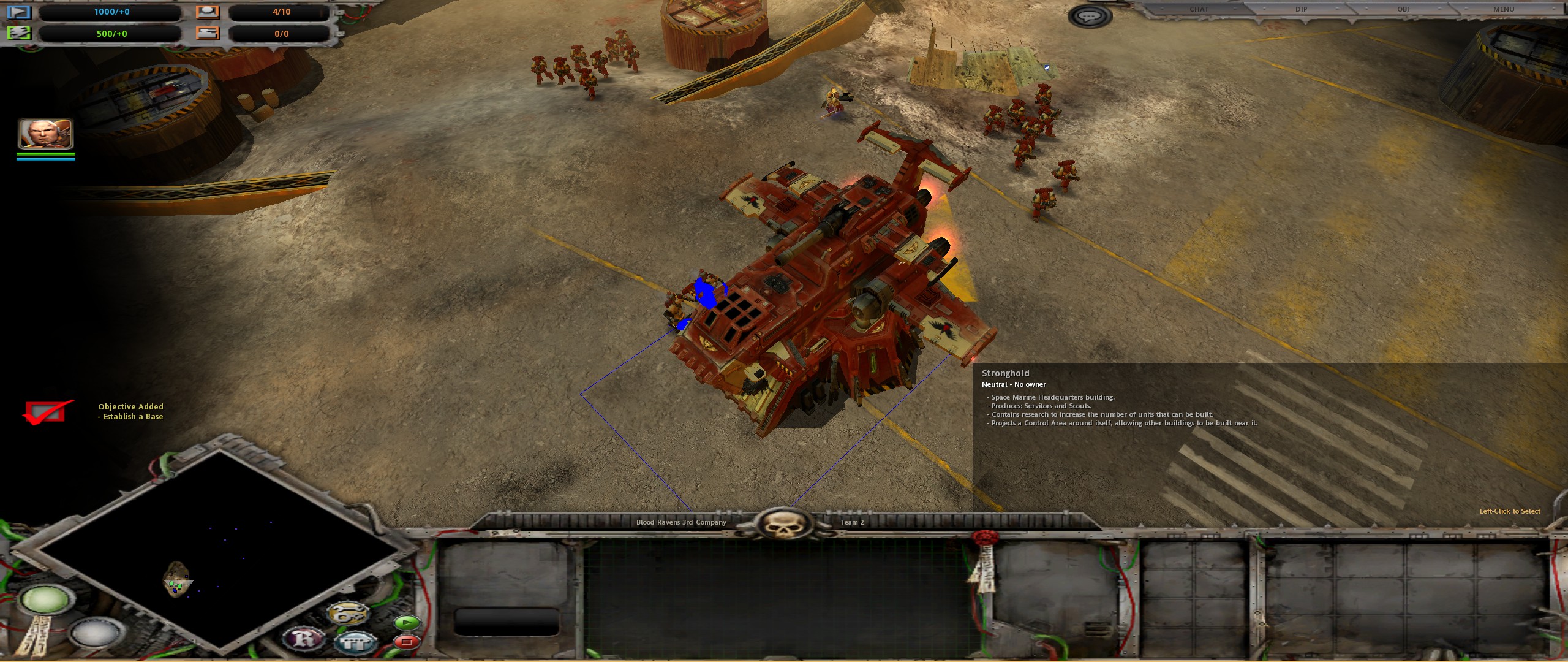
Если при заходе в игру у вас чёрные полосы по бокам экрана или растянутости изображения, а вашего разрешения экрана нету в настройках следуйте след. инструкциям:
- Запустите игру и установите настойки как вам надо (разрешение не важно) , сохранитесь и закройте игру (просто если потом менять настройки то разрешение будет слетать и придется снова редактировать файл Local о котором речь пойдет дальше).
- В основной папке с игрой
(в библиотеке стим, в разделе игры жмём шестерёнку-> управление-> локальные файлы | Или переходим в :Локальный диск (ваш)-> steam-> steamapps-> common-> Dawn of War Gold).
Ищем файл Local , открываем блокнотом и ищем параметры screenheight и screenwidth,
меняем значение на разрешение вашего экрана или нужное вам и сохраняем изменения.
(Пример: screenheight=1080 , screenwidth=1920 );
После открываем свойства этого файла, ставим галочку на ‘’только для чтения’’, жмём применить.
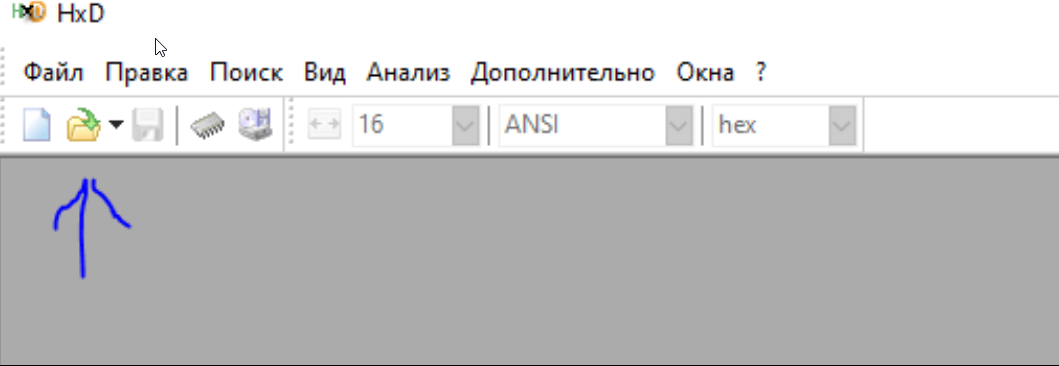
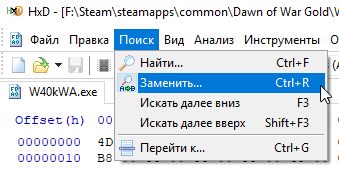 В вкладке поиск выбираем пункт замена,
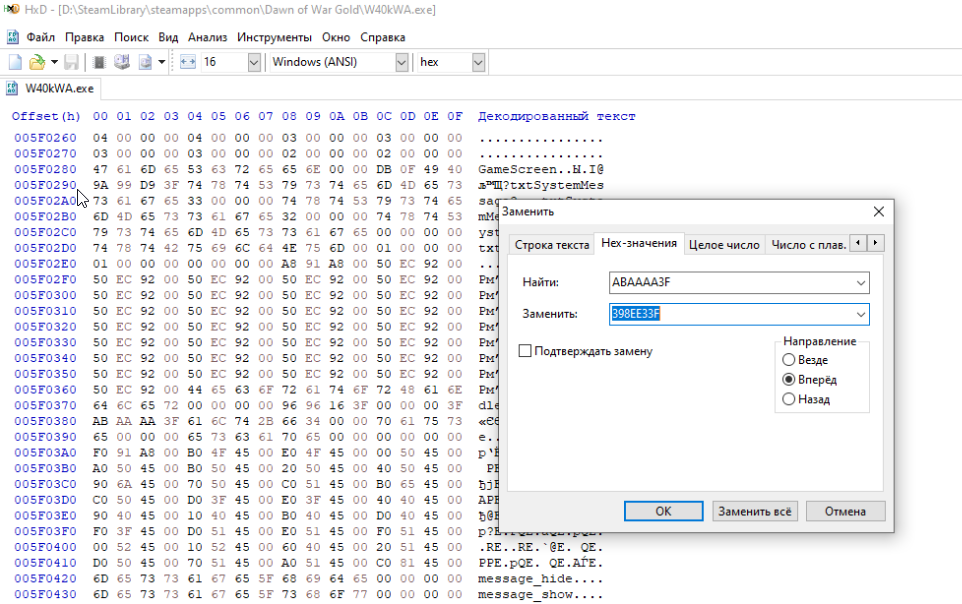
в открывшемся окне выбираем вкладку “Hex-значения”,
в строке “Найти” пишем ABAAAA3F
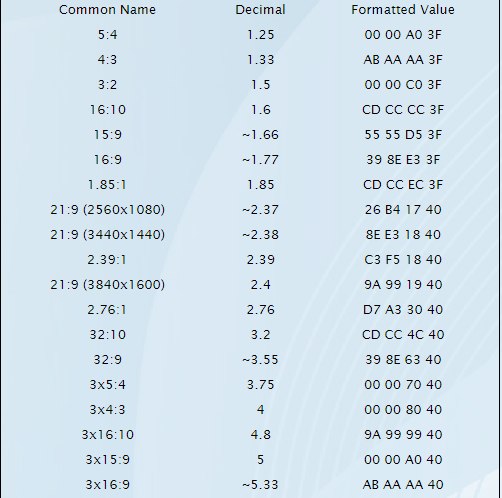
в строке “Заменить на” указывает значения (без промежутков) для монитора с вашим значением из таблицы ниже (Hex Значения для "других мониторов").
(Пример: 398EE33F для монитора 16:9, CCCCCD3F если у вас 16:10).
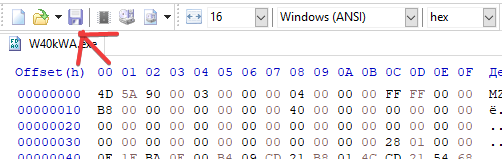
Нажимаем ОК, потом сохраняем изменение в каждом изменённом файле (Ctrl + S или кнопка сохранить).
Для наглядности сделал скриншот:
Hex Значения для "других мониторов":
Данное действие повторяются и всего с несколькими файлами:
- W40k.exe (Только если у вас установлена только\ещё оригинальная часть)
- W40kWA.exe (если у вас только\ещё аддон Winter Assault)
- Platform.dll
- spDx9.dll
- UserInterface.dll (в этом файле два совпадения по поиску требующих замены, просто вместо ОК нажмите “Заменить всё" ( и ещё раз "всё" в окошке если стоит галочка подтверждения)
Итоги
Так же рекомендую посмотреть гайды на улучшение игры:
https://steamcommunity.com/sharedfiles/filedetails/?id=3413196417
https://steamcommunity.com/sharedfiles/filedetails/?id=3466555361
- Dawn of War Widescreen Fix★ 5 (1.1k)102k views1.2k ♥3 minUpdated Dec 20, 2025
- A better 16:9 widescreen fix.★ 4 (162)30k views331 ♥1 minUpdated May 20, 2024
- Warhammer 40,000: Dawn Of War изменение разрешения экрана.★ 5 (462)30k views528 ♥1 minRussianUpdated Aug 29, 2020
- How to Play Good in Skirmish with Every Race★ 5 (459)28k views944 ♥38 minUpdated Jun 6, 2017
- Warhammer 40,000: Dawn of War - All Campaign Missions★ 4 (158)25k views201 ♥1 minBulgarianUpdated Feb 5, 2016
- Ultra widescreen Fix 21:9★ 4 (54)21k views102 ♥1 minUpdated Sep 10, 2017


- Upgrading to PremiumTeam Fortress 2★ 5 (20k)1441k views11k ♥6 minUpdated May 11, 2022
- No More Room in Hell Official ManualNo More Room in Hell★ 5 (2.8k)569k views2.1k ♥29 minUpdated Apr 22, 2019
- NMRiH Community Hosting GuidesNo More Room in Hell★ 5 (526)351k views653 ♥1 minUpdated Aug 10, 2022
- ULTIMATE GUIDE FOR GAME DEV TYCOONGame Dev Tycoon★ 5 (5.8k)326k views10k ♥4 minUpdated 23 Jan, 2014
- How to 'Git Gud' Soon™MORDHAU★ 5 (2k)318k views3k ♥68 minUpdated Nov 16, 2024
- Лучшие кооперативные игры SteamPAYDAY 2★ 5 (1.5k)315k views2.1k ♥56 minRussianUpdated Apr 27, 2025






This guide was created by its original author on the Steam Community. Are you the author and want it removed? Request removal.