Die ultimative interaktive Munitions + Waffen Datenbank
Link zur Browser-App

https://the-hunter-cotw-interactive-ammunition-database-362964240358.europe-west2.run.app/
Ein Cookie wird verwendet, um Deine Filter- und Spracheinstellung zu speichern. Mehr nicht. Kein Tracking oder sonstiges. Keine Drittanbieter. Eine saubere App.
Funktioniert auch auf Tablets & Smartphones
Unterstützte Sprachen: Englisch and Deutsch
Wähle Deine Filter
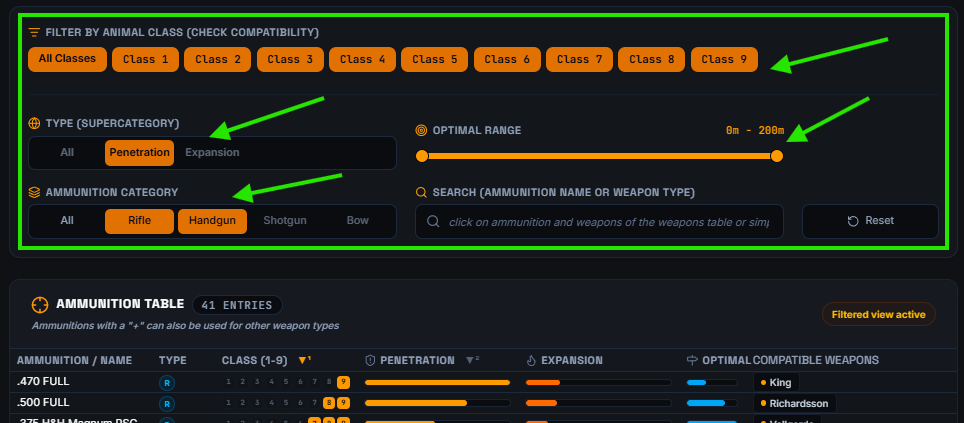
Wähle die Filter, um zu bestimmen, was Du in der Tabelle siehst:
- Tierklassen
- Durchschlag/Aufpilzung Munitionstypen
- Waffentypen
- Effektive Schussreichweite
- Ein "spezielles" Suchfeld (Erklärung weiter unten)
Jede erdenkliche Kombination möglich...
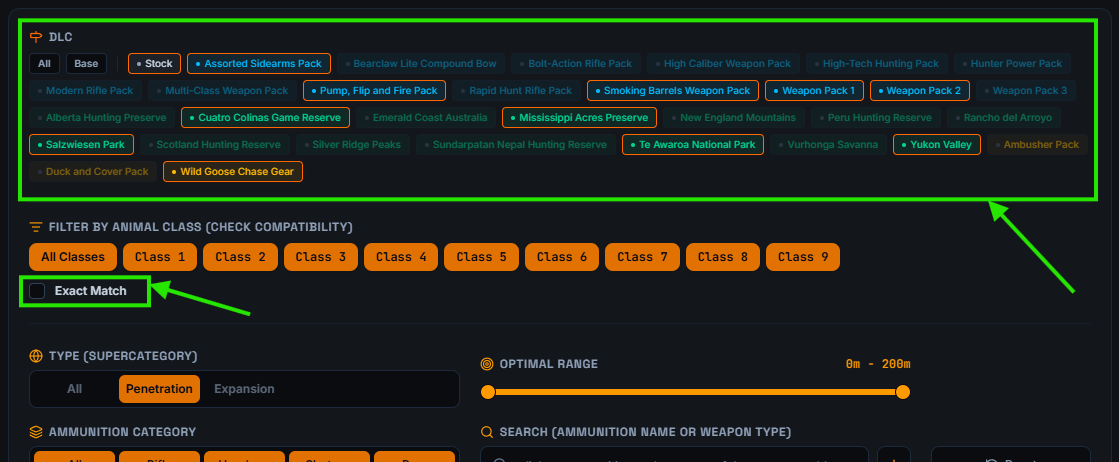
Neue Features:
- Filtern nach DLC (z.B. wenn Du nur die Waffen anzeigen lassen möchtest, die Du besitzt)
- Klassenfilter können nun auf "Exakte Übereinstimmung" gesetzt werden
Setze Deine Sortierung
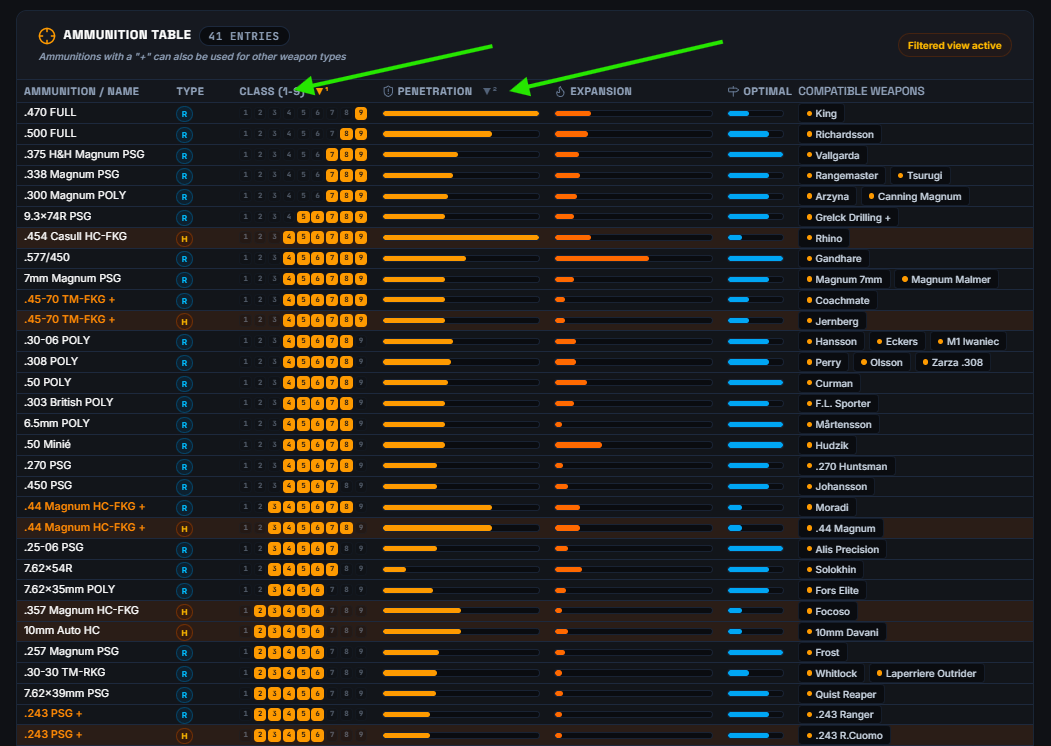
Du kannst 2 Sortierungen (aufsteigend oder absteigend) zur gleichen Zeit setzen. Sehr wichtig, wenn Du z.B. nach Durchschlag + Klasse sortieren möchtest...
Die Suchfelder richtig nutzen...
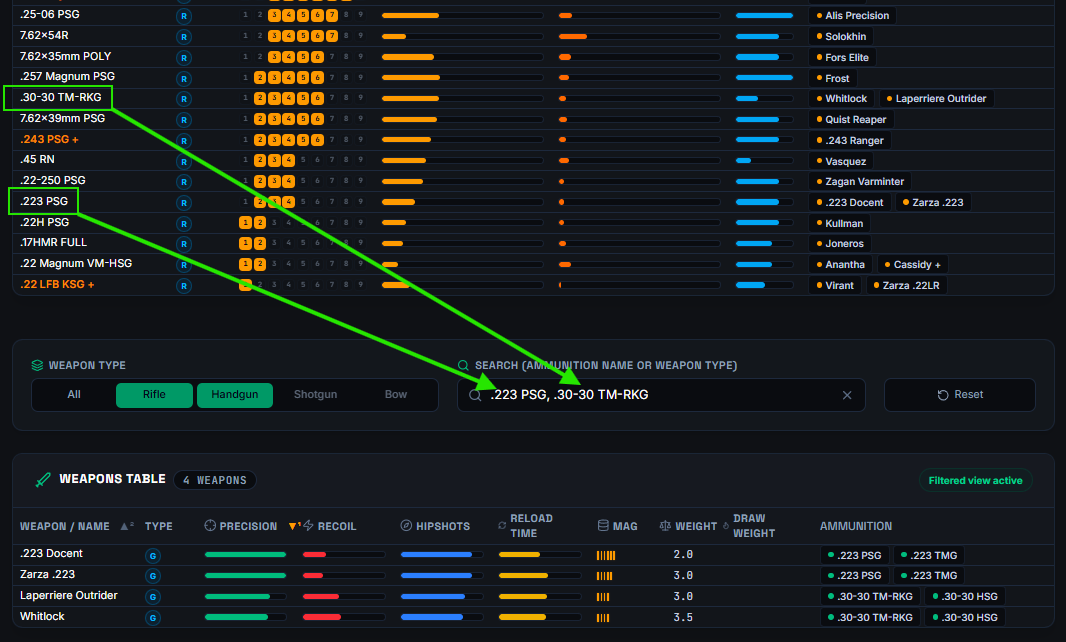
Die Datenbank beinhaltet 2 Tabellen:
- Die obere Tabelle ist für die Munition
- Die untere Tabelle ist für die Waffen
Entweder schreibst Du einfach etwas in die Suchfelder oder...
Du klickst auf Munitions- und/oder Waffenamen in der Munitions-Tabelle, um diese nacheinander in das Suchfeld der Waffen-Tabelle hinzuzufügen. Auf diese Art und Weise kannst Du schnell die Waffen vergleichen, die z.B. die gleiche Munition verwenden und direkt sehen, welche Waffe bessere Attribute hat...
Das funktioniert auch anders herum. Du klickst auf Munitions- und/oder Waffenamen in der Waffen-Tabelle, um diese nacheinander in das Suchfeld der Munitions-Tabelle hinzuzufügen.
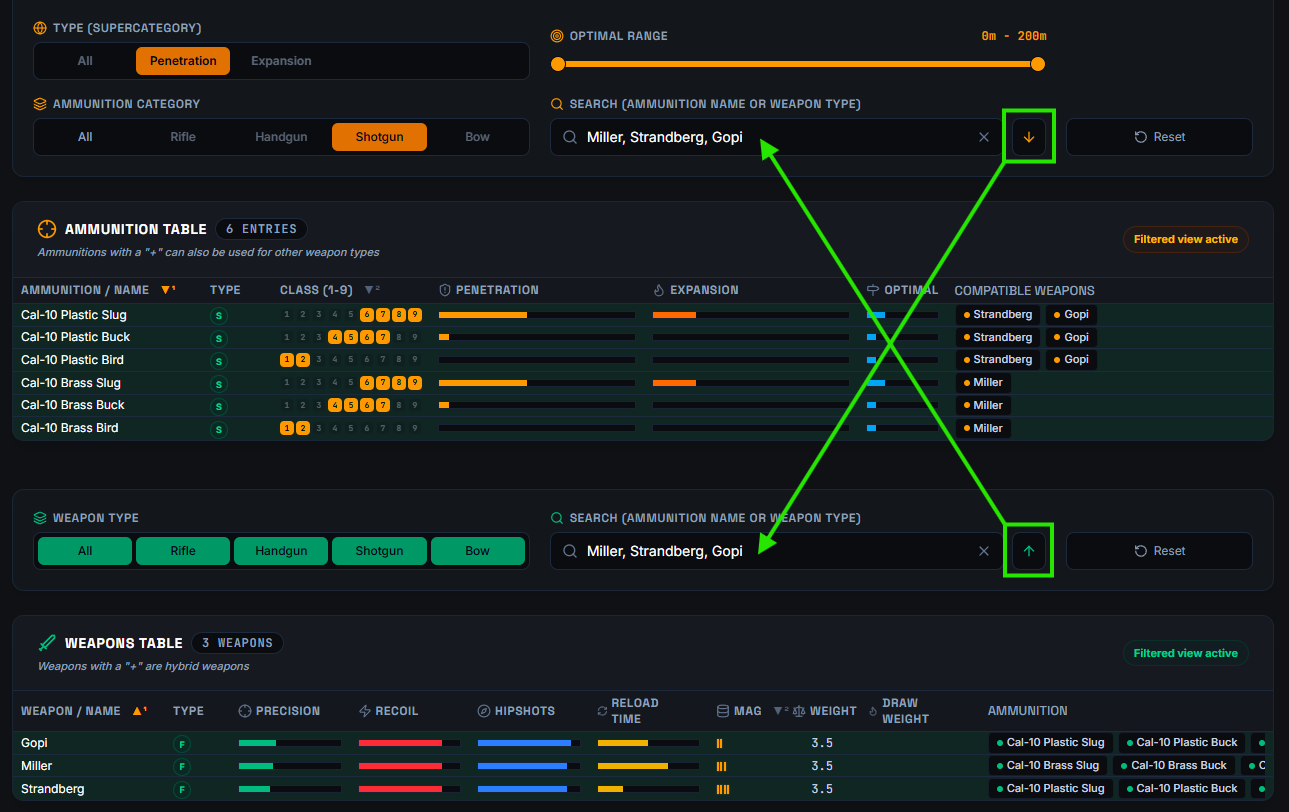
Nachdem Du in einer Tabelle Waffen oder Munitionen dem jeweils anderen Suchfeld hinzugefügt hast, kannst Du mit den neuen Sync-Pfeilen den Inhalt in das andere Suchfeld übertragen und somit die Such-Filter beider Tabellen synchronisieren.
Mouse Over
Viel Spaß...
Grüße
Vannipo
- Animal Location Maps (Parque update!)★ 5 (1.7k)84k views4.4k ♥1 minUpdated 1 Jan, 2019
- NEW Animal Location Maps (Hi-Res) - INTISUYU PERU UPDATE!★ 5 (1.6k)55k views4.3k ♥1 minGermanUpdated 24 Jun
- Limit FPS using only Nvidia Control Panel42k views53 ♥1 minUpdated 24 Nov, 2024
- ALL NEED ZONE TIMES FOR EVERY ANIMAL (SUNDARPATAN NEPAL)★ 5 (754)36k views2k ♥19 minUpdated 28 Jun, 2024
- Beginner's Guide: New Players, New Hunters★ 5 (405)24k views681 ♥33 minUpdated 3 Jan, 2023
- Trophy Ratings & Fur Types★ 5 (800)24k views2k ♥36 minUpdated 10 Jun




- Upgrading to PremiumTeam Fortress 2★ 5 (20k)1441k views11k ♥6 minUpdated May 11, 2022
- No More Room in Hell Official ManualNo More Room in Hell★ 5 (2.8k)569k views2.1k ♥29 minUpdated Apr 22, 2019
- NMRiH Community Hosting GuidesNo More Room in Hell★ 5 (526)351k views653 ♥1 minUpdated Aug 10, 2022
- ULTIMATE GUIDE FOR GAME DEV TYCOONGame Dev Tycoon★ 5 (5.8k)326k views10k ♥4 minUpdated 23 Jan, 2014
- How to 'Git Gud' Soon™MORDHAU★ 5 (2k)318k views3k ♥68 minUpdated Nov 16, 2024
- Лучшие кооперативные игры SteamPAYDAY 2★ 5 (1.5k)315k views2.1k ♥56 minRussianUpdated Apr 27, 2025






This guide was created by its original author on the Steam Community. Are you the author and want it removed? Request removal.