COMO JUGAR L4D2 PC EN PANTALLA DIVIDIDA [2024]
¿Que necesitamos?
- Tener el juego en STEAM
- Teclado y mouse
- Mando de XBOX o Genérico (si utilizas mando genérico o de PlayStation [3,4 y 5] requieres hacer un paso adicional descrito mas adelante en la guía)
- Activar la consola del juego
- Los códigos que utilizaremos en la consola
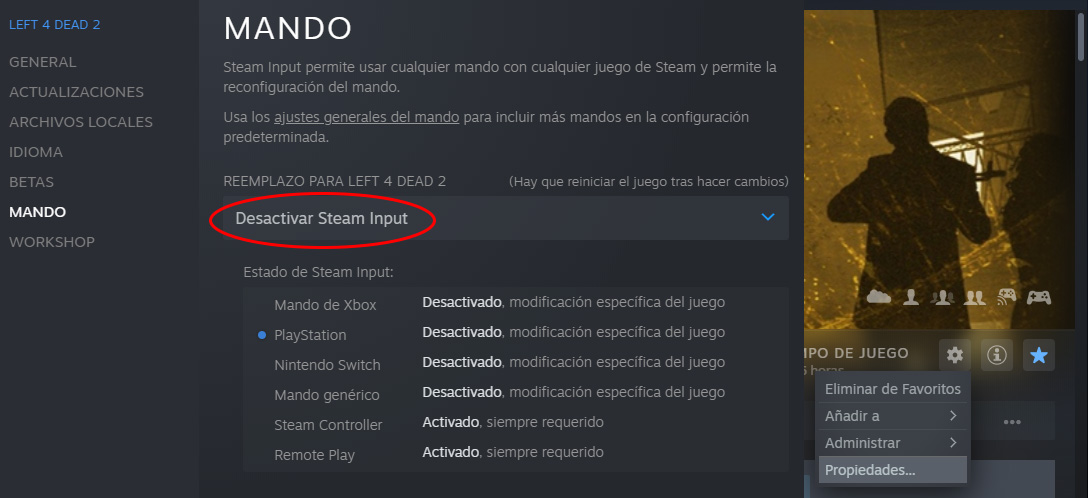
PASO 1 (EL MANDO Y SU CONFIGURACIÓN)
- Conecta el mando a tu PC (asegúrate de tener todos los controladores instalados para que funcione correctamente).
- Recomiendo desactivar STEAM INPUT para evitar problemas con el mando al momento de jugar.
- Si cuentas con un mando de XBOX ONE O 36O puedes hacer directamente el PASO 2
- Si tu mando es GENÉRICO O DE PLAYSTATION [3,4,5) tienes que hacer lo siguiente:
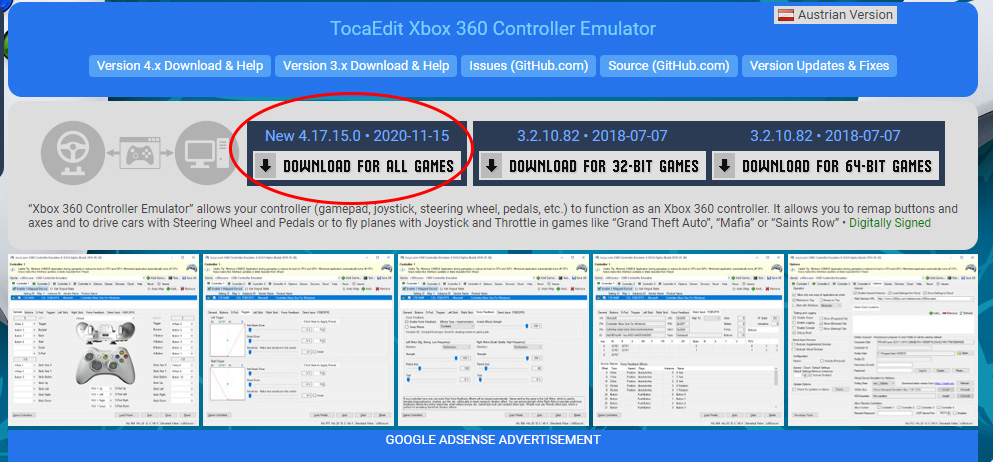
Si tu mando es genérico o de PlayStation [3,4,5], necesitaras descargar un programa que emule un control de XBOX y posteriormente mapear los botones y joysticks similares a los del esquema del mando de Xbox 360, para eso necesitaras descargar x360ce: https://www.x360ce.com/ 1. Descarga la versión para todos los juegos (DOWNLOAD FOR ALL THE GAMES)
 2. Una vez descargado el emulador, tienes que extraer y copiar el archivo en la carpeta raíz del juego.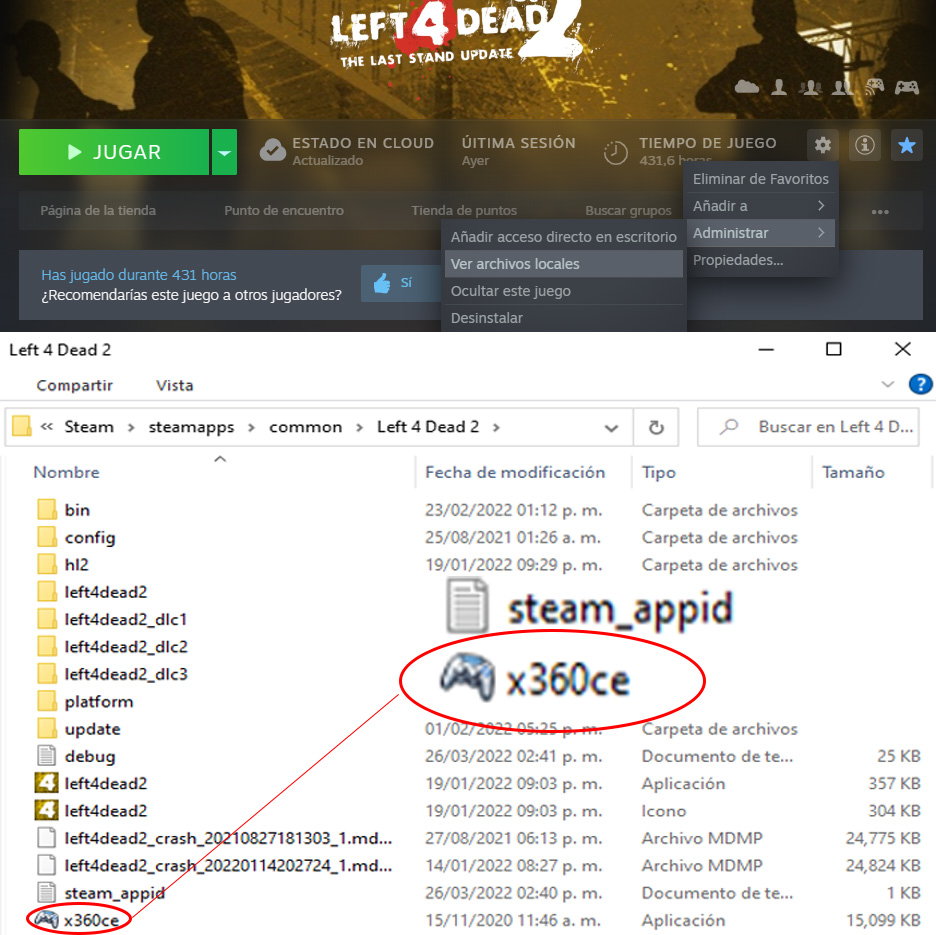
3. Ejecuta el programa.
4. Configura tu mando (tienes que configurar el mando como el jugador 1) Añade el mando en el apartado (Add) y luego configura cada botón (esto depende de la disposición de botones de tu mando, te recomiendo que sigas el orden mas parecido al de la imagen
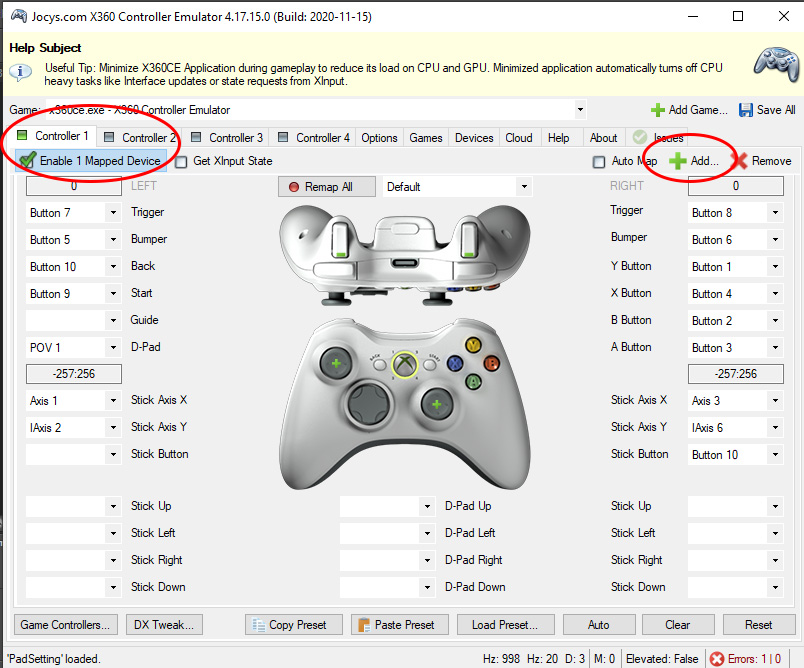
ES IMPORTANTE QUE SIEMPRE ANTES DE EJECUTAR EL JUEGO PARA JUGAR UNA PARTIDA DE PANTALLA DIVIDIDA DEBES INICIAR x360ce (EL EMULADOR DEL MANDO) QUE ESTA EN LA CARPETA RAÍZ DEL JUEGO, YA QUE SI NO SE EJECUTA EL EMULADOR DEL MANDO ESTE NO RESPONDERÁ CORRECTAMENTE.
PASO 2 (CREAR EL EJECUTABLE DEL MANDO)
PASO 2
- Crea un bloc de notas y copia lo siguiente:
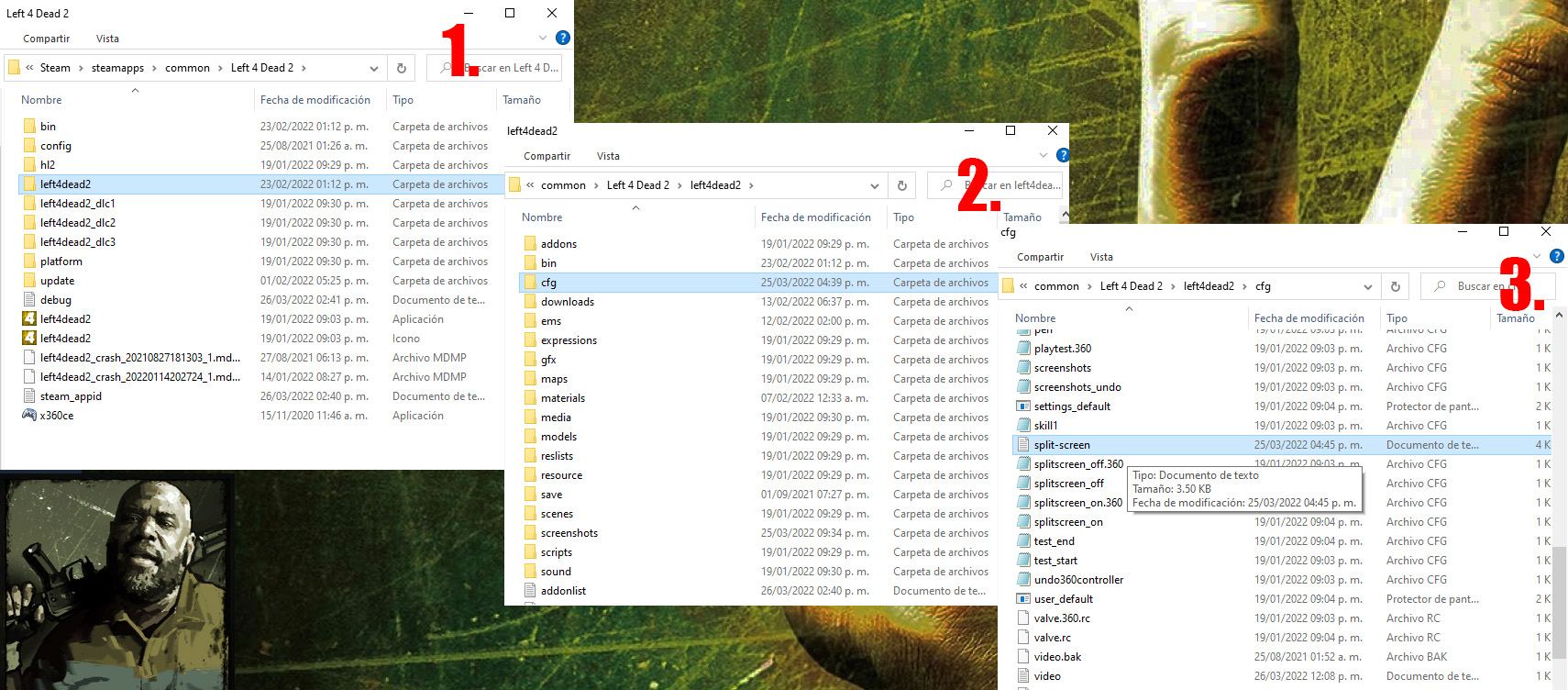
- Guárdalo como split-screen.txt (al momento de crear el ejecutable en el bloc de notas, ya no es necesario añadir ".txt" al nombre, ya que de por sí ya es un doc .txt entonces el comando ya no sería .txt sino "exec split-screen.txt.txt", esto puede ocasionar que al momento de ejecutar el comando en la consola un mando toma el control de ambas pantallas o bien el juego no encuentra el archivo.) [Gracias a Ark06 por la aclaración]
- Colócalo en la carpeta left4dead2 > cfg (esta carpeta esta en la raiz del juego).
PASO 3 (ACTIVAR LA CONSOLA)
Para esto vamos al juego en steam y ponemos:
- Configuración > propiedades > parametros de lanzamiento
- Escribimos en parametros de lanzamiento: -console
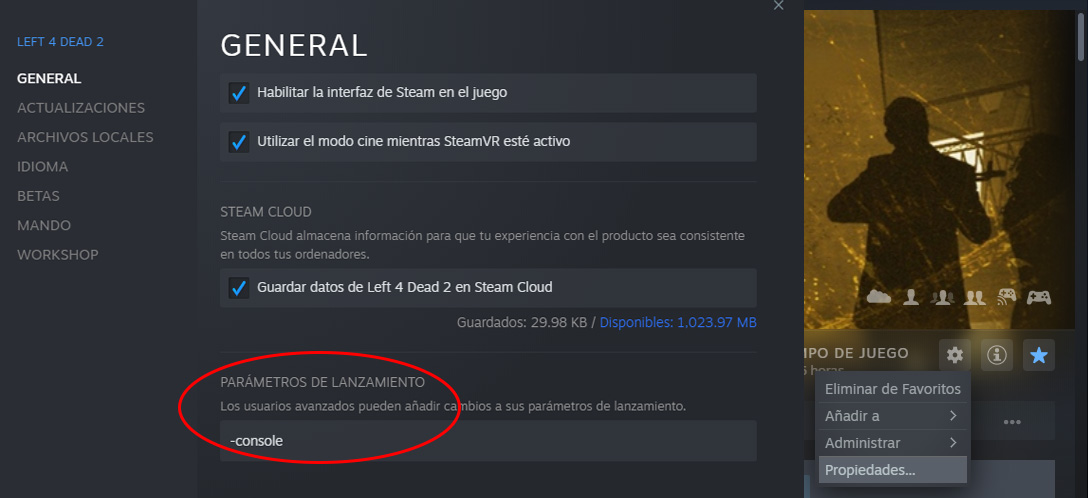
Con esto al iniciar el juego nos aparecerá la consola en donde pondremos los códigos para crear una partida en pantalla dividida. Configuración de consola:
Utiliza este comando para configurar una tecla para abrir y cerrar la consola:
La tecla F4 es un ejemplo pero puede ser cualquier otra tecla que te resulte mas cómoda
PASO 4 (CONFIGURAR LA PARTIDA)
Un vez en el juego y con la consola activada escribimos los siguientes comandos (ten en cuenta que los comandos se escriben y luego tienes que presionar la tecla ENTER para ejecutarlos).
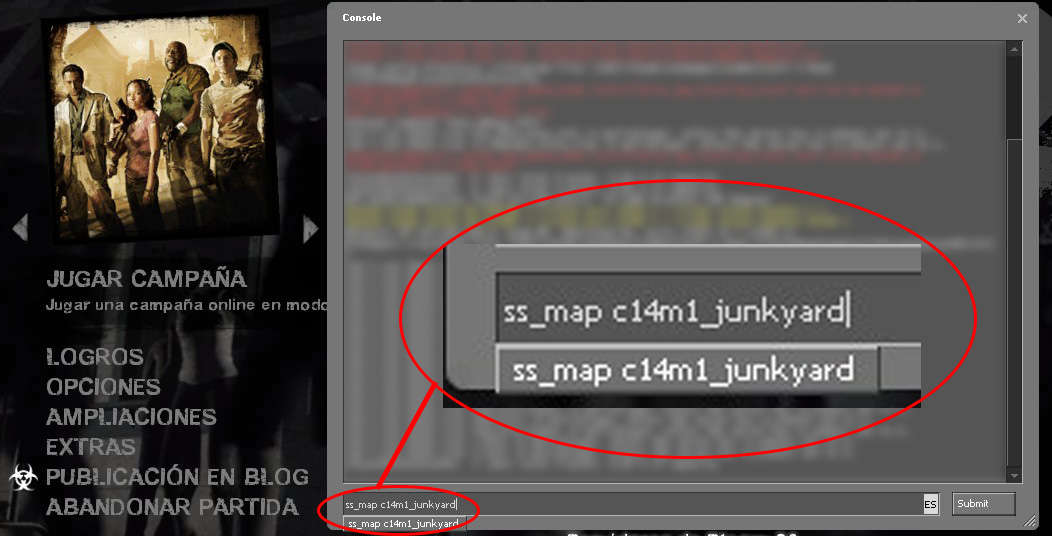
1. El primer comando es para ejecutar un mapa en el cual queremos jugarTen en cuenta que cada campaña tiene su propio nombre pero el comando siempre es: ss_map "y luego el nombre de la campaña".
Una vez que ejecutes el comando iniciara una partida pero aun no saldrá la pantalla dividida, para eso es necesario presionar ESC y abrir la consola para ejecutar el segundo comando que esta en el siguiente paso.
EXTRA: aquí están todos los comandos de todas las campañas principales del juego:
COMANDOS
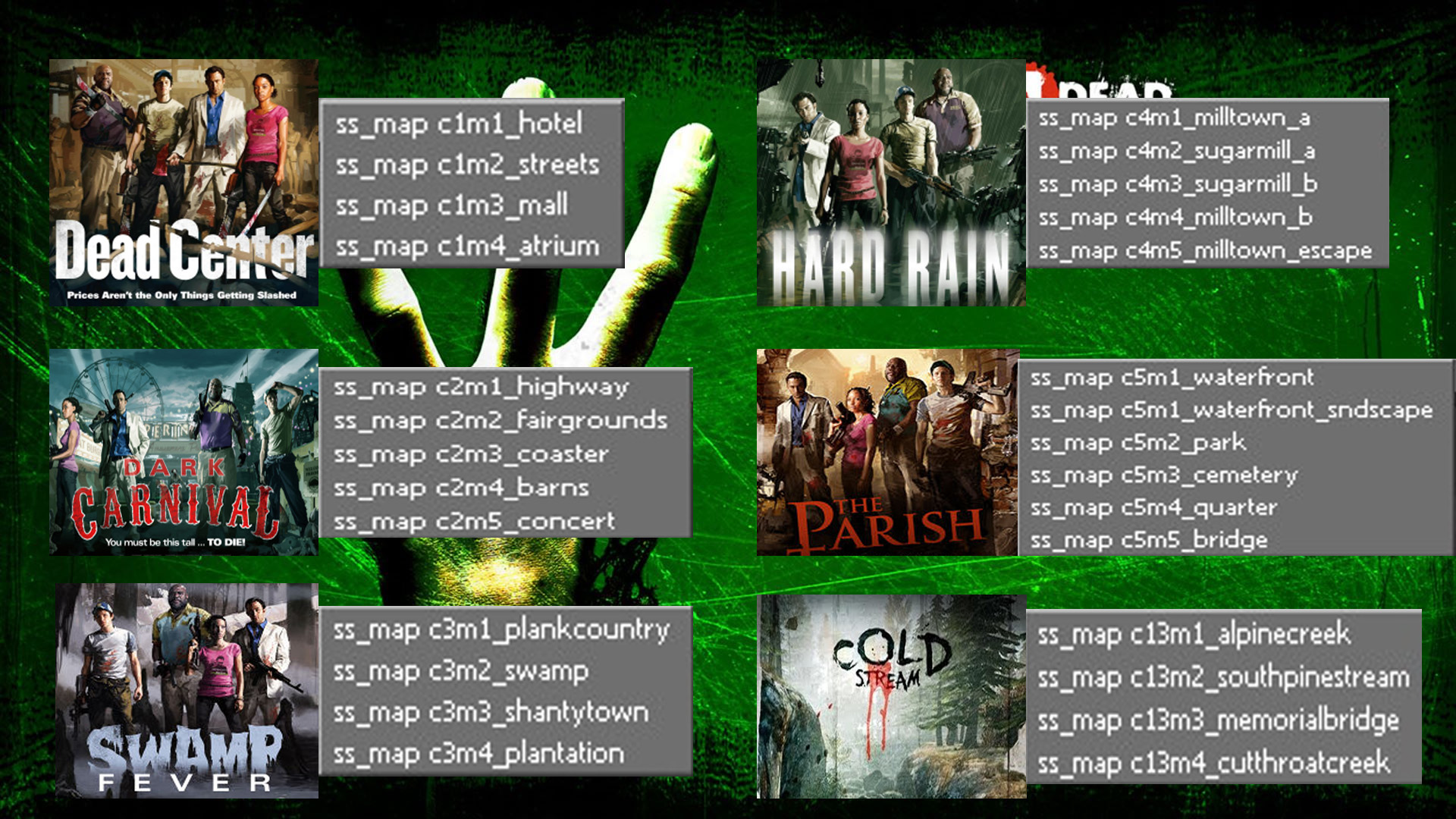
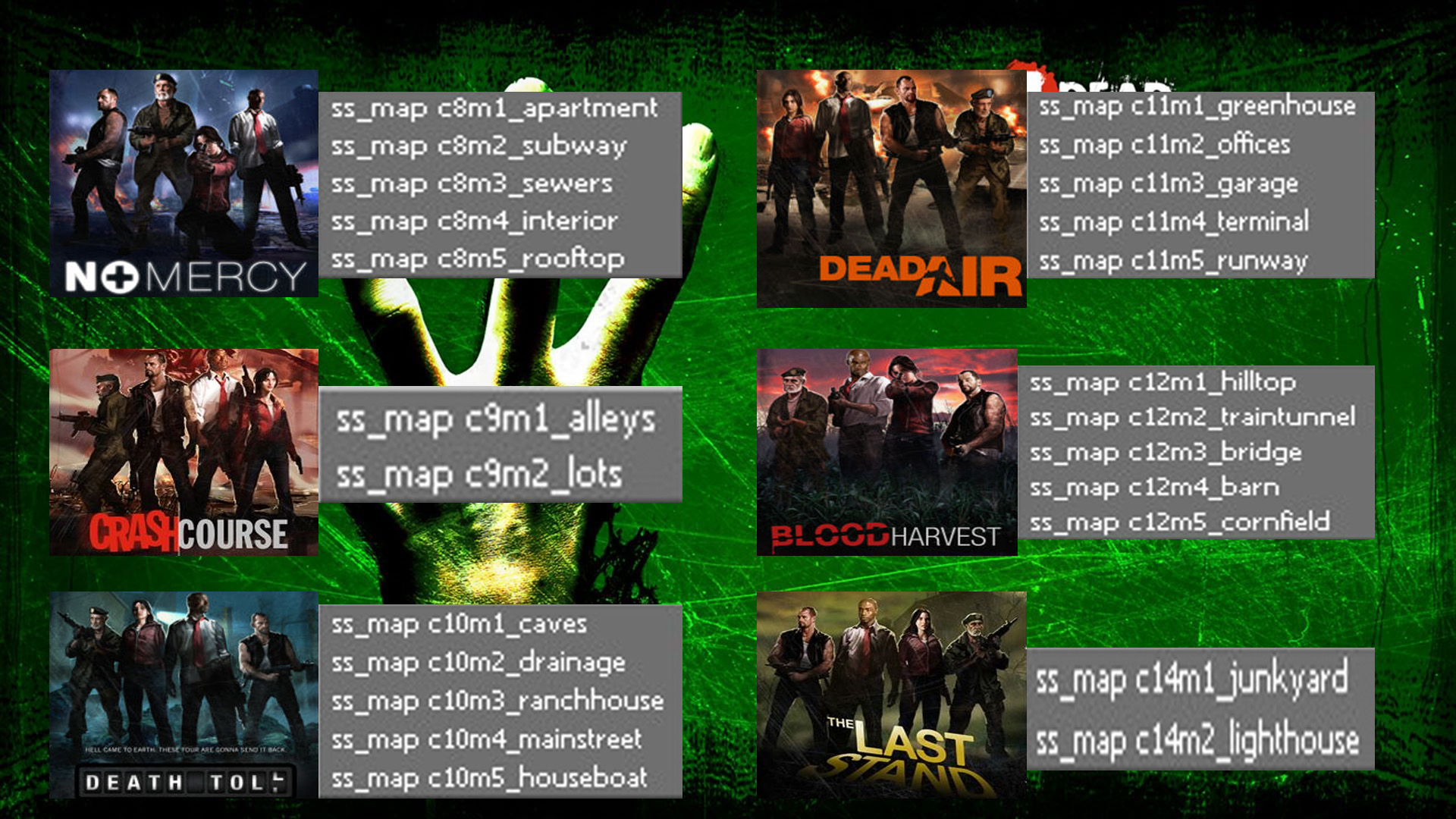
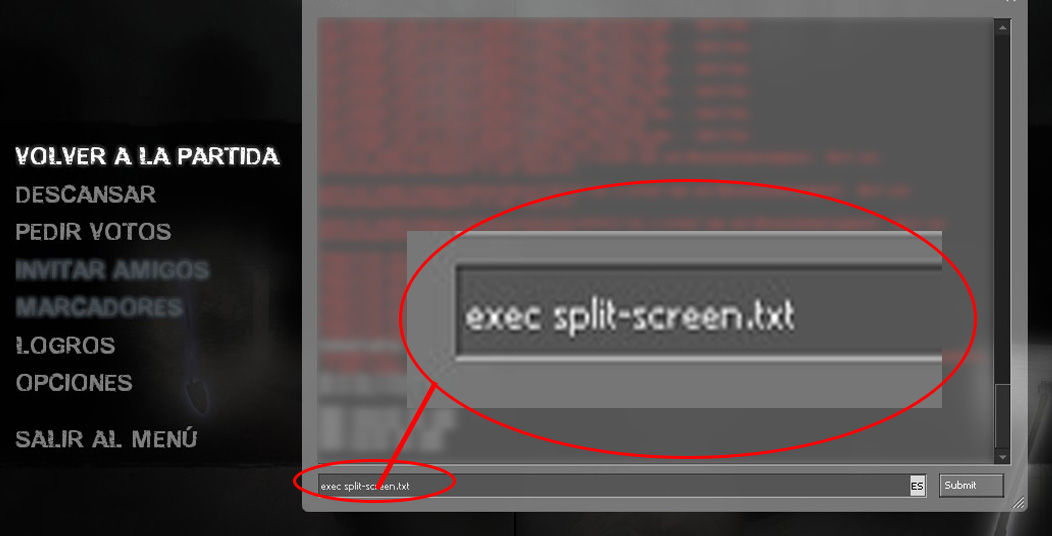
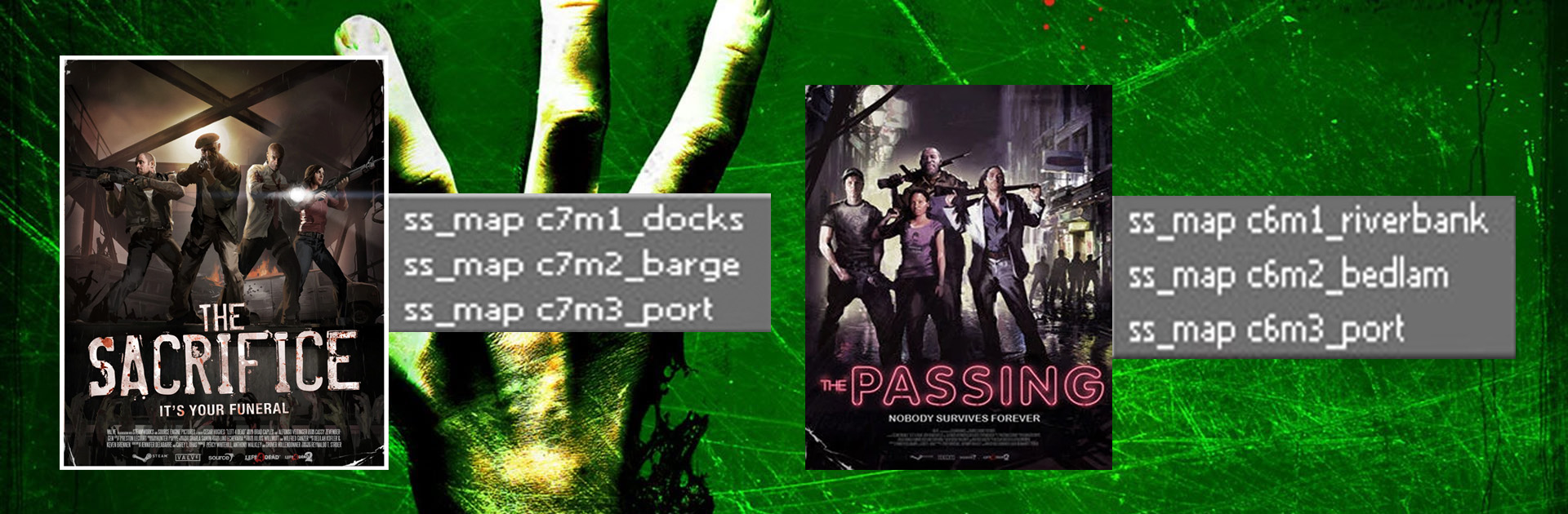 2. El segundo comando es para crear la partida en pantalla divida.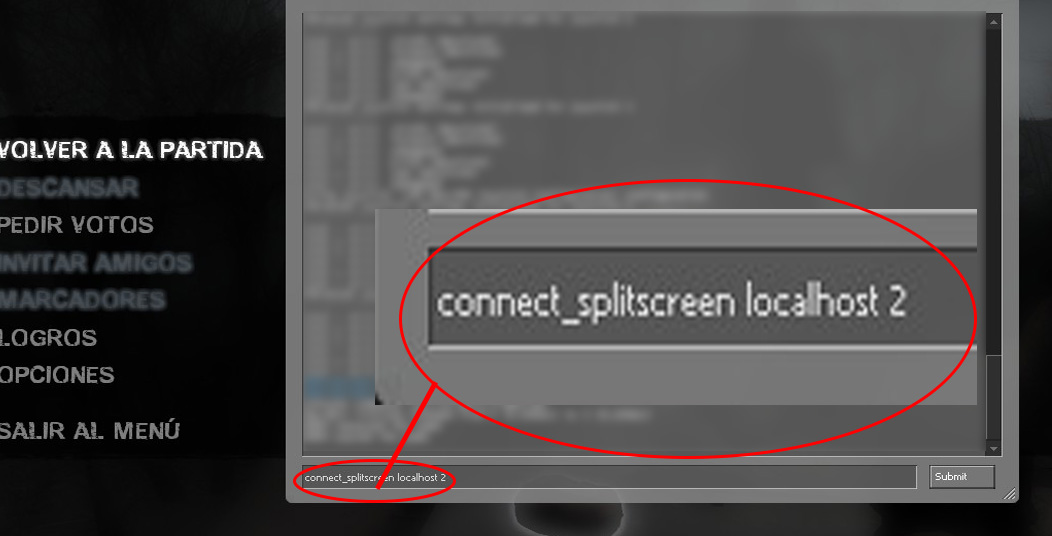
Una vez que ejecutemos el comando cargara de nuevo el mapa y aparecerá la pantalla dividida pero no se podrá jugar por lo que necesitamos el otro comando por lo que presionamos ESC, abrimos la consola y ejecutamos el comando descrito en el segundo paso. 3. El tercer comando es para ejecutar la configuración del mando, la cual tenemos en el bloc de notas que creamos en el paso 2 y poder jugar sin ningún problema.
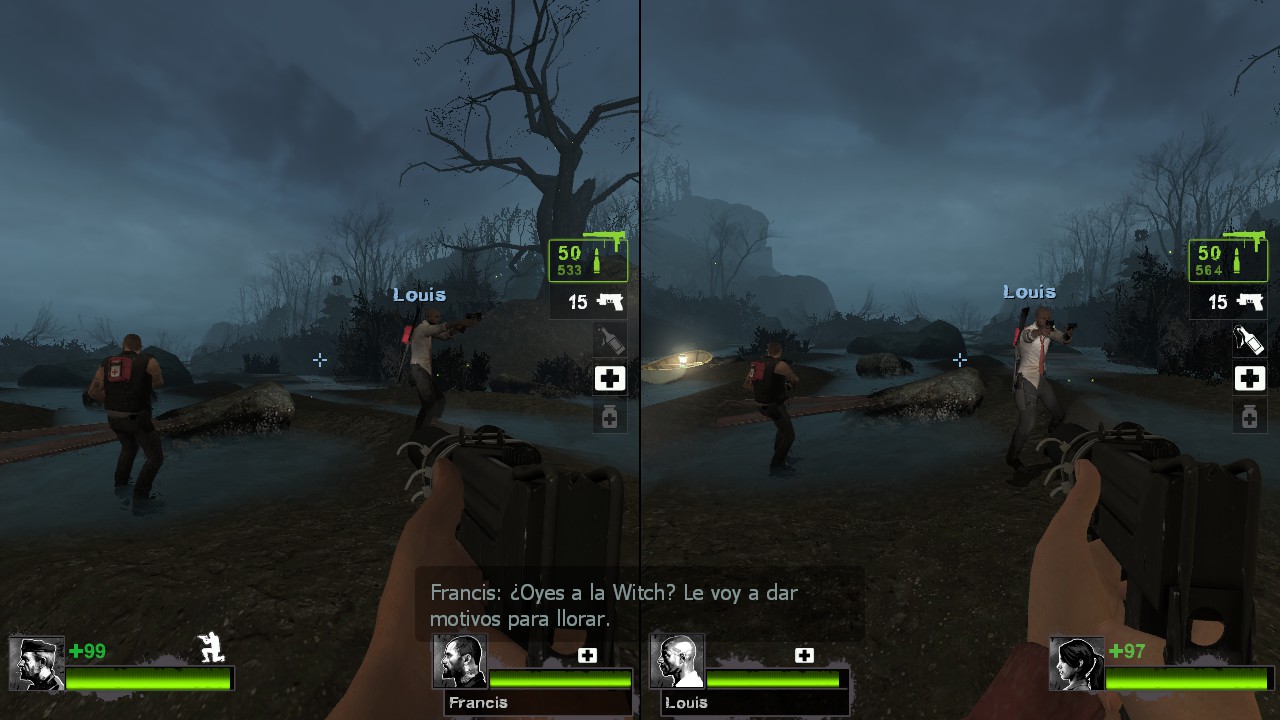
JUEGA Y DISFRUTA
EXTRAS Y ACLARACIONES
- En el juego el jugador del mando aparece en el lado izquierdo y el del teclado en el derecho.
- Recomiendo ajustar los gráficos del juego a medios o bajos (sobre todo el sombreado) ya que en este modo de juego se afecta mucho el rendimiento, esto con el fin de tener una experiencia optima
- Por alguna razón que desconozco el jugador 1 tendrá un bug en el cual se mostraran unas sobras, esto para nada afecta la jugabilidad
- Esta guía es solo para jugar locamente desconozco si se puede jugar online, no lo recomiendo y si lo intentas no me hago responsable de baneos, es bajo tu propio riesgo
- Si cuando quieres jugar en solitario de nuevo y no puedes mover el personaje ve a configuración en el juego > teclado y mouse > mando > desactivar.
- Para campañas custom/ampliación es el mismo procedimiento solo tienes que conocer el nombre del mapa y usar el comando ss_map "nombre del mapa custom".
- Para cambiar el nombre del jugador 2 tienes que modificar el bloc de notas creado en el paso 2 y reemplazar el nombre PLAYER 2 por el de tu preferencia luego guardar y listo.
- Para cambiar el personaje de cada jugador es necesario poner la consola y utilizar los siguientes comandos:
- Admin System - Command List★ 5 (3.9k)173k views8.2k ♥20 minUpdated Jan 5, 2021
- How to play L4D2 split-screen on PC★ 5 (1.1k)137k views2.2k ♥14 minUpdated Aug 15, 2021
- Top 50 Left 4 Dead 2 Custom Campaigns★ 5 (1.8k)87k views3.5k ♥8 minUpdated Jun 29, 2018
- Получаем все достижения в игре Left 4 Dead 2 [101/101]★ 5 (3.9k)46k views5k ♥166 minRussianUpdated Apr 18
- Screen too dark on most maps? Here's a fix for that!★ 5 (800)39k views1.1k ♥1 minUpdated Mar 17, 2021
- ACHIEVEMENT GUIDE 100%, LEFT 4 DEAD 2 ALL 101 ACHIEVEMENTS★ 5 (1.7k)38k views3.5k ♥19 minUpdated Nov 12, 2023


- Upgrading to PremiumTeam Fortress 2★ 5 (20k)1441k views11k ♥6 minUpdated May 11, 2022
- No More Room in Hell Official ManualNo More Room in Hell★ 5 (2.8k)569k views2.1k ♥29 minUpdated Apr 22, 2019
- NMRiH Community Hosting GuidesNo More Room in Hell★ 5 (526)351k views653 ♥1 minUpdated Aug 10, 2022
- ULTIMATE GUIDE FOR GAME DEV TYCOONGame Dev Tycoon★ 5 (5.8k)326k views10k ♥4 minUpdated 23 Jan, 2014
- How to 'Git Gud' Soon™MORDHAU★ 5 (2k)318k views3k ♥68 minUpdated Nov 16, 2024
- Лучшие кооперативные игры SteamPAYDAY 2★ 5 (1.5k)315k views2.1k ♥56 minRussianUpdated Apr 27, 2025






This guide was created by its original author on the Steam Community. Are you the author and want it removed? Request removal.