Introdução ao modo de foto do American Truck Simulator
APRESENTAÇÃO
ROLAGEM
Recurso de rolagem da tela. Aqui podemos rotacionar a foto em um ângulo aproximado de 35° a partir de um eixo central por meio de uma barra de rolagem. Podemos deslocar a barra central por meio do mouse ou por meio de teclas de atalho Z e C no teclado.
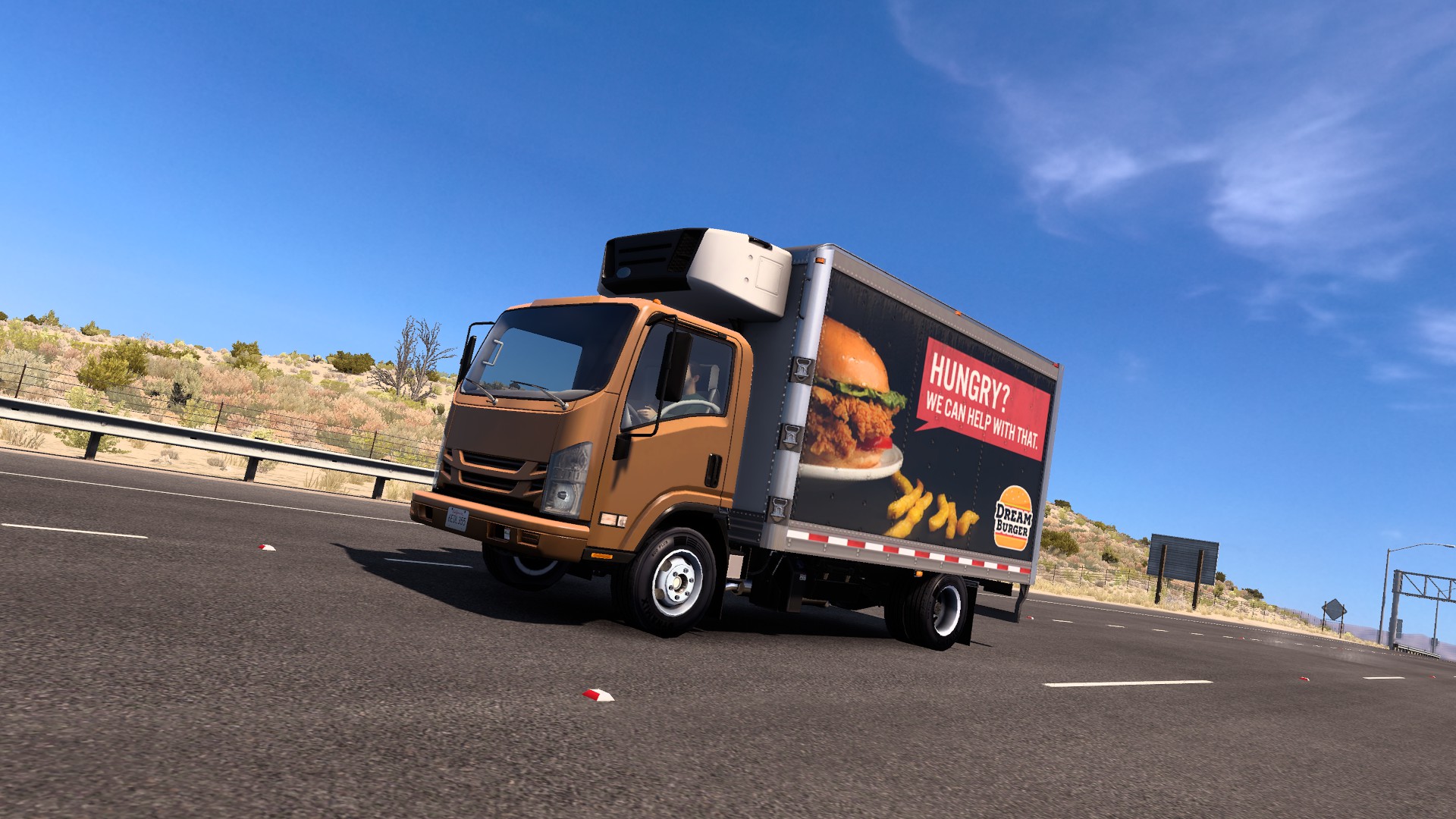
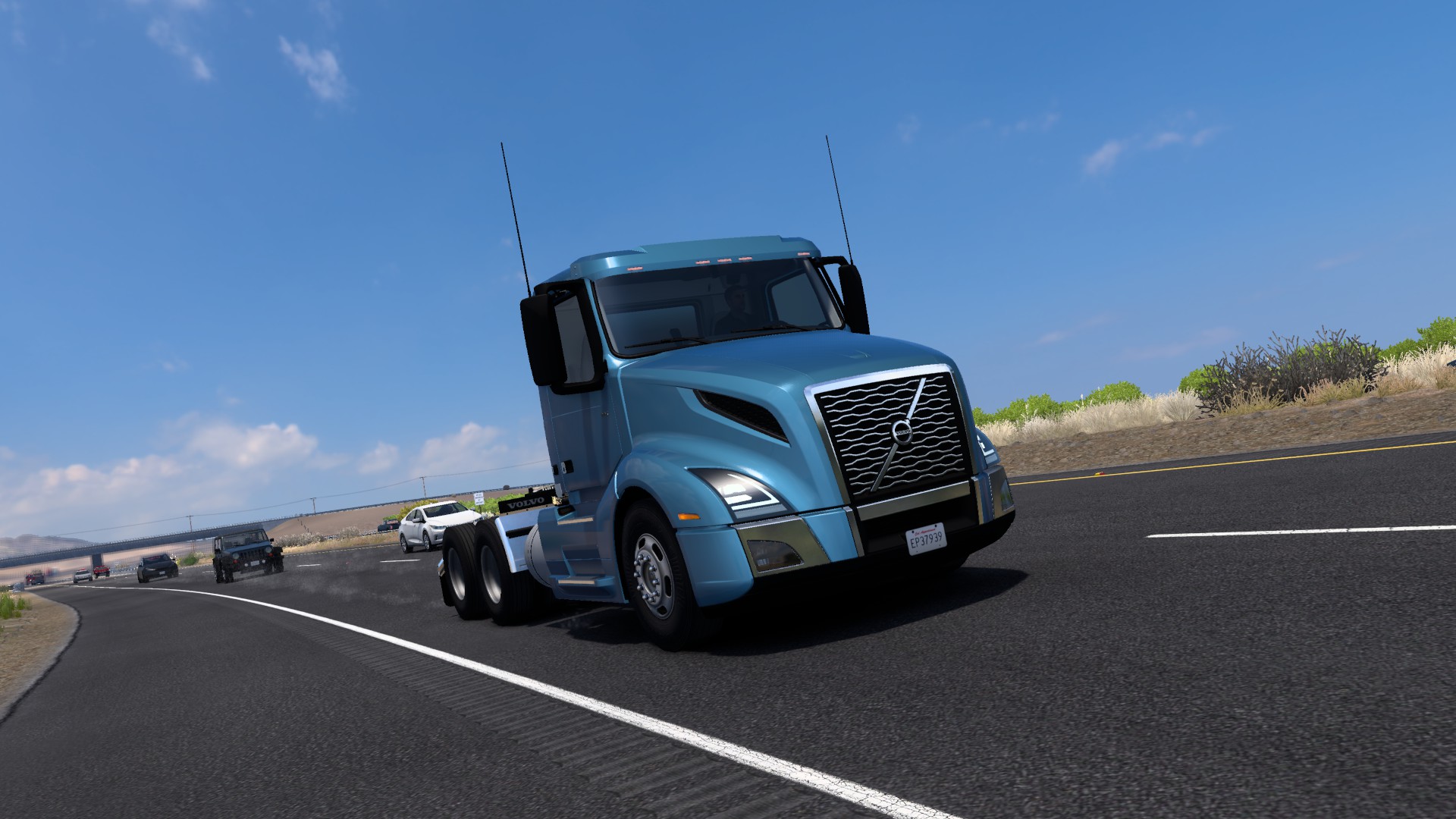
É uma função básica e não tanto atraente, mas que usado com estratégia conseguimos obter cenas incríveis a partir dele. Como podemos ver abaixo, rotacionei levemente a tela, e isso em conjunto com a perspectiva da câmera, entregou uma cena surpreendente.
PROFUNDIDADE DE CAMPO
À ESQUERDA = DESFOQUE APROXIMADO | À DIREITA = DESFOQUE DISTANCIADO
Sua aplicação na prática:
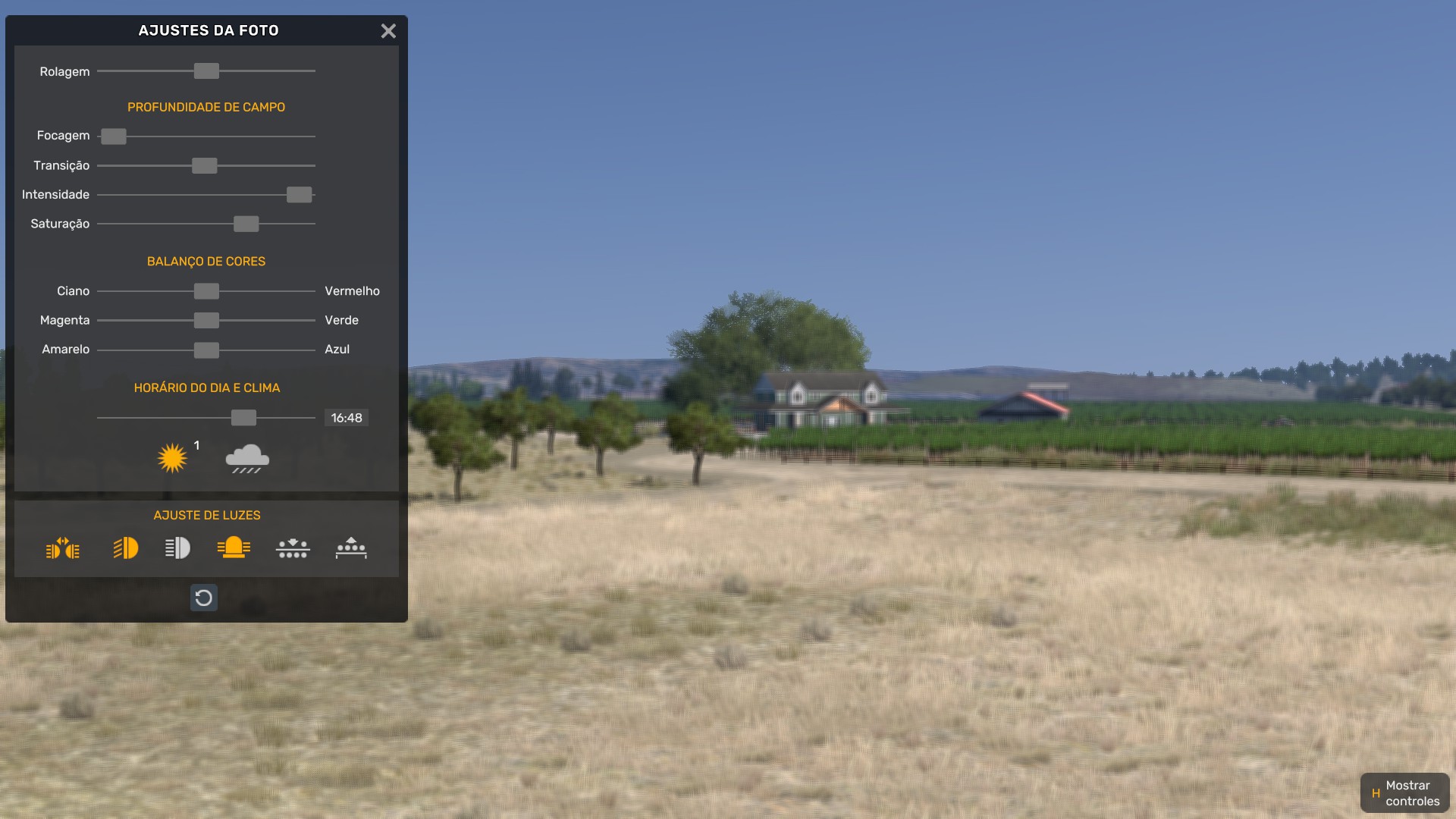
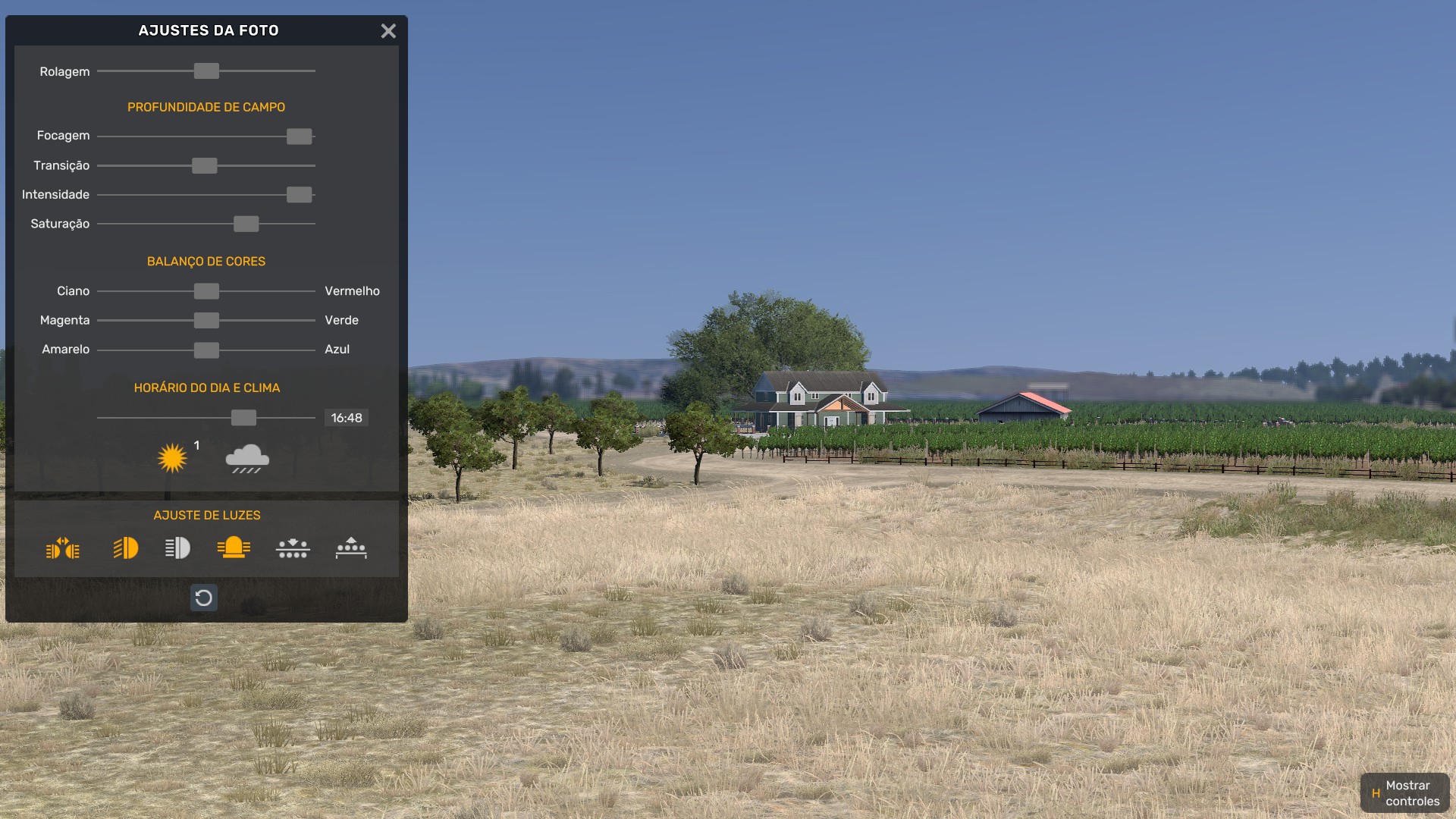
Obs.: Esse recurso apresenta maior relevância quando é usado concomitantemente com o recurso Intensidade. Como pode ver na imagem da esquerda, a barra de Intensidade completamente à direita elevou ao máximo o grau do desfoque tornando a cena totalmente translúcida.
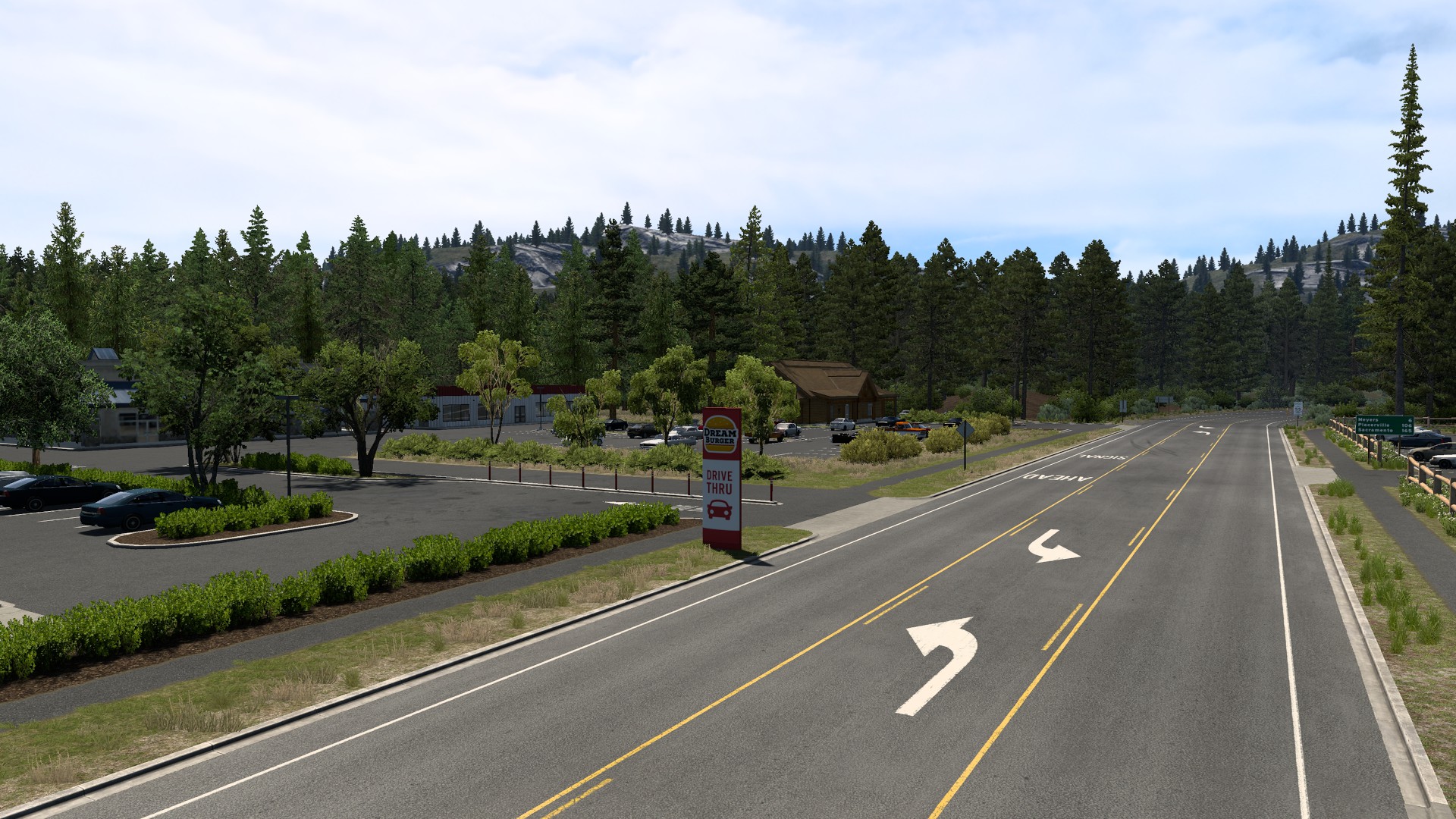
Para essa captura de tela ajustei a barra de Transição ao máximo à direita. Observe a vegetação ao fundo, os veículos, a ornamentação dos jardins, o totem do drive thru, a sinalização pintada no asfalto, tudo bem nítido.
À ESQUERDA (COM FOCAGEM) = + DESFOQUE | À DIREITA (COM FOCAGEM) = - DESFOQUE
Obs.: Esse recurso apresenta maior relevância quando é usado concomitantemente com o recurso Focagem.
Sendo usado com parcimônia e estratégia alcançamos resultados interessantes. Como podemos conferir na imagem abaixo, saturei para mais a escala de saturação e obtive cores vívidas e fortes, realçando todos os elementos visuais que compõem o cenário.
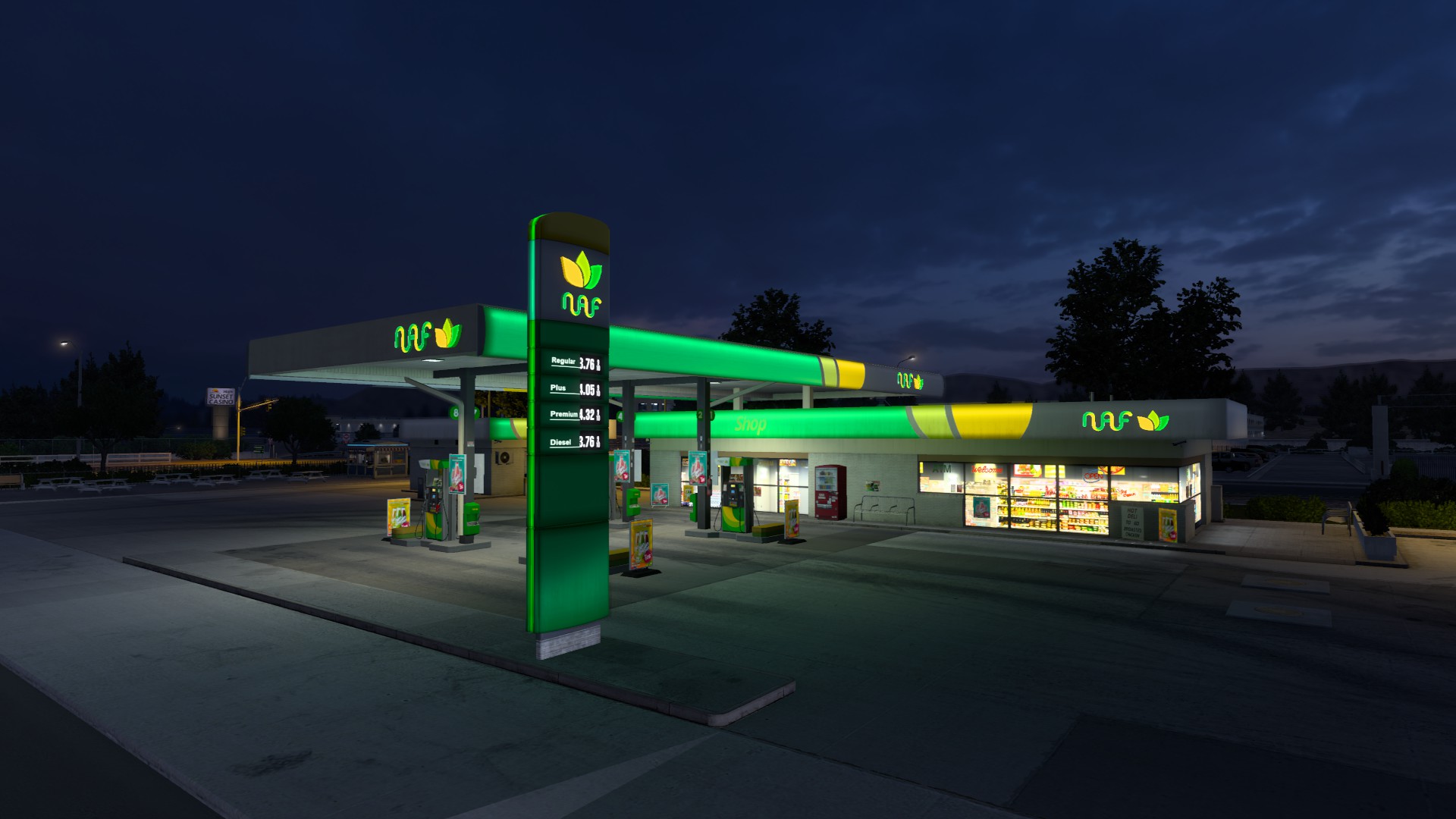
Dica: Não deslize a barra de rolagem de saturação com o mouse, porque a alta sensibilidade dele faz a barra deslizar bruscamente dificultando a escolha ideal da saturação. Leve a seta do mouse sob a barra de rolagem, ela mudará de cor, ficará mais clara informando que está selecionada. Utilize as setas do teclado, onde suavemente pode ir ajustando interativamente até alcançar o nível ideal.
BALANÇO DE CORES
O Balanço de Cores em American Truck Simulator nos concede a liberdade de alterar as escalas de cor RGB/CMY das imagens. Isso é admirável. Ótima função quando desejamos alcançar cores mais vívidas em nossas capturas de tela. Sabendo usá-la com cautela conseguimos realçar a coloração da imagem se assemelhando a qualidade de cor de uma fotografia real.
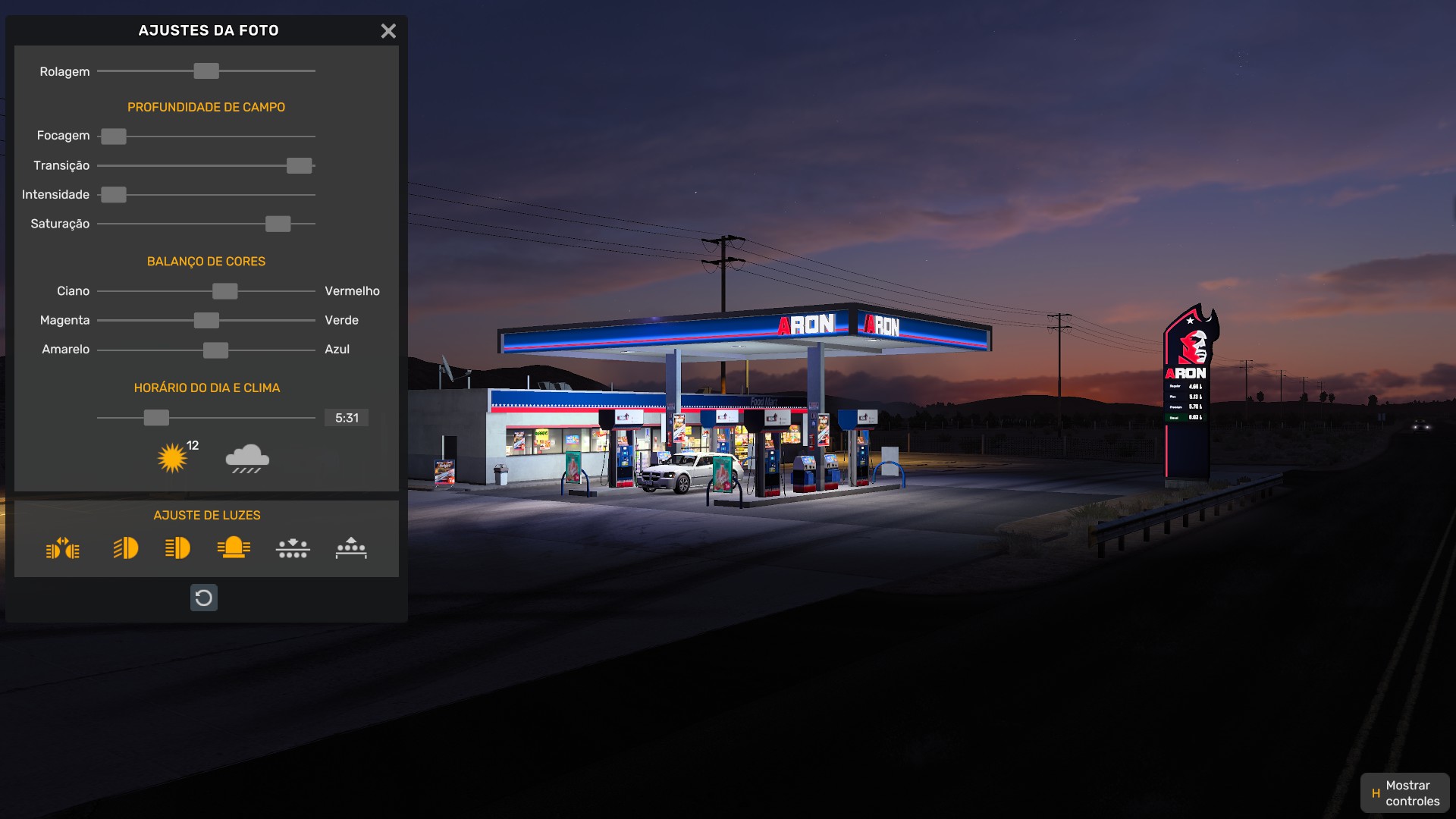
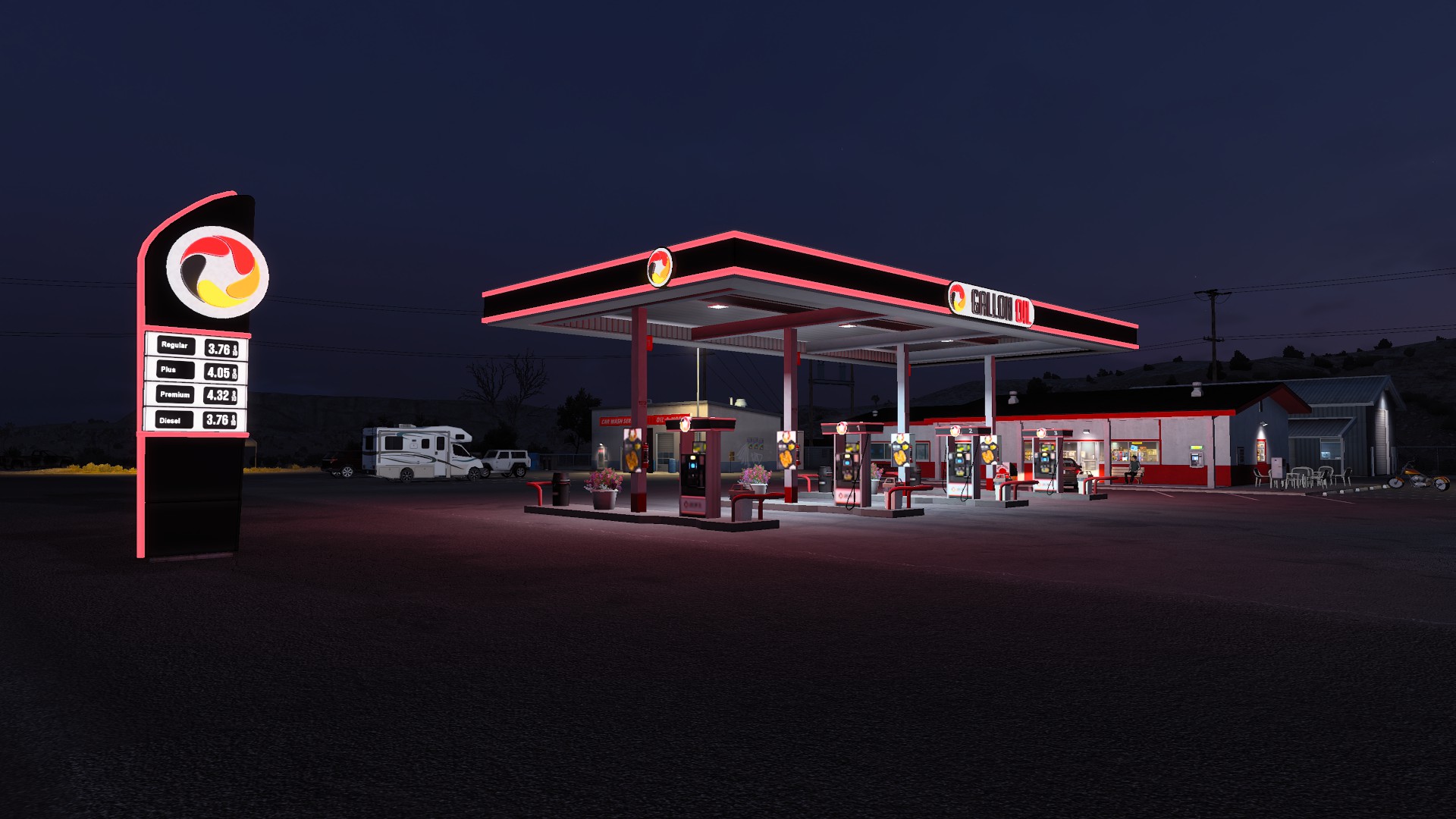
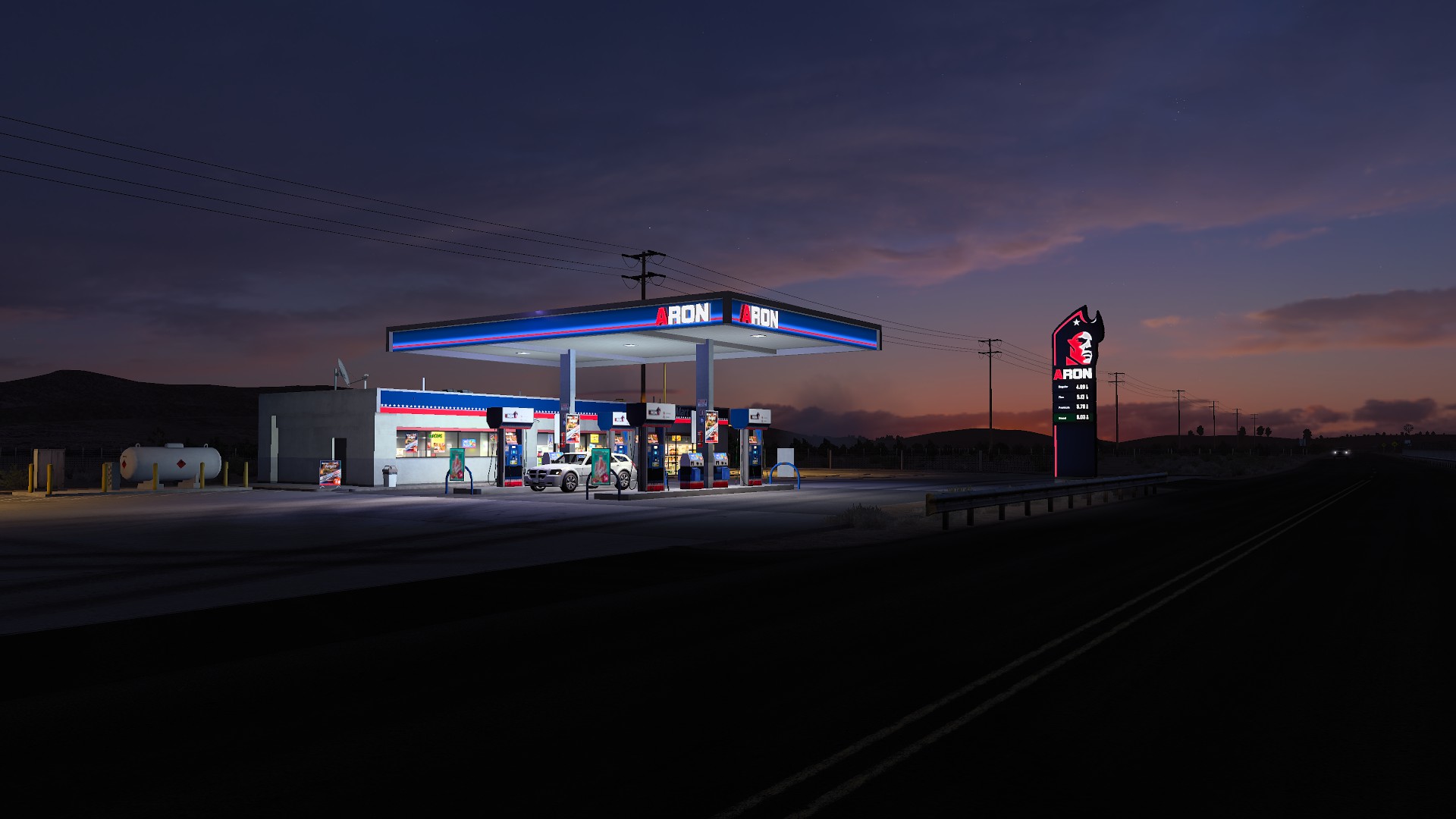
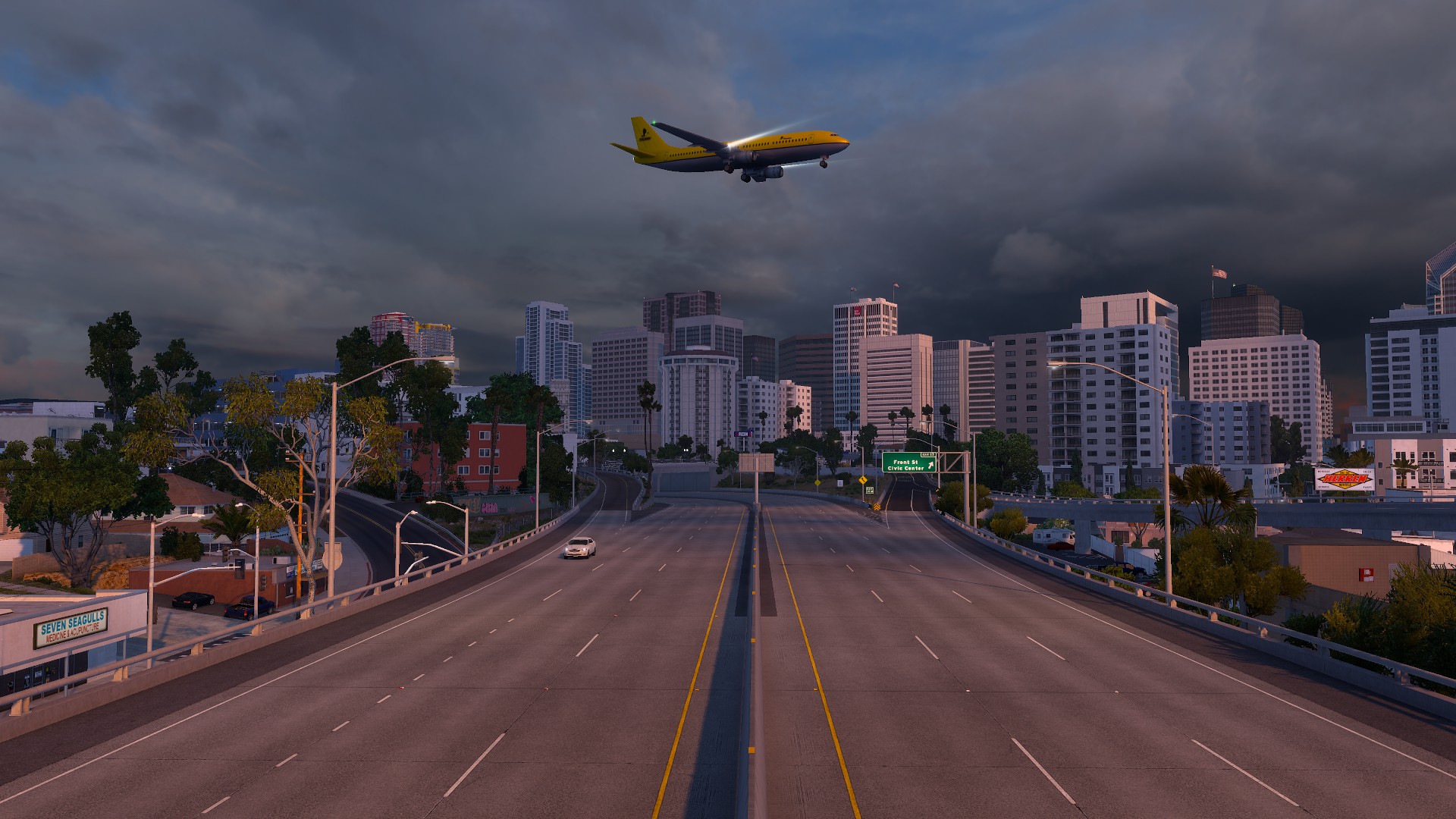
Na imagem acima, estava administrando os níveis do balanço de cor. Alterei sutilmente as barras correspondentes a “Vermelho” e “Azul”. Realcei a cor da imagem tornando-a mais vívida não deixando totalmente à "Saturação” a responsabilidade pela qualidade da coloração. Muitíssimo bom. Confira abaixo algumas capturas de tela onde trabalhei o balanço de cor.
HORÁRIO DO DIA E CLIMA
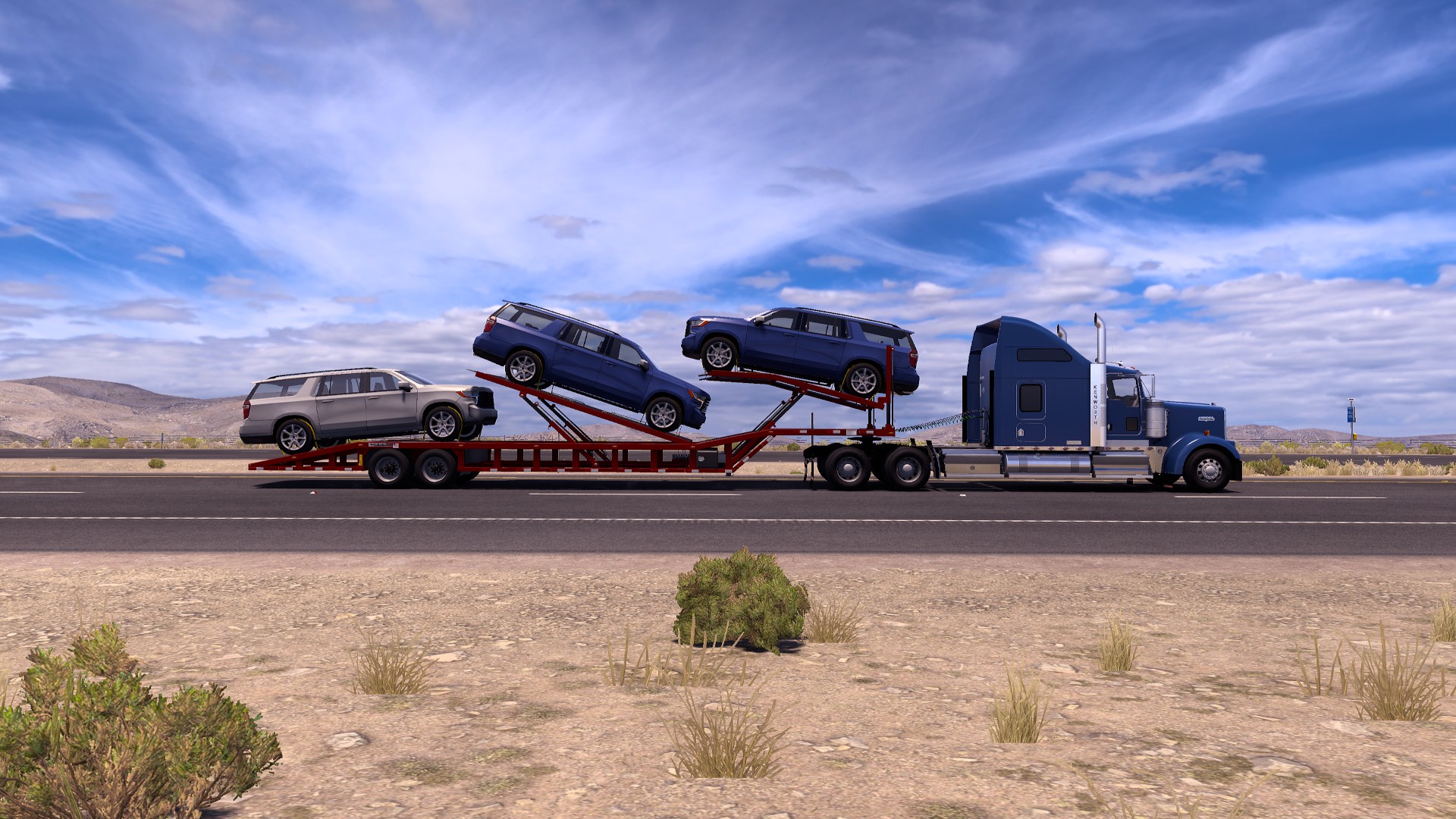
Particularmente considero o melhor ajuste de todos! Aqui adicionamos mais naturalidade para nossas capturas de tela. Com e sem chuva, e 13 cenários de tempos climáticos diferentes, o Horário do dia e clima torna as cenas mais reais dentro de suas condições. Navegando estrategicamente pela barra de rolagem escolhemos o horário local para a captura da imagem. Isso é fantástico! Alcançamos resultados incríveis com essa função e a imagem abaixo é prova disso.
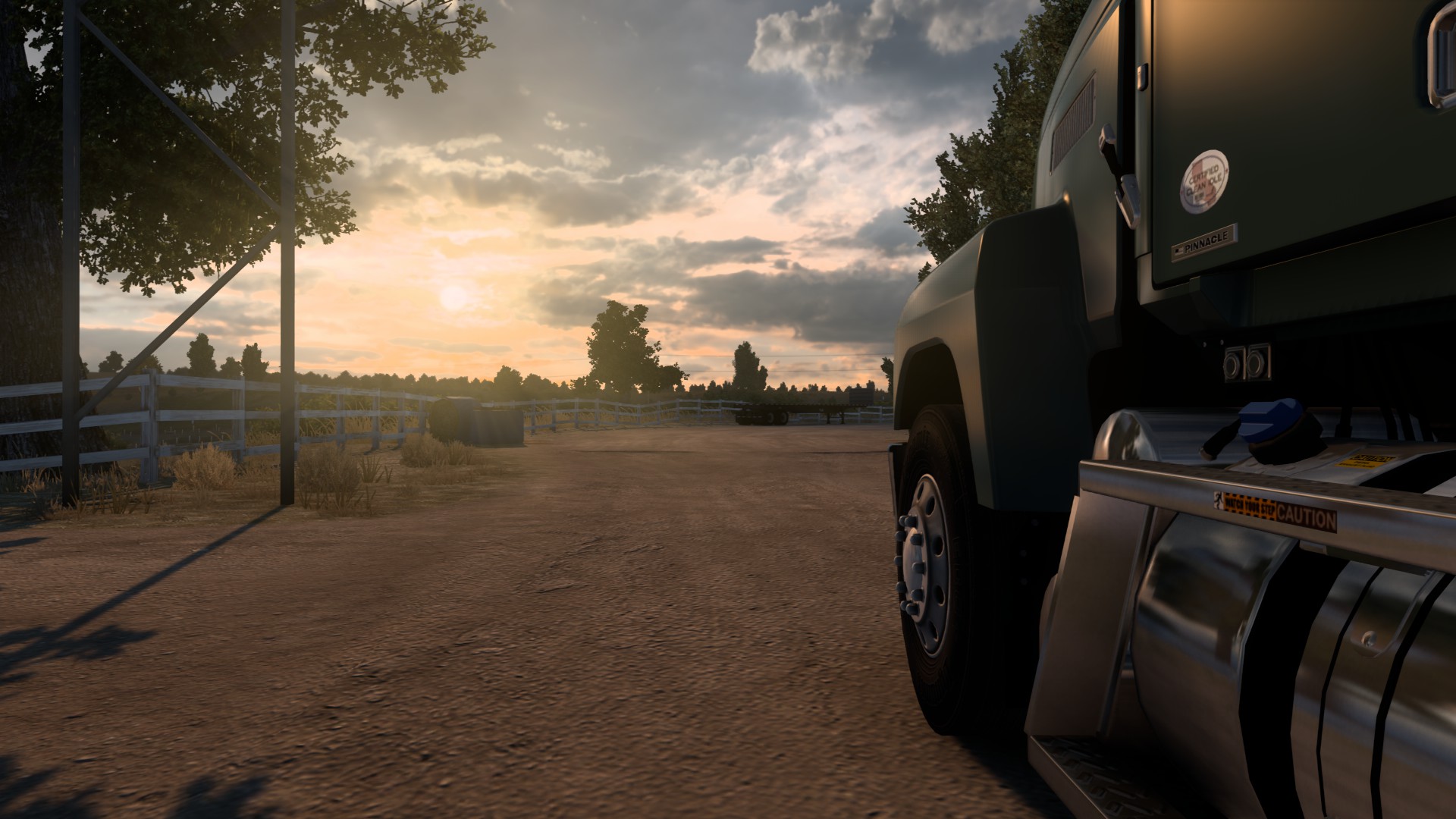
Antes de sair com a carga, selecionei o modo foto e movi a câmera para a lateral do caminhão. Cena estrategicamente ajustada com a barra de rolagem do Horário do dia e clima, para propositalmente o sol resplandecer a luz entre as folha da árvore e no caminhão. Uma imagem que comunica a serenidade e pureza do campo. Outro exemplo do uso de configuração do horário do dia e clima: busquei tornar o pôr do sol no porto mais natural.
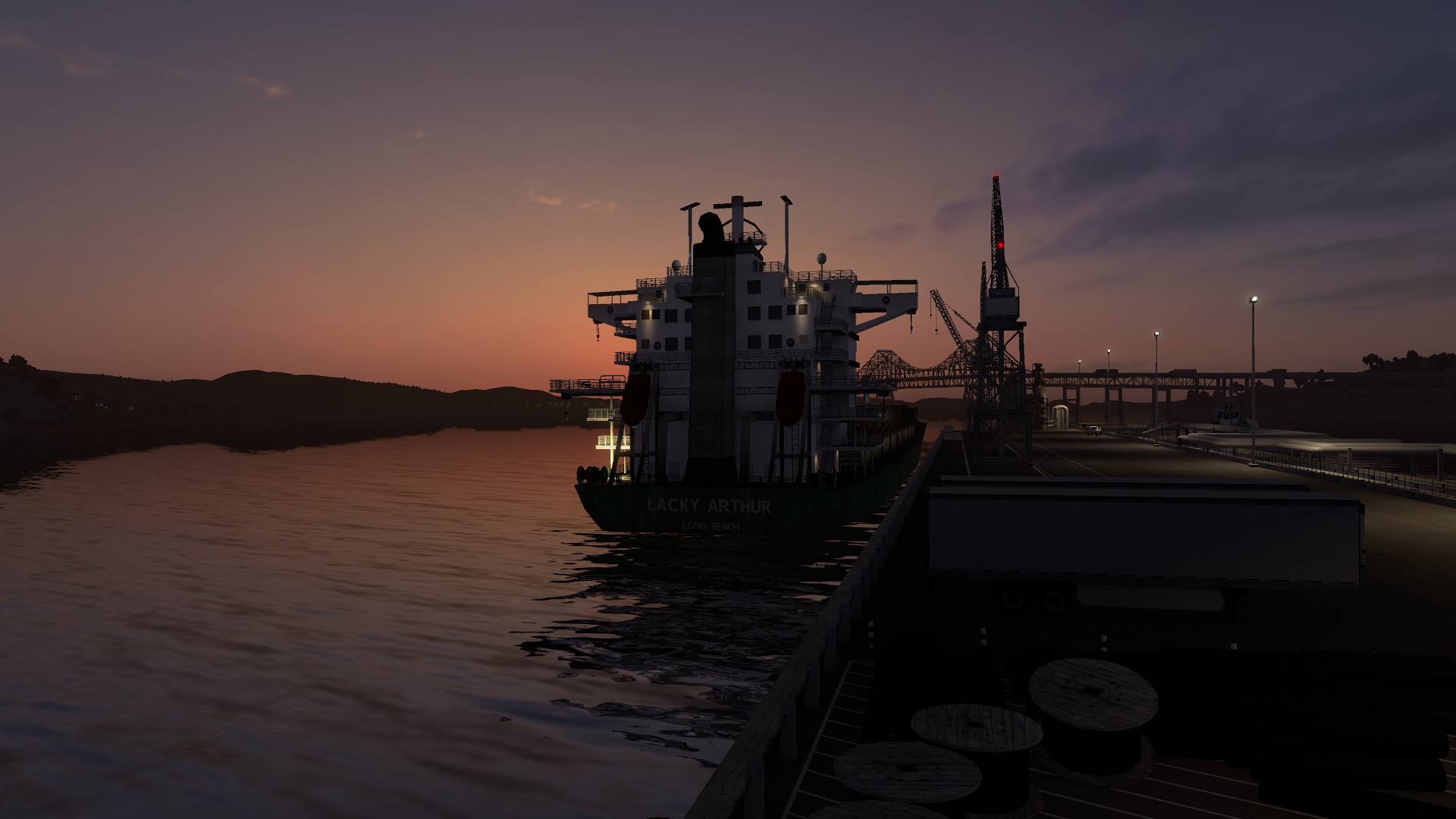
Obs.: Para a escolha da hora ideal do amanhecer e entardecer, levei a seta do mouse sob a barra de rolagem para selecioná-la. Em seguida utilizei as setas do teclado onde suavemente desloquei até encontrar a hora do dia que considerei perfeita para captura.
Obs.: Nunca utilizei fiz captura de tela com efeito de chuva, porque o efeito de chuva passa a impressão que a imagem está com riscos. A água não fica natural.
AJUSTE DE LUZES
Esse conjunto de recursos de Ajuste de Luzes se referem as luzes do caminhão. Eles são para controlar as luzes do veículo, se deseja acesa, apagada, sinalizadas, etc., não há muito o que explicar nessa parte. Esses ajustes são úteis, imprescindivelmente para capturas de tela durante a noite ou cenários de baixa claridade. Assim enfatiza sua presença e realça o design do veículo em sua opulência. No entanto, mesmo sendo apenas para controlar as luzes do caminhão, sendo acionadas de maneira estratégica, podemos criar algo interessante como focar o farol do caminhão para algum elemento do jogo. Aumentando a claridade propositalmente, a incidência da luz realça o desenho de cenário, e assim apreciamos as minuciosidades do American Truck Simulator. Abaixo você pode conferir o uso criativo e estratégico dos faróis do caminhão para ênfase em elementos externos ao caminhão.
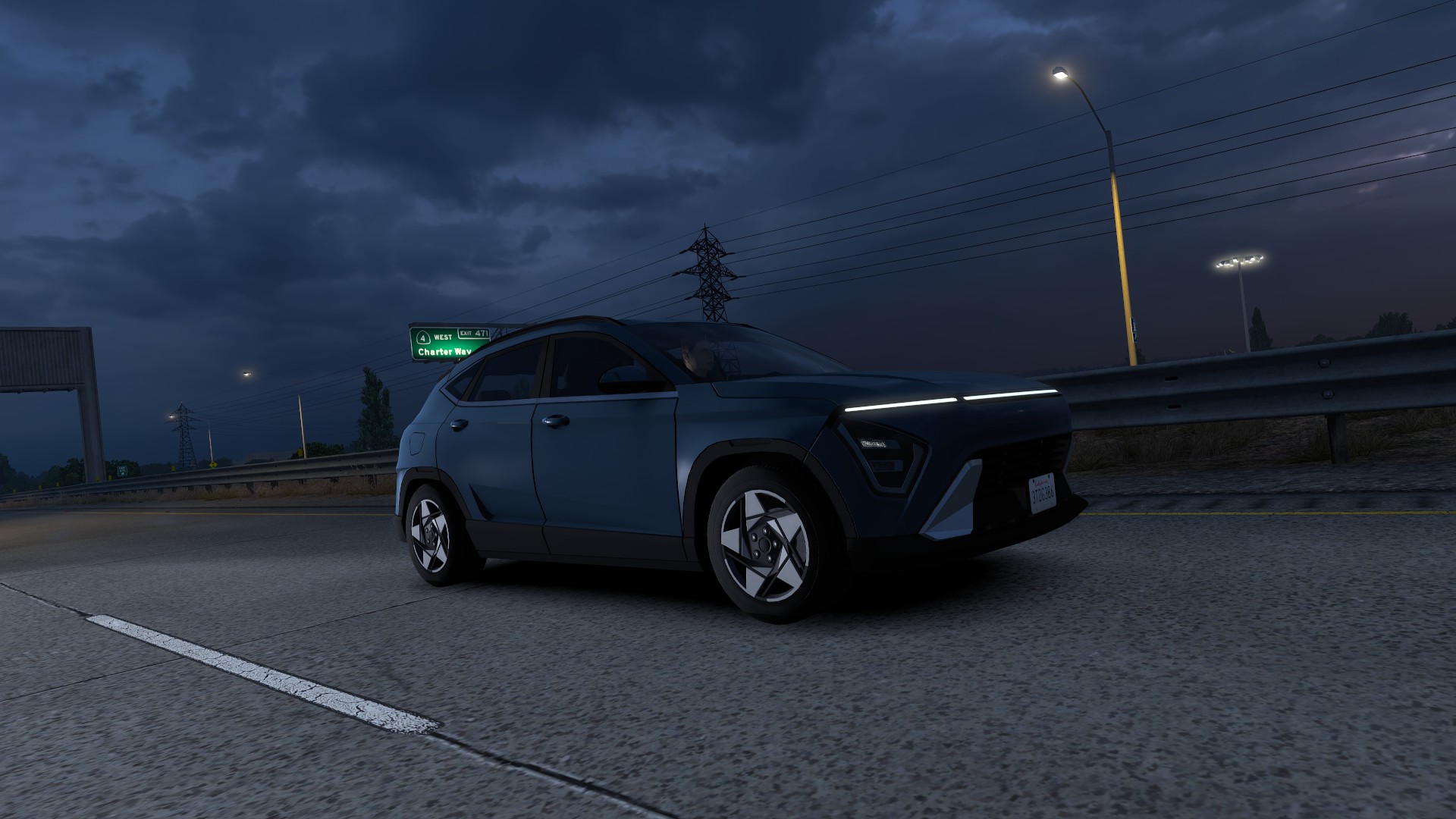
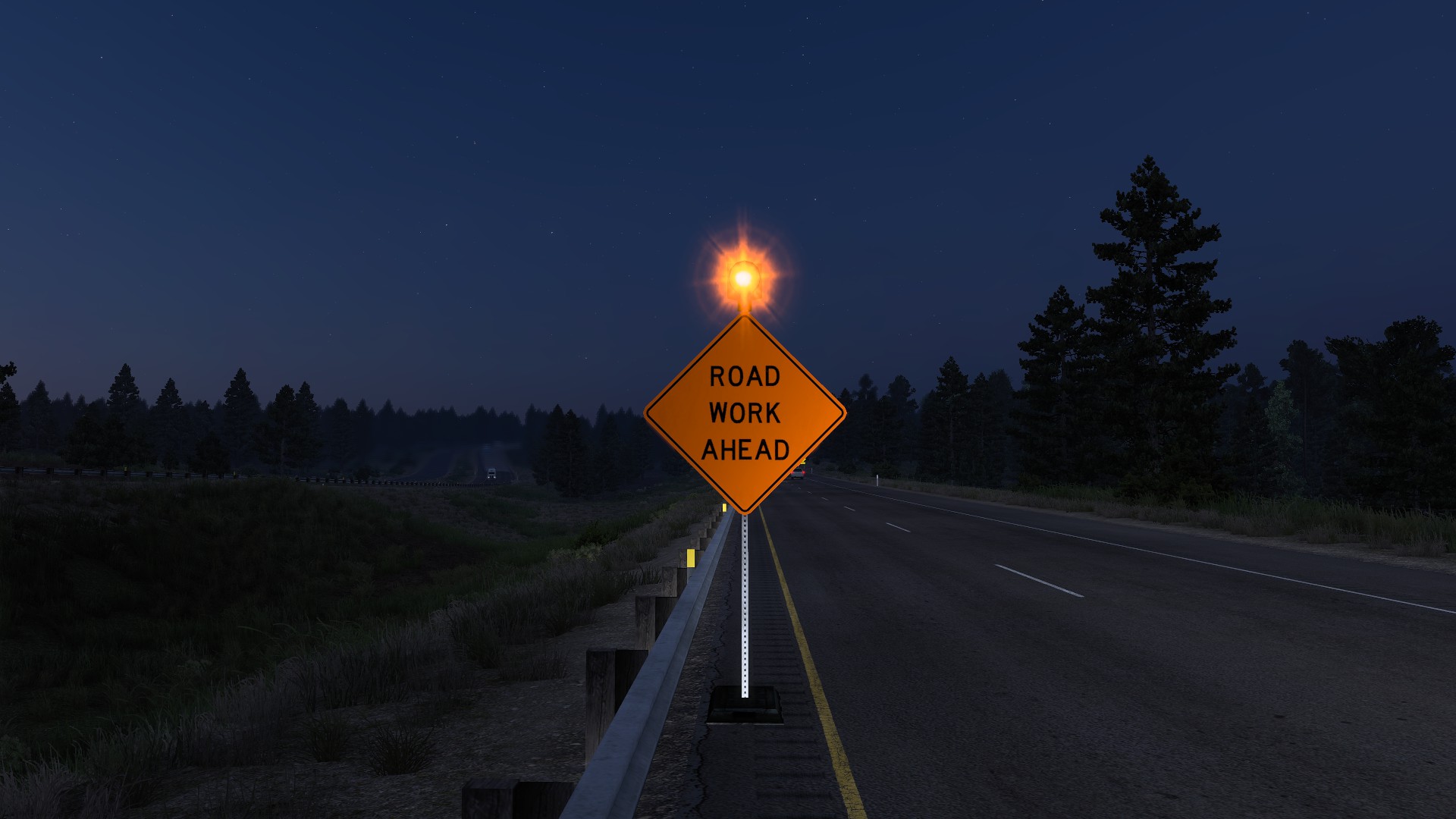
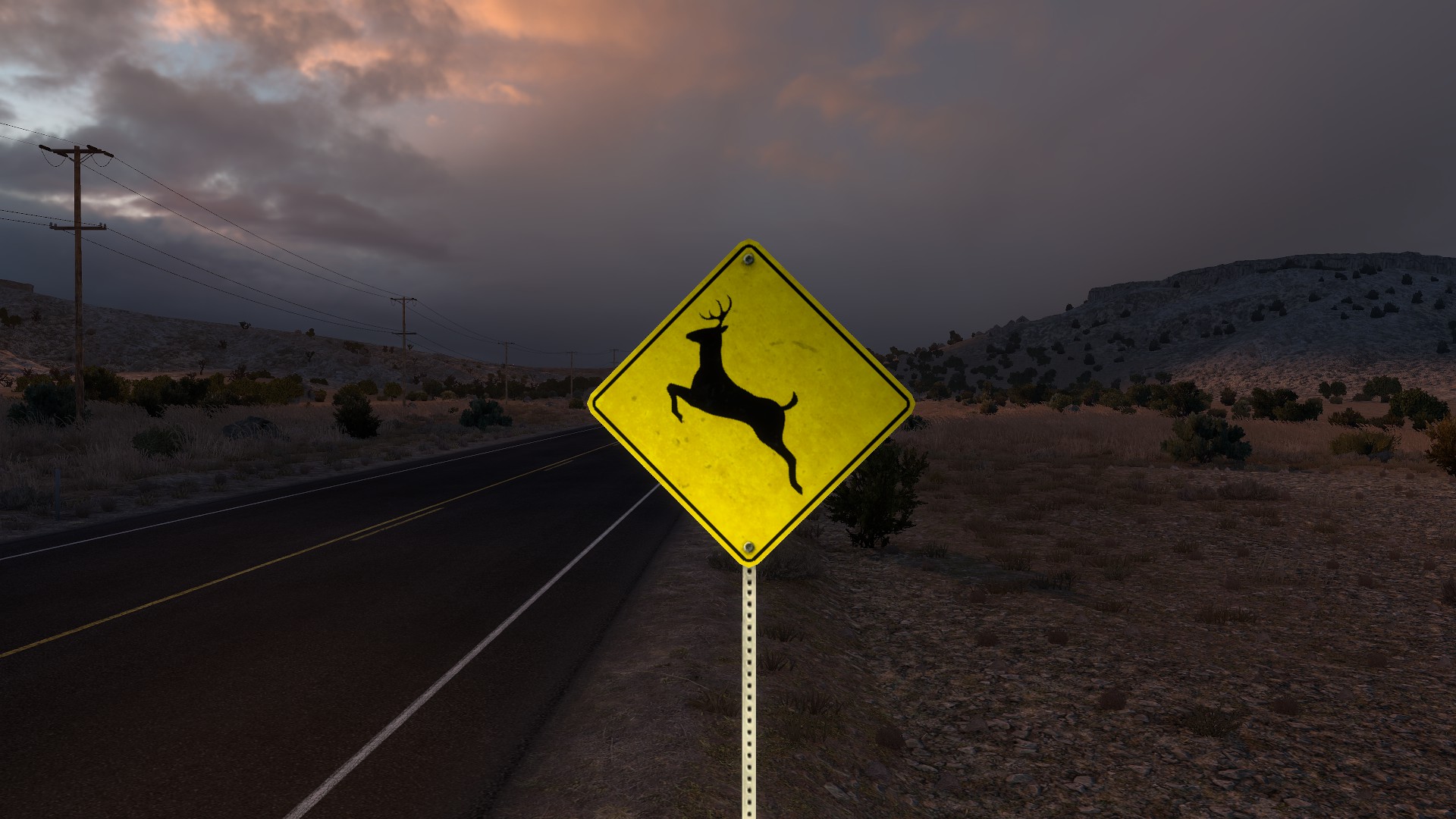
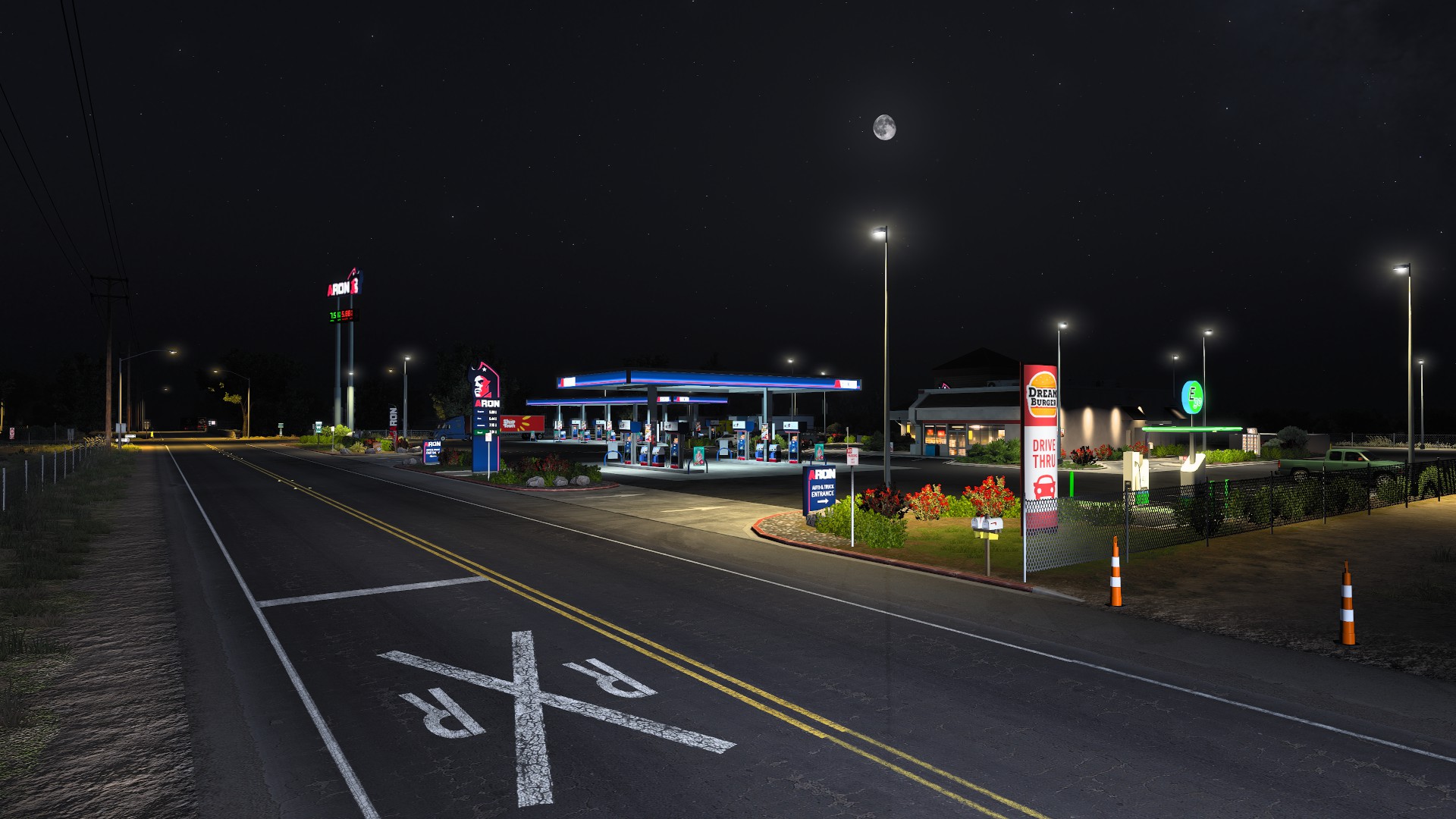
Aprecie as curvas do design do carro foram, as cores quentes das placas de sinalização, o asfalto da rodovia frente ao posto... tudo foi destacado pela luz direta. Isso aconteceu porque direcionei levemente o caminhão na direção dos elementos que receberiam luz em ênfase. Usei o Ajuste de Luzes e acionei a luz alta. Essa foi uma estratégia de uso para a função Ajuste de Luzes.
CONSIDERAÇÕES
- Hidden and unmarked roads - USA - WEST - updated 2026/02/20★ 5 (1.3k)38k views1.9k ♥73 minUpdated Feb 19
- The American Truckers Guide to everything!★ 5 (960)34k views1.5k ♥53 minUpdated Aug 16, 2020
- American Truck Simulator 100% Achievement-Guide [ENG]★ 5 (704)15k views1.3k ♥8 minUpdated May 16
- Все достижения American Truck Simulator + все DLC [100% Achievement-Guide] [upd: 15.05.26]★ 5 (1.2k)14k views1.7k ♥42 minRussianUpdated Jul 12
- ATS | Cheat-codes | ENG★ 4 (106)13k views183 ♥3 minUpdated 2 Jan, 2025
- Texas 100% Achievement-Guide [ENG]★ 5 (443)12k views595 ♥7 minUpdated May 16


- Upgrading to PremiumTeam Fortress 2★ 5 (20k)1441k views11k ♥6 minUpdated May 11, 2022
- No More Room in Hell Official ManualNo More Room in Hell★ 5 (2.8k)569k views2.1k ♥29 minUpdated Apr 22, 2019
- NMRiH Community Hosting GuidesNo More Room in Hell★ 5 (526)351k views653 ♥1 minUpdated Aug 10, 2022
- ULTIMATE GUIDE FOR GAME DEV TYCOONGame Dev Tycoon★ 5 (5.8k)326k views10k ♥4 minUpdated 23 Jan, 2014
- How to 'Git Gud' Soon™MORDHAU★ 5 (2k)318k views3k ♥68 minUpdated Nov 16, 2024
- Лучшие кооперативные игры SteamPAYDAY 2★ 5 (1.5k)315k views2.1k ♥56 minRussianUpdated Apr 27, 2025






This guide was created by its original author on the Steam Community. Are you the author and want it removed? Request removal.